
XMのリアルタイムスプレッドは、スマホ版MT4/MT5では「気配値」を詳細モードに切り替え、PC版では気配値表示の列を追加すると確認できます。XMTD TraderProは、銘柄を選んだ取引画面の「売り」と「買い」の間に表示されます。
MT4/MT5はポイント表示、XMTD TraderProはpips表示です。MT4/MT5で「21」と出た場合は2.1pipsですが、TraderProの「2.1」はそのまま2.1pipsとして読みます。以下ではMT4/MT5を画像付きで、TraderProを公式画面ガイドへのリンク付きで確認できます。
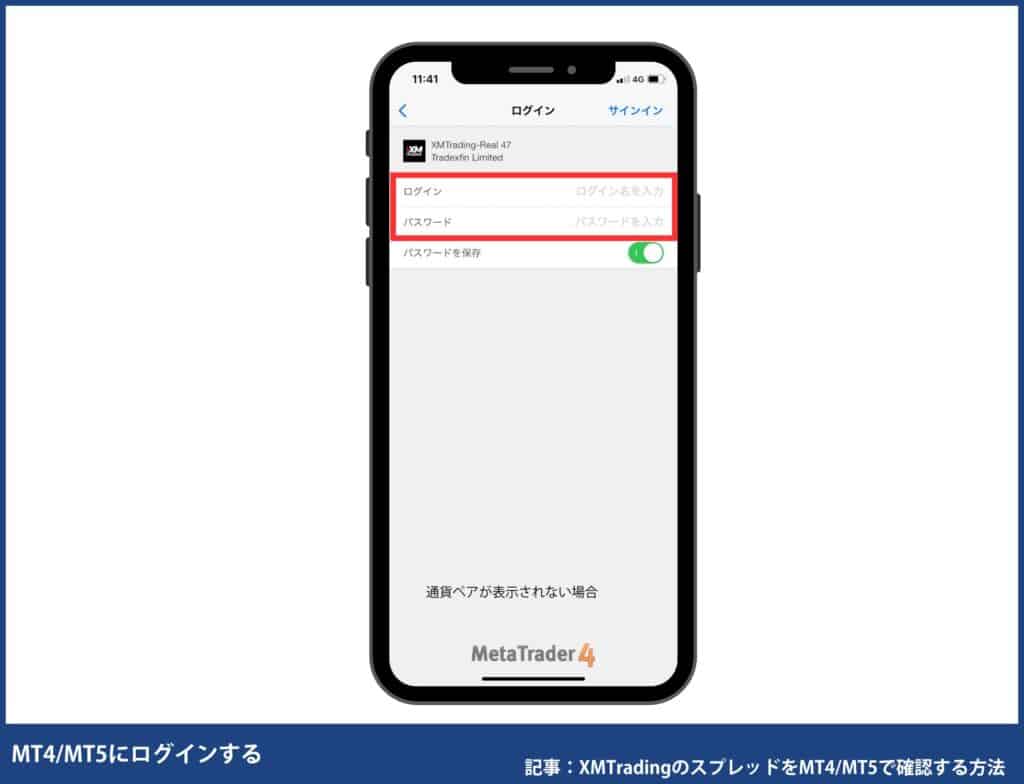
- MT4/MT5にログインする
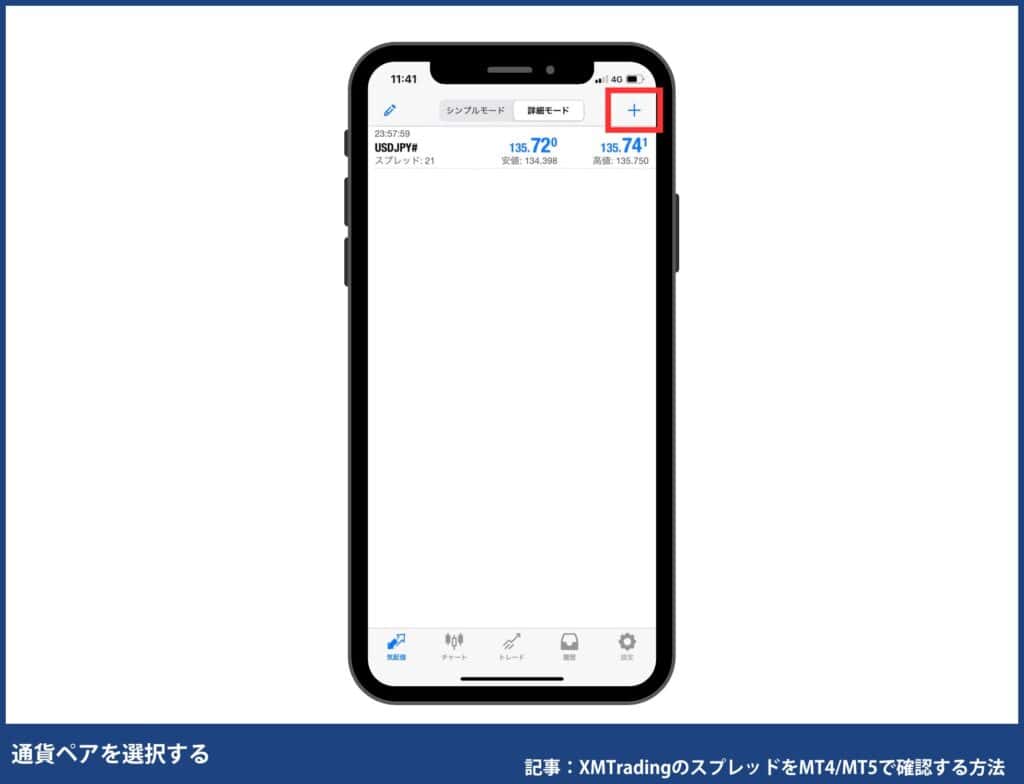
- 通貨ペアを選択する
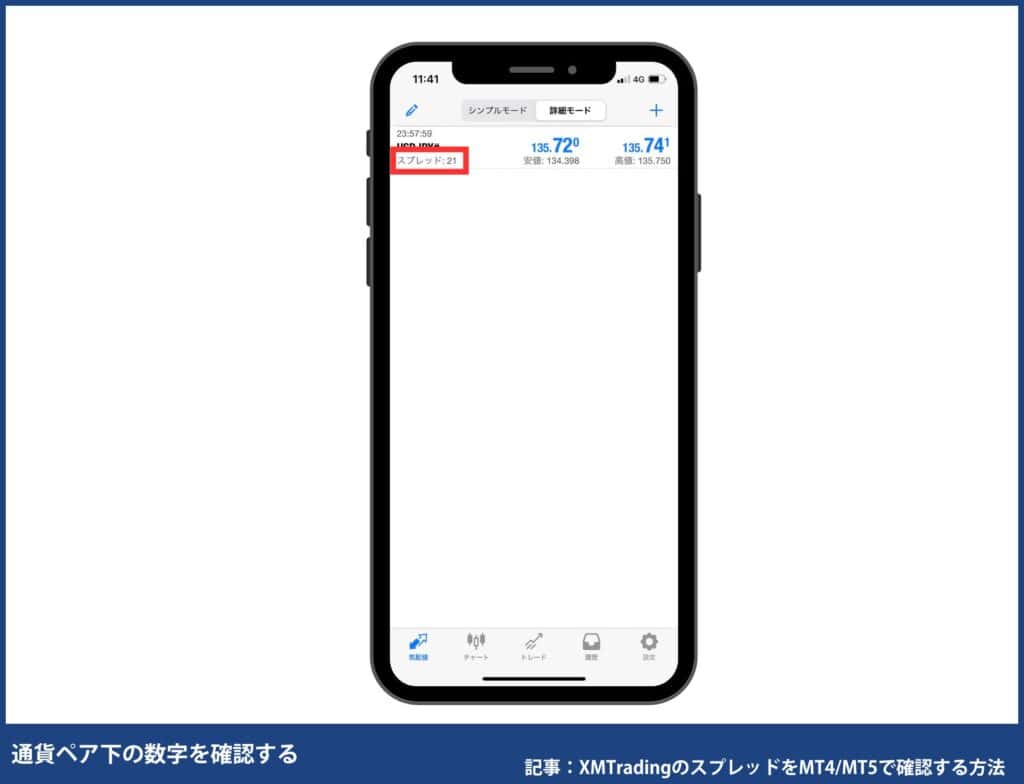
- 通貨ペア下の数字を確認して完了
MT4/MT5のダウンロードがまだの方はXMのMT4/MT5ダウンロード手順を参考に、インストールから始めましょう。すでに持っている方はログインIDとパスワードを入力してログインしてください。
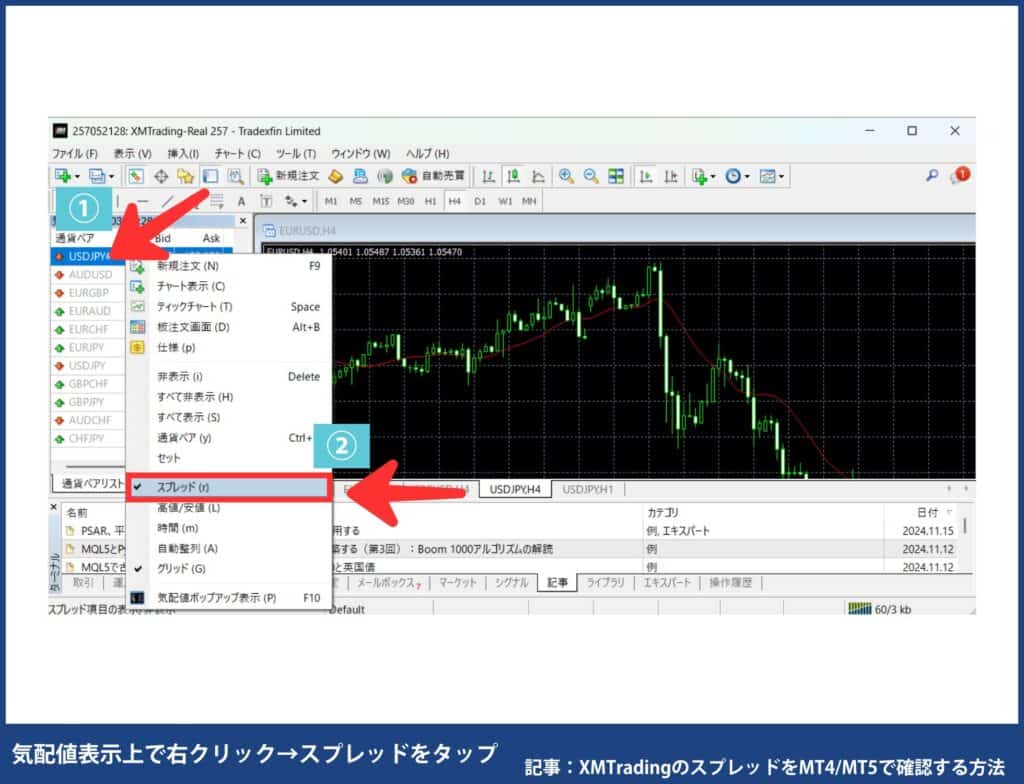
「+」マークから確認したい通貨ペアを追加します。スプレッドが表示されない場合は、気配値画面を「詳細モード」(MT4ではアドバンスモード)に切り替えてください。
通貨ペアの下に表示されている数字がリアルタイムのスプレッドです。10=1.0pipsなので、注意してください。
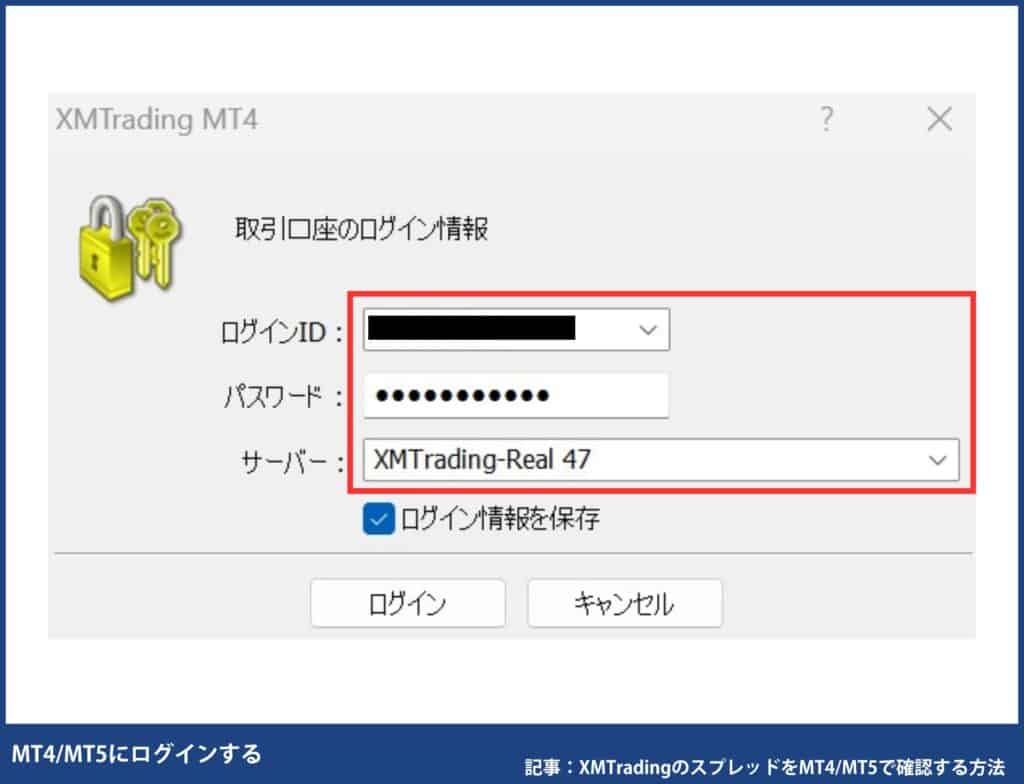
XMTradingは、お口座タイプやお取引サイズに関わらず、全てのお客様にタイトなスプレッドを提供致しております
引用元:XM公式サイト
XMのスプレッドが表示されない・数値が合わないときの確認項目
1. スマホ版MT4/MT5で数値が出ない
気配値の表示モードを確認します。MT4ではアドバンスモード、MT5では詳細モードへ切り替え、確認したい銘柄が気配値一覧に追加されているかを確かめてください。通貨ペア名だけでなく、その下または一覧内に出るポイント値を読みます。
2. PC版でスプレッド列が見つからない
気配値表示の銘柄上で右クリックします。MT4はメニューの「スプレッド」、MT5は「表示列」から「スプレッド」を選びます。チャートだけを見ても列は追加されないため、まず気配値表示を開いて操作するのがポイントです。
3. 表示値が想定より10倍大きく見える
MT4/MT5はポイント表示です。たとえば「21」は21pipsではなく2.1pipsとして読みます。XMTD TraderProはpips表示なので、同じ「2.1」ならそのまま2.1pipsです。利用中のアプリ名と単位を先に確認すると換算ミスを防げます。
4. 平均値と注文画面の値が違う
スプレッドは口座タイプ・銘柄・相場状況で変動します。平均値は比較の目安であり、発注時の値を固定するものではありません。比較するときは同じ口座タイプと銘柄を選び、最終的には注文直前に表示された現在値を確認してください。
5. 口座タイプごとの取引コストを比べたい
表示されたスプレッドだけでなく、Zero口座は取引手数料も含めて比べます。口座タイプ別・銘柄別の平均値はXMの平均スプレッド一覧へ集約しています。本記事では平均値を固定せず、各端末で現在値を確認する手順に絞っています。
6. 発注前にもう一度確認する
経済指標の発表前後や流動性が低い場面では表示値が変わることがあります。銘柄、口座タイプ、表示単位、取引手数料の有無をそろえ、発注ボタンを押す直前の値で許容できるコストかを判断しましょう。
7. 複数の端末で結果を比べる
スマホとPCで見え方が違う場合は、同じ取引口座へログインしているか、同じ銘柄を選んでいるか、同じ時刻の値を見ているかを順に確認します。そのうえで、MT4/MT5のポイントをpipsへ換算してからTraderProのpips表示と比べます。表示形式が違うまま数字だけを並べると10倍の読み違いが起こるため、単位をそろえてから判断してください。
8. 操作メニューが記事と違う
利用する端末やプラットフォームでメニュー名が異なります。スマホ版MT4/MT5は表示モードの公式ガイド、PC版は表示列の公式ガイド、XMTD TraderProはアプリの公式ガイドを開き、自分の画面と照合してください。記事の画像とボタン配置が異なる場合も、目的は「気配値の詳細表示」または「スプレッド列の追加」です。表示できたら、銘柄名と売値・買値が更新されていることを確かめます。最後に単位をそろえ、平均値との比較ではなく、その場で表示されている値を使って注文時のコストを判断してください。同じ銘柄でも確認する時刻がずれると値は変わり得るため、端末間で比べるときはできるだけ同じタイミングで画面を開きます。
XMのスプレッド表示単位と見方|MT4/MT5はポイント・XMTD TraderProはpips
端末別の操作でスプレッドを表示できたら、次は単位を確認します。MT4/MT5の値はポイントなので10で割るとpipsになり、XMTD TraderProは表示値をそのままpipsとして読みます。取引コストを円換算する方法も、表示単位の違いとあわせて解説します。
MT4/MT5とXMTD TraderProで表示単位が違う
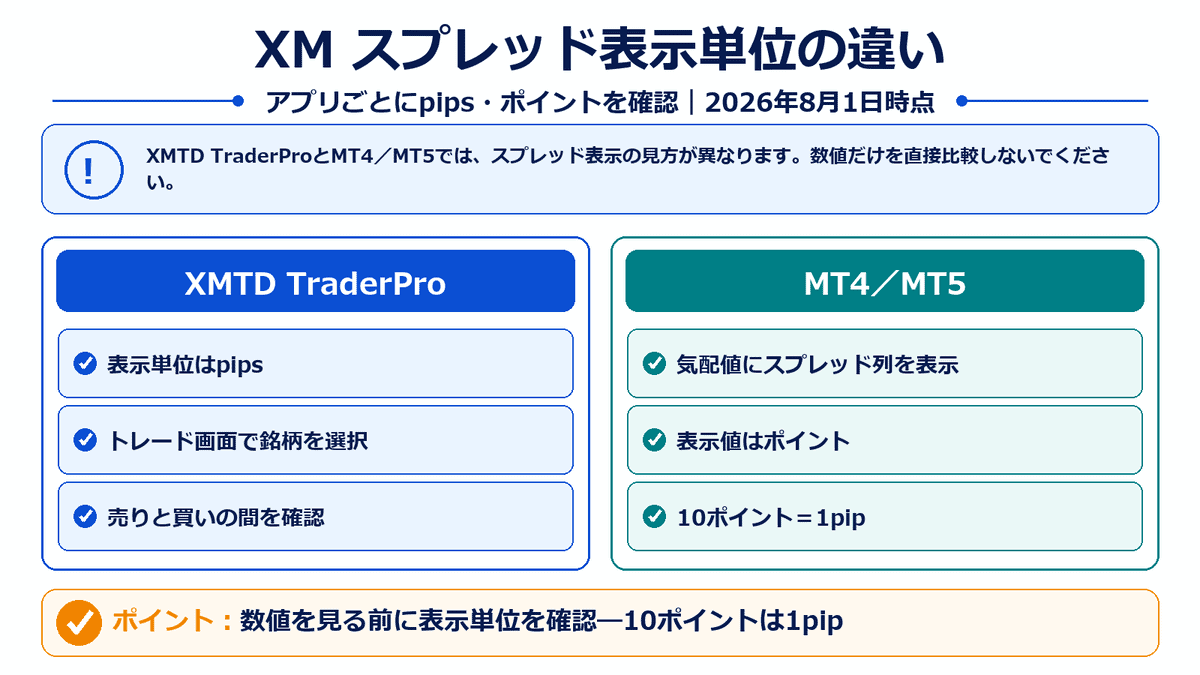
MT4/MT5に表示されるスプレッドはポイント、XMTD TraderProはpipsです。MT4/MT5で43と表示された場合は4.3pipsに換算します。一方、TraderProで4.3と表示されていれば、そのまま4.3pipsです。1pipの値幅は円を含む通貨ペアでは0.01円、その他の主要通貨ペアでは一般に0.0001通貨です。
| 通貨 | 1pips |
|---|---|
| 日本円 | 0.01円 |
| 日本円以外 (米ドル、ユーロなど) | 0.0001通貨 |
クロス円|スプレッドの円換算方法
【具体例】
ドル円で1万通貨をエントリーし、スプレッドが43ポイントの場合
4.3pips×0.01円×1万通貨=430円
クロス円のスプレッドは、「スプレッド(pips)×0.01×取引通貨量」で日本円に換算できます。
クロス円以外の通貨ペア|スプレッドの円換算方法
【具体例】
ユーロドルで1万通貨をエントリーし、スプレッドが43ポイントで1ドル=140円の場合
4.3pips×0.0001ドル×1万通貨×140円=602円
クロス円以外の通貨ペアは、「スプレッド(pips)×0.0001通貨×取引通貨量×日本円のレート」で日本円に換算できます。
XMでスプレッドが狭いおすすめの通貨ペア
XMTradingのスプレッドが狭いおすすめの通貨ペアは、次の5つです。
XMでスプレッドが狭いFXの通貨ペア
- USDJPY(米ドル/円)
- EURUSD(ユーロ/米ドル)
- AUDUSD(豪ドル/米ドル)
- EURGBP(ユーロ/ポンド)
- GBPUSD(ポンド/ドル)
取引量が多く流動性が高いメジャー通貨(米ドル・円・ポンド・豪ドル・ポンド)は、価格が安定しやすくスプレッドも狭くなります。特にスプレッドが狭いのはUSDJPY(米ドル円)、EURUSD(ユーロ米ドル)です。
スプレッドとは、取引プラットフォームにおける売値と買値の差のことです。売値/買値スプレッドとも呼ばれることもあります。スプレッドは、市場の流動性を測定し、取引コストに変換する一つの方法です。
引用元:XMTrading公式サイト
XMのスプレッドは広すぎて勝てない?
XMのスプレッドが広いかどうかは、口座タイプ・銘柄・確認時刻で変わります。KIWAMI極口座は取引手数料が別途かからない一方、ボーナスやスワップ条件がスタンダード口座と異なるため、スプレッドの狭さだけで選ばないことが大切です。勝敗ではなく、発注前に表示した現在値と取引手数料を合わせてコストを判断してください。
【XM口座タイプ別主要FX通貨スプレッド】単位:pips
| 通貨ペア | スタンダード マイクロ | ゼロ口座 ※手数料含む | KIWAMI極 |
|---|---|---|---|
| USDJPY | 2.39 | 1.78 | 1.18 |
| EURUSD | 1.92 | 1.28 | 1.02 |
| GBPUSD | 2.33 | 2.17 | 1.13 |
| EURJPY | 3.02 | 2.87 | 2.22 |
| GBPJPY | 3.41 | 2.99 | 2.50 |
| AUDUSD | 2.37 | 1.48 | 1.36 |
次に、XMのKIWAMI極口座と他業者のスプレッドを比較します。
XMのKIWAMI極口座のスプレッド一覧|他業者との比較
下の表では、XMのKIWAMI極口座と他業者のスプレッドを比較できます。ただし、表示値は相場状況で変動するため、実際に注文する前はMT4/MT5またはXMTD TraderProの現在値を確認してください。口座タイプ別の平均値や取引手数料を含む比較は、XMの平均スプレッド一覧で詳しく解説しています。
▼スプレッドと取引手数料を合計した数値を記載
単位:pips
取引手数料:1ドル=0.1pips計算
| 業者名 (口座タイプ) | USD/JPY (ドル円) | EUR/USD (ユーロドル) | GBP/JPY (ポンド円) | EUR/JPY (ユーロ円) | GBP/USD (ポンドドル) | GOLD (ゴールド) |
|---|---|---|---|---|---|---|
 (Rawゼロ) | 0.4 スプレッド0.0 手数料0.4 | 0.4 スプレッド0.0 手数料0.4 | 0.8 スプレッド0.4 手数料0.4 | 0.5 スプレッド0.1 手数料0.4 | 0.5 スプレッド0.1 手数料0.4 | 1.5 スプレッド1.1 手数料0.4 |
 (KIWAMI極) | 1.3 スプレッド1.3 手数料0.0 | 1.1 スプレッド1.1 手数料0.0 | 2.5 スプレッド2.5 手数料0.0 | 1.7 スプレッド1.7 手数料0.0 | 1.1 スプレッド1.1 手数料0.0 | 2.5 スプレッド2.5 手数料0.0 |
 (プロ) | 0.7 スプレッド0.7 手数料0.0 | 0.6 スプレッド0.6 手数料0.0 | 1.6 スプレッド1.6 手数料0.0 | 1.1 スプレッド1.1 手数料0.0 | 0.7 スプレッド0.7 手数料0.0 | 1.8 スプレッド1.8 手数料0.0 |
 (ゼロ ) ※当サイト特典 | 0.6 スプレッド0.0 手数料0.6 | 0.6 スプレッド0.0 手数料0.6 | 1.3 スプレッド0.7 手数料0.6 | 0.8 スプレッド0.2 手数料0.6 | 0.6 スプレッド0.0 手数料0.6 | 9.0 スプレッド8.4 手数料0.6 |
 (ナノ/テラ) | 0.8 スプレッド0.2 手数料0.6 | 0.7 スプレッド0.1 手数料0.6 | 1.1 スプレッド0.5 手数料0.6 | 0.9 スプレッド0.3 手数料0.6 | 0.7 スプレッド0.1 手数料0.6 | 5.7 スプレッド5.1 手数料0.6 |
 (ILC) | 0.6 スプレッド0.1 手数料0.5 | 0.5 スプレッド0.0 手数料0.5 | 1.3 スプレッド0.8 手数料0.5 | 0.8 スプレッド0.3 手数料0.5 | 0.6 スプレッド0.1 手数料0.5 | 2.1 スプレッド1.6 手数料0.5 |
 (プロ) | 1.3 スプレッド1.3 手数料0.0 | 1.0 スプレッド1.0 手数料0.0 | 1.8 スプレッド1.8 手数料0.0 | 1.9 スプレッド1.9 手数料0.0 | 1.3 スプレッド1.3 手数料0.0 | 3.0 スプレッド3.0 手数料0.0 |
 (プロ) | 0.9 スプレッド0.9 手数料0.0 | 0.6 スプレッド0.6 手数料0.0 | 1.5 スプレッド1.5 手数料0.0 | 1.1 スプレッド1.1 手数料0.0 | 0.7 スプレッド0.7 手数料0.0 | 1.6 スプレッド1.6 手数料0.0 |
 (エリート) | 1.7 スプレッド1.7 手数料0.0 | 1.3 スプレッド1.3 手数料0.0 | 3.1 スプレッド3.1 手数料0.0 | 2.3 スプレッド2.3 手数料0.0 | 1.5 スプレッド1.5 手数料0.0 | 6.8 スプレッド6.8 手数料0.0 |
 (プロスプレッド) | 1.3 スプレッド0.4 手数料0.9 | 1.3 スプレッド0.4 手数料0.9 | 1.7 スプレッド0.8 手数料0.9 | 1.5 スプレッド0.6 手数料0.9 | 1.6 スプレッド0.7 手数料0.9 | 取り扱いなし |
 (ブレード) | 0.8 スプレッド0.1 手数料0.7 | 0.7 スプレッド0.0 手数料0.7 | 2.0 スプレッド1.3 手数料0.7 | 1.0 スプレッド0.3 手数料0.7 | 0.8 スプレッド0.1 手数料0.7 | 2.1 スプレッド1.4 手数料0.7 |
 (ECN) | 1.0 スプレッド0.4 手数料0.6 | 0.7 スプレッド0.1 手数料0.6 | 1.5 スプレッド0.9 手数料0.6 | 0.7 スプレッド0.1 手数料0.6 | 0.7 スプレッド0.1 手数料0.6 | 2.1 スプレッド1.5 手数料0.6 |
XMTradingのスプレッドが広がる時間帯
XMのスプレッドが広がる時間帯
- 早朝5時~7時頃
- ゴールデンウィーク、年末年始、クリスマスのイベント時
- 経済指標発表時
- 要人発言や社会情勢の変化が起きた時
スプレッドは固定ではなく、売値と買値の差としてリアルタイムに変動します。一般に、市場参加者が少ない早朝、重要経済指標の発表前後、祝日や年末年始、急なニュースで値動きが大きい場面では広がることがあります。時間だけで決めず、注文画面に表示された現在値を発注直前に確認しましょう。
例えば、経済指標の発表前に取引する場合は、数分前からMT4/MT5の気配値を表示し、スプレッドが普段より広がっていないかを確認します。表示値が大きいと感じたら、相場が落ち着くまで待つか、許容できる取引コストかを計算してから注文するのが判断手順です。

ThreeTrader Global Limited は業界最狭水準の取引コストでハイトレーダーに選ばれている外国為替取引証券会社です。
XMのスプレッド確認に関するよくある質問

XMのスプレッド確認に関する質問に回答します。
まとめ|XMのスプレッドは発注前に端末別の単位で確認する
XMのリアルタイムスプレッドは、スマホ版MT4/MT5の詳細モード、PC版MT4/MT5の気配値表示、XMTD TraderProの取引画面で確認できます。MT4/MT5のポイントは10で割ってpipsへ換算し、TraderProは表示値をそのままpipsとして読むのが結論です。
- スマホ版MT4/MT5:気配値を詳細モードにして、ポイント表示を確認
- PC版MT4/MT5:気配値表示を右クリックし、MT4は「スプレッド」、MT5は「表示列」から追加
- XMTD TraderPro:銘柄を選び、「売り」と「買い」の間に出るpipsを確認
スプレッドは通貨ペア、口座タイプ、相場状況で変わります。平均値や比較表は候補を絞る材料にし、最終判断は発注直前の表示値と、Zero口座なら取引手数料も含めて行ってください。KIWAMI極口座とスタンダード口座はボーナス・スワップなどの条件も異なるため、取引スタイルに合うかを合わせて確認しましょう。