TitanFXのデモ口座は、仮想資金を使って実際の取引環境に近い形でトレードを練習できるサービスです。MT4/MT5を使った注文操作やチャート分析を無料で体験できるため、初心者が取引の流れを理解するのに役立ちます。また、新しいトレード手法の検証やEA(自動売買)のテスト環境としても利用されています。
ただし、デモ口座はリアル口座と完全に同じ環境ではなく、約定状況や心理面などに違いがある点には注意が必要です。この記事では、TitanFXデモ口座の開設方法やメリット、リアル口座との違い、ログインできないときの原因と対処法までわかりやすく解説します。
口座開設だけならノーリスク

TitanFXデモ口座の特徴|初心者にも使いやすく仮想取引ができる
TitanFXのデモ口座は、まず操作に慣れたい初心者にも、EAや手法をしっかり検証したい中上級者にも使いやすい環境です。理由は、MT4/MT5の両方に対応し、通常5万ドルの仮想資金で無料利用でき、リアル口座と同じ価格フィードで注文や決済の流れを練習できるからです。PCとスマホの両方で利用でき、EAテストや戦略確認にも使えるため、「最初の練習用」と「本番前の検証用」の両方に役立つのがTitanFXデモ口座の強みです。
デモ口座の基本仕様
| 項目 | 内容 |
|---|---|
| 対応プラットフォーム | MT4 / MT5 |
| 利用料金 | 無料 |
| 初期仮想資金 | 通常 $50,000 |
| 口座タイプ | 3種類から選択可能 |
| 有効期限 | 最終ログインから30日間 |
| 開設数 | 制限なし |
| EAテスト | 可能 |
| 利用端末 | PC / スマホアプリ |
| 仮想資金追加 | ライブ口座保有者は可能 |
TitanFXデモ口座で最初に押さえたいのは、「無料」「MT4/MT5対応」「通常5万ドル(500万円相当)の仮想資金」「最終ログインから30日有効」という4点です。さらに、デモ口座の開設数に制限はなく、EAのテストも可能、PC版と携帯アプリの両方で使えます。つまり、単なる体験版ではなく、練習・比較・検証までまとめてこなせる実用的な口座です。仮想資金でトレード体験できるため、損をしても自分の財布は一切痛みません。自分の戦略や目的に合った条件で練習できるのは大きなメリットです。
リアル口座との違い
| 項目 | デモ口座 | リアル口座 |
|---|---|---|
| 口座資金 | 仮想資金 | 実資金 |
| 価格フィード | リアルと同じ | リアル |
| 主な用途 | 練習・検証 | 実取引 |
| 損益の扱い | 現金反映なし | 現金反映あり |
TitanFXのデモ口座とリアル口座の最大の違いは、仮想資金か実資金かという点です。デモ口座でもリアル口座と同じ価格フィードが使われるため、チャートの見え方や注文・決済の操作は本番に近い環境で練習できます。そのため、取引ツールの操作習得やトレード戦略の検証には非常に適しています。
ただし、デモ口座は仮想資金のため損益が実際の資金に影響せず、損失への心理的プレッシャーを体験できません。また、リアル市場で起こる約定遅延やスリッページなども再現されにくい傾向があります。したがって、メンタル面や実際の資金管理まで含めたトレードの感覚を身につけるには、リアル口座での取引経験も重要になります。
TitanFXデモ口座を使うメリット
TitanFXデモ口座のメリットは、単なるお試しではなく、本番に近い環境で操作・検証・改善まで一通り回せる点にあります。
デモ口座のメリット
- 実際の取引操作ができる(MT4/MT5)
- 自分に適した口座タイプを探せる
- 新しい取引手法・戦略を試せる
- 自動売買(EA)のテスト・検証ができる
実際の取引操作ができる(MT4/MT5)
デモ口座の大きなメリットは、MT4やMT5の実際の取引操作を本番に近い環境で練習できることです。気配値表示やチャートの確認、成行注文・指値・逆指値の設定、ポジションの決済まで一連の流れを体験できます。特に、初心者はロット設定や損益の動きがイメージしにくいですが、デモで注文を繰り返すことで「1pips動くといくら変わるか」といった感覚を身につけやすくなります。さらに損切りや利確の設定、ワンクリック注文なども実際に操作しながら覚えられるため、リアル口座での誤操作を減らすトレーニングとしても役立ちます。
自分に適した口座タイプを探せる
デモ口座は、自分に合った口座タイプを見極めるためにも活用できます。TitanFXにはZeroスタンダード、Zeroブレード、Zeroマイクロの口座タイプがあり、それぞれ取引コストや特徴が異なります。スタンダードは手数料無料でシンプルな取引がしやすく、ブレードはスプレッドが狭くスキャルピングやEA運用向きとされています。マイクロは少ない取引単位から始められるため初心者にも向いています。いきなりリアル口座で決めるのではなく、デモでスプレッドや操作感を比較することで、自分の取引スタイルに合う口座を選びやすくなります。
| 口座タイプ | 向いている人 | 主な特徴 |
|---|---|---|
| Zeroスタンダード | 初心者・裁量派 | 手数料無料、分かりやすい |
| Zeroブレード | EA・スキャル派 | 狭いスプレッド、手数料型 |
| Zeroマイクロ | 少額練習派 | 小さい取引単位、高レバレッジ |
新しい取引手法・戦略を試せる
デモ口座は、新しいトレード手法やルールを安全に試せる環境としても役立ちます。SNSや書籍などで学んだ手法をリアル資金で試すと合わない場合に資金を失うリスクがありますが、デモなら損失を気にせず検証できます。例えばブレイクアウト、トレンドフォロー、逆張りなどの手法を試し、エントリー条件や損切り幅、利確幅が適切かを確認できます。実際に試すことで「自分が守れるルールか」「想定よりエントリーが多いか」などの課題にも気づきやすくなります。戦略を検証して改善するプロセスを安全に繰り返せるのがデモ口座のメリットです。
自動売買(EA)のテスト・検証ができる
デモ口座は、EA(自動売買)のテストや検証にも適しています。MT4やMT5ではEAを稼働させることができ、実際の取引環境に近い状態で動作を確認できます。EAは想定外の連続エントリーやロット増加などが起きる可能性もあるため、いきなりリアル資金で動かすのはリスクがあります。デモで稼働させれば、取引回数や損益の推移、リスクの出方などを事前に確認できます。また、稼働時間の調整や設定変更なども検証できるため、本格運用に入る前のテスト環境として活用しやすいのも大きなメリットです。
たとえば、新しいEAを見つけたら、まずデモ口座で数日〜数週間動かし、注文頻度や損切りの入り方を確認します。そこで違和感があれば、ロジックや時間足を見直してからリアルに進むほうが安全です。

ThreeTrader Global Limited は業界最狭水準の取引コストでハイトレーダーに選ばれている外国為替取引証券会社です。
TitanFXデモ口座の開設方法【MT4/MT5対応】
TitanFX公式サイトから無料のデモ口座申込フォームを送信し、デモ口座を作成する手順を解説します。
デモ口座の開設方法
- デモ口座開設フォームを入力する
- 認証メールを確認する
- MT4/MT5をダウンロード・インストールする
- MT4/MT5からデモ口座を申請して完了
まず最初にやるのは、TitanFXのデモ口座開設フォームに必要事項を入力します。名・姓(ローマ字)、メールアドレスを入力して取引プラットフォームを選んで「デモ口座を開設する」の緑のボタンをクリックします。
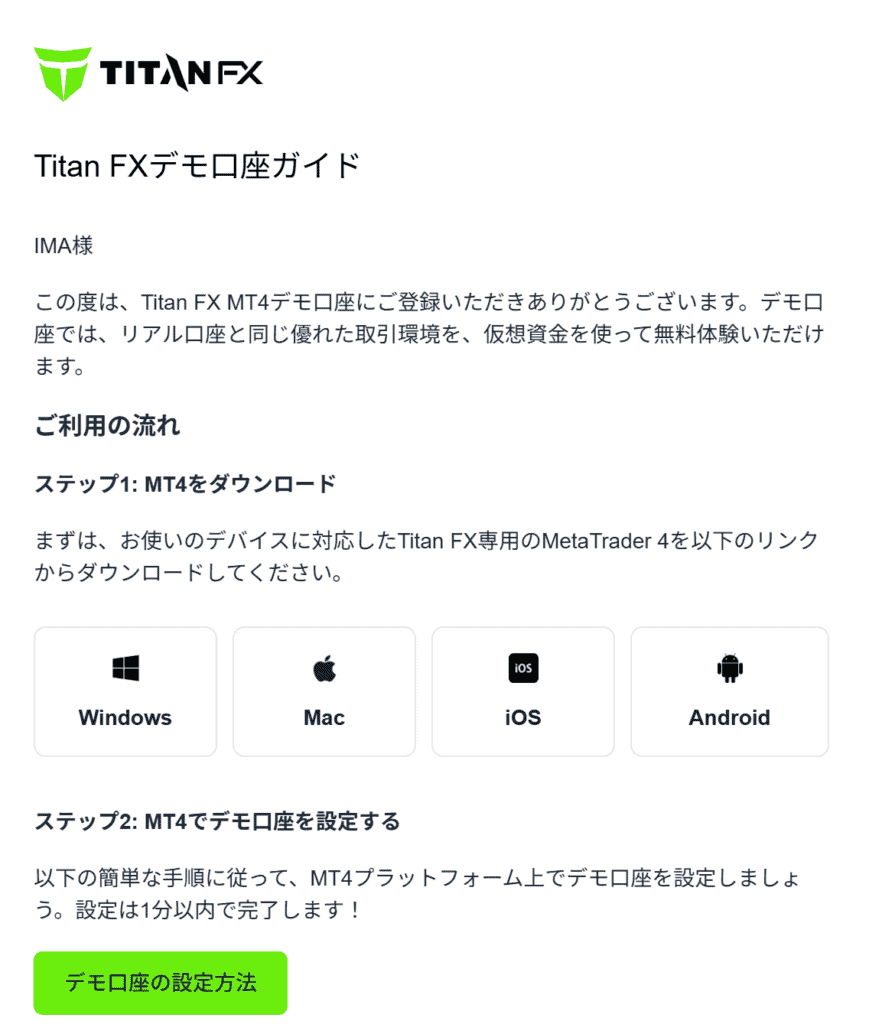
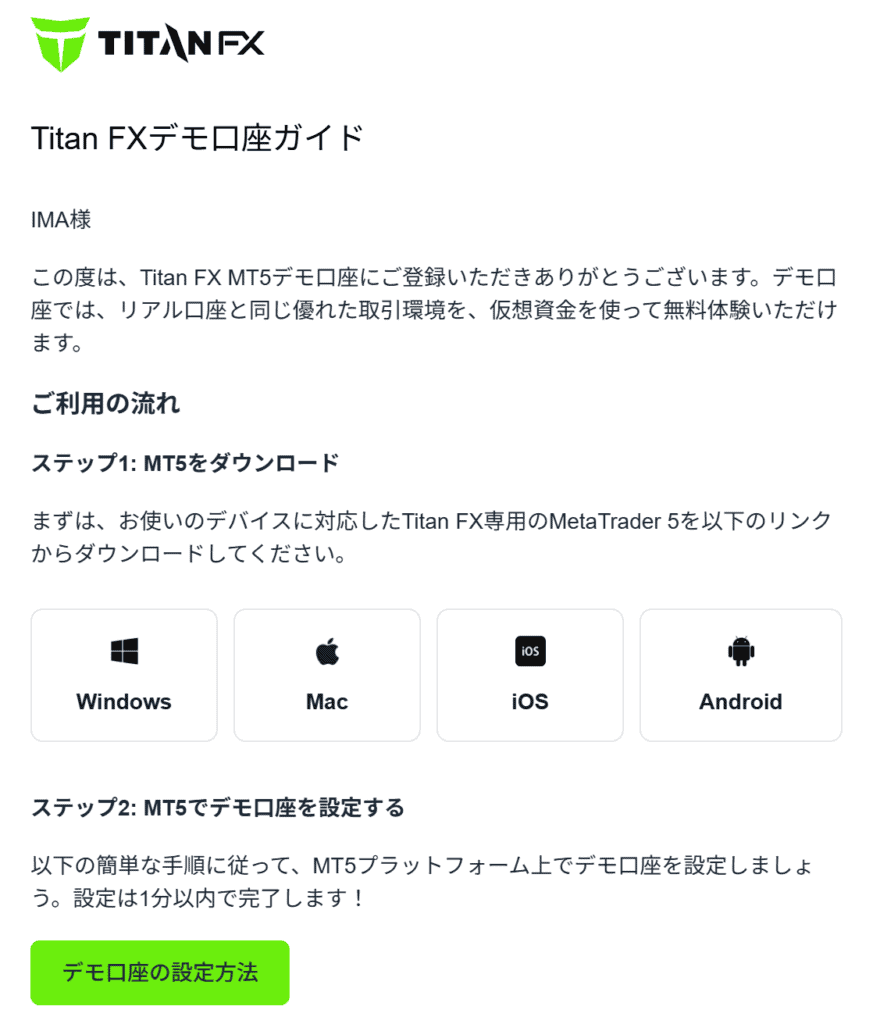
MT4の画面左上の「ファイル」をクリックし、「デモ口座の申請」を選択します。「TitanFX-Demo01」→「次へ」をクリックします。表示されていない場合は、「新しいブローカーを追加します」をクリックして「TitanFX」と入力し、検索・追加してください。「新しいデモ口座」にチェックが入っていることを確認し、「次へ」をクリックします。
名前、メールアドレス、電話番号、希望のデモ口座条件を入力し、「貴社からのニュースレター受取りに同意します。」にチェックを入れ、「次へ(N)」をクリックします。なお、電話番号の最初の「0」は不要なので、「0」を抜いて入力してください。
デモ口座が開設されます。アカウント情報が表示されるので、メモしておきましょう。
TitanFXデモ口座が開設できない原因と対策
開設できない原因は、難しいシステム障害よりも、入力形式・サーバー選択・ログイン情報の扱いでつまずくケースが中心です。
| 開設できない原因 | 対策 |
|---|---|
| 入力情報の不備 | 入力形式が合っているか、メールアドレスの入力ミスがないか確認する |
| サーバー選択の間違い | TitanFXのデモ口座用のサーバーを選ぶ |
| ネットワークエラー | 通信環境が不安定でないか確認する |
入力情報の不備:ミスや入力形式を確認する
デモ口座申請では、氏名はローマ字(英字)入力が基本で、日本語や全角文字が混ざるとエラーになることがあります。スマホ入力では自動変換で全角や余計なスペースが入る場合もあるため注意が必要です。また、メールアドレスの入力ミスや迷惑メールフォルダへの振り分けもよくある原因です。さらに、MT4やMT5からデモ口座を作成する場合は電話番号の形式や国番号の入力ルールが決まっていることがあります。開設できない場合は、英字・半角入力になっているか、不要な記号やスペースが入っていないかを確認し、必要に応じて電話番号の入力方法を見直すことで解決するケースが多いです。
サーバー選択の間違い:デモ口座専用を選ぶ
TitanFXでは、MT4とMT5で使用するデモサーバーが異なります。例えば、MT4の場合は「TitanFX-Demo01」、MT5では「TitanFX-MT5-Demo」などのサーバーを選択する必要があります。サーバー一覧に表示されない場合は、検索欄に「Titan」と入力すると見つけやすくなります。注意したいのは、口座作成時とログイン時でサーバー選択の画面が別になる点です。作成時は正しくても、ログイン時に違うサーバーを選ぶと接続できません。また、30日間以上ログインしていない場合はデモ口座が無効化されることもあるため、その場合は新しく作り直す必要があります。
ネットワークエラー:通信環境を確認する
入力情報やサーバーが正しいのに開設できない場合は、通信環境が原因の可能性があります。MT4やMT5はサーバーと常に通信しているため、回線が不安定だと口座作成やログインが途中で失敗することがあります。スマホでモバイル回線が不安定な場所にいる場合は、Wi-Fiに切り替えると改善することがあります。一方で、公共Wi-Fiや会社ネットワークでは通信制限により接続できないケースもあるため、別の回線で試すのも有効です。また、アプリが古い場合も接続エラーの原因になるため、MT4やMT5を最新版に更新してから再試行しましょう。それでも改善しない場合は、時間を置くかサポートへ問い合わせると確実です。
- 電話:050 5050 8849
- ライブチャット:24時間年中無休サポート
- LINE:LINEで友だち追加
- メール:[email protected]
Titan FX (タイタンFX) では、お客様のお問い合わせに迅速にお答えし、ご満足いただけるサービスを提供できるよう、日々取り組んでいます。日本語サポートチームは、チャット・メール・電話・SNSでのお問い合わせに、年中無休24時間体制で対応しております。
引用元:TitanFX サポート
TitanFXデモ口座の使い方
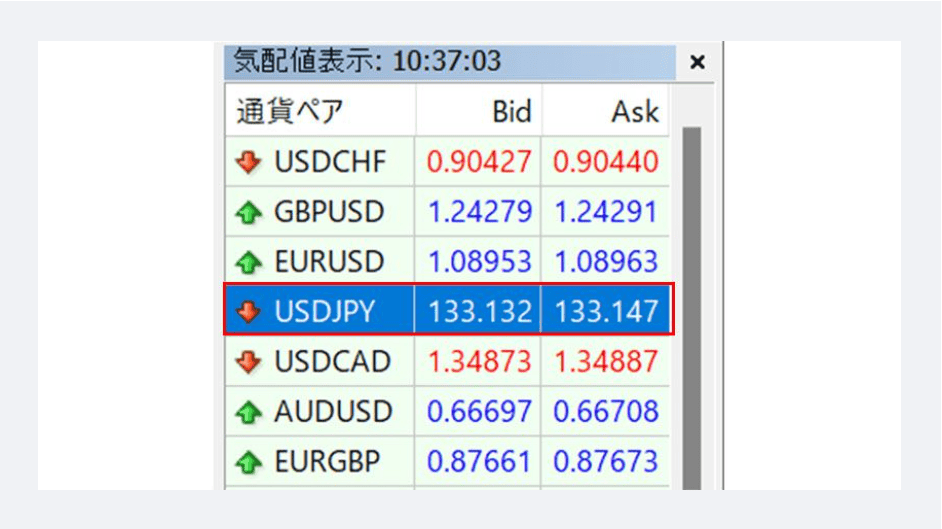
TitanFXデモ口座の使い方は、「気配値を表示する → チャートを開く → 注文する → 決済する」の4ステップで覚えるのが最短です。ここでは、注文から決済まで、複数口座の作成方法や仮想資金入金の方法を紹介します。
TitanFX公式サイトでも詳しい使い方の手順が記載されているので参考にしてください。
気配値の表示方法
気配値の表示方法
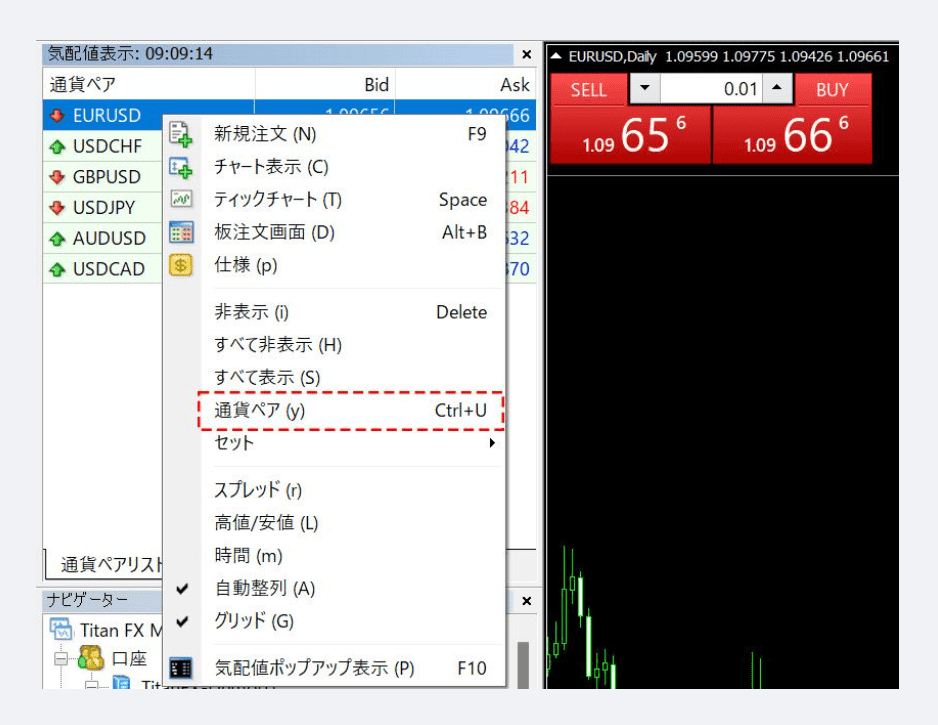
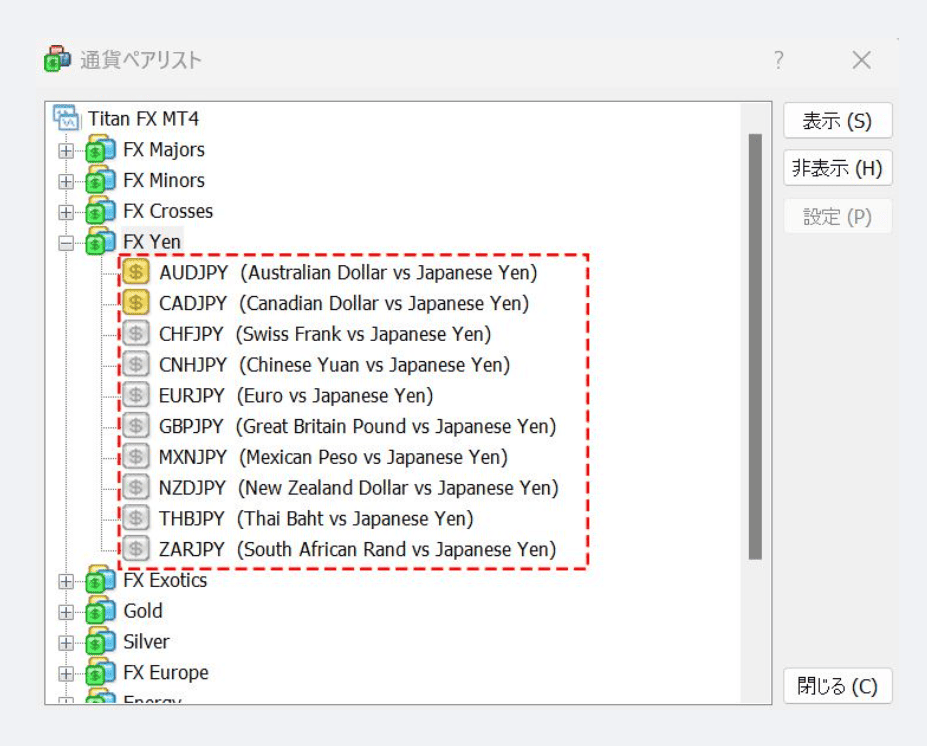
- 気配値表示上で右クリックして「通貨ペア」を選択する
- 通貨ペアを選択して完了
チャートの表示方法
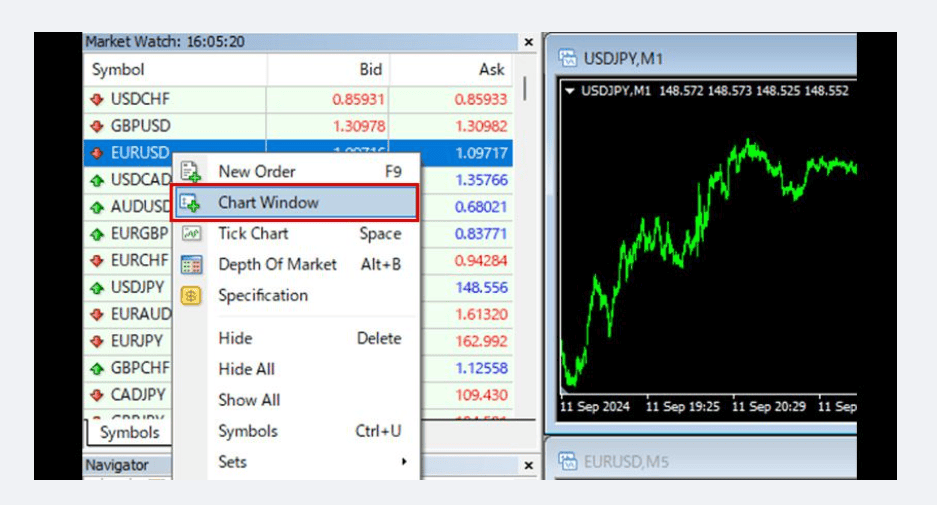
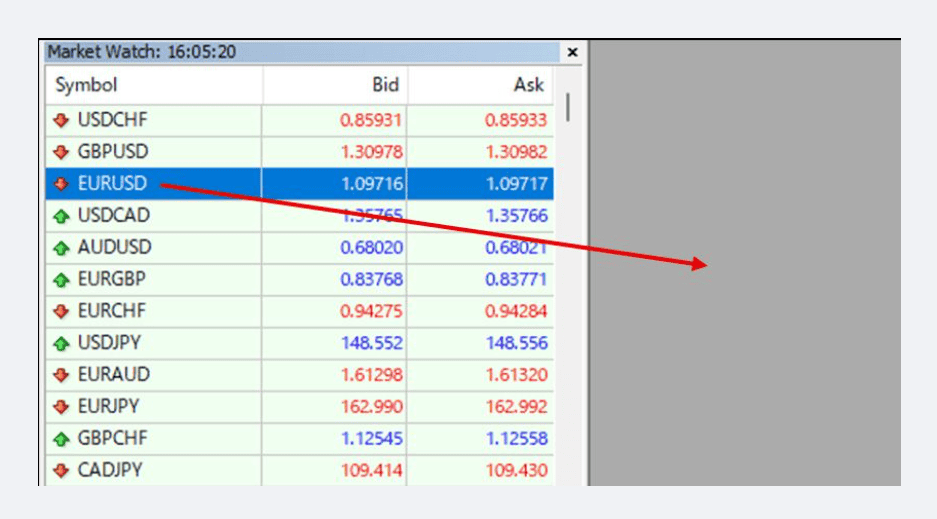
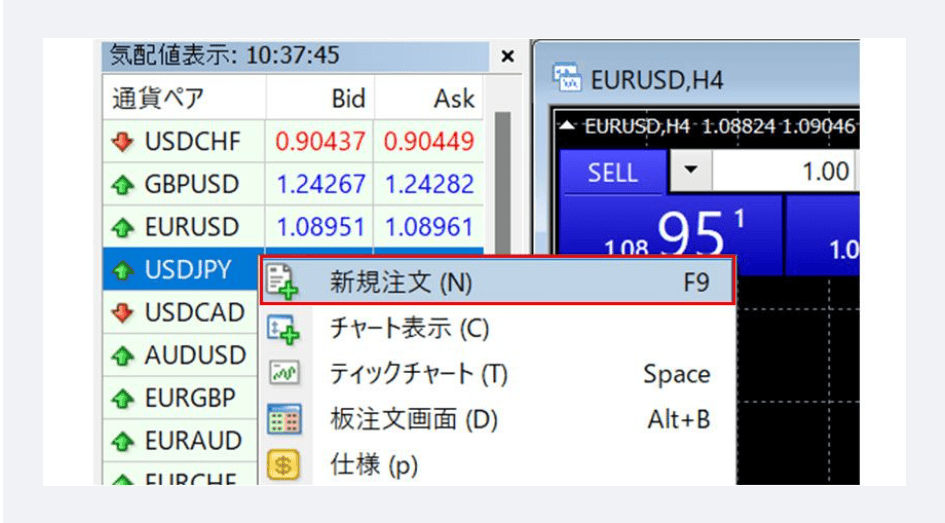
気配値表示からチャート表示したい通貨ペアを選んで右クリックします。次に「チャート表示(C)」をクリックするとチャートが表示されます。なお、通貨ペアをドラッグ&ドロップしてもチャート表示されます。
注文方法
通貨ペアの注文方法は4つあるので、好きな方法を選んで注文してください。どれを選んでも簡単な手順のため、やりやすい方法を選択しましょう。
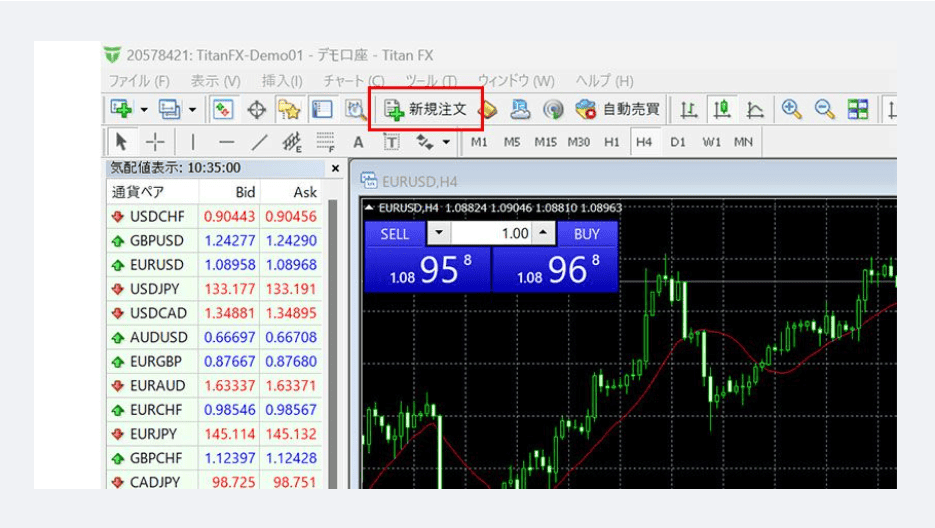
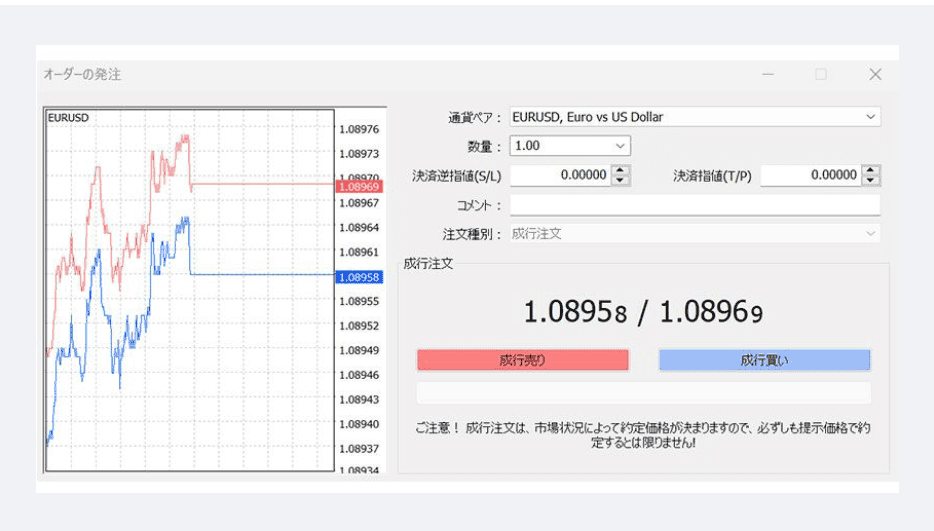
注文に必要な内容を入力しましょう。入力が完了したら、「成行売り」または「成行買い」のボタンをクリックすると、成行注文を発注します。
成行注文の場合の入力項目
- 通貨ペア:取引する銘柄を指定
- 数量:取引数量をロット数で指定する
- 決済逆指値(任意):損切り注文の価格を指定する
- 決済指値(任意):利益確定注文の水準を指定する
- コメント(任意):取引履歴に記載される任意のコメントを入れる場合に入力する
- 注文種別:成行注文を選択する
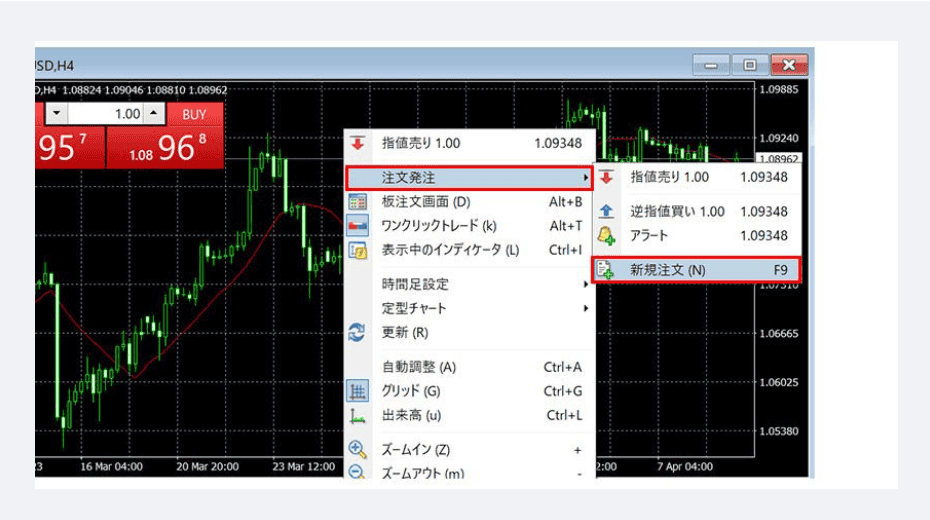
ポジションの決済方法
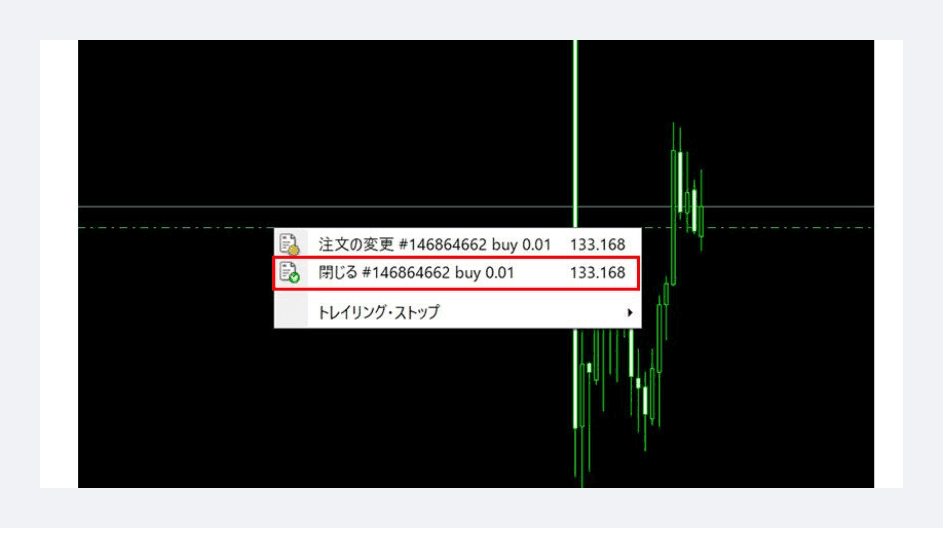
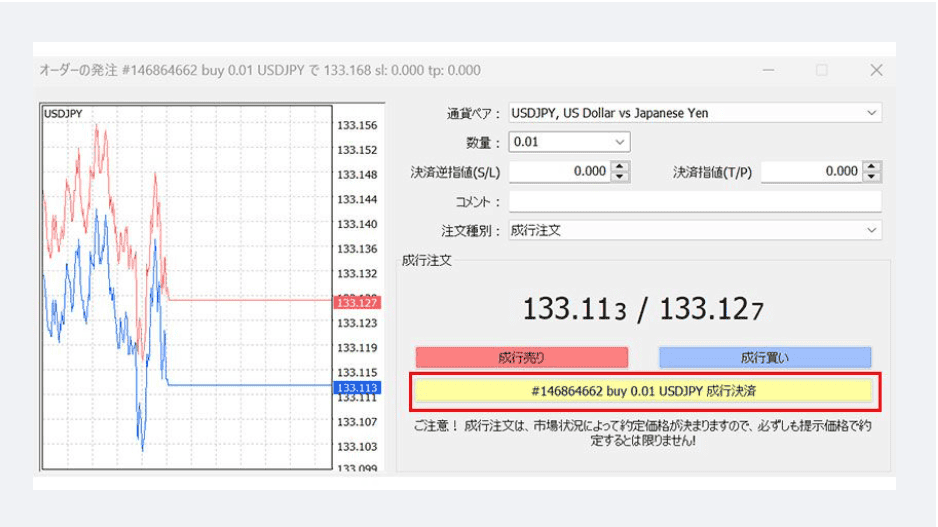
ポジションの決済方法
- チャート上で右クリックして「閉じる」を選択する
- 黄色の「成行決済」をクリックして決済完了
仮想資金を追加入金の方法
デモ口座では、仮想資金をマイページから自動で追加する機能はありません。ライブ口座を持っている利用者がサポートへ依頼する形で追加対応が行われます。依頼する際は、登録メールアドレス、氏名、ライブ口座番号、デモ口座番号、希望する追加金額などをサポートに伝えましょう。なお、すぐに仮想資金を増やしたい、ライブ口座を保有してない場合は、新しいデモ口座を作り直す方法もあります。
- 電話:050 5050 8849
- ライブチャット:24時間年中無休サポート
- LINE:LINEで友だち追加
- メール:[email protected]
複数のデモ口座の作成方法
TitanFXでは、デモ口座を複数作成することが可能です。公式サイトでも通常のデモ口座の開設数に制限はないと案内されています。そのため、裁量トレード用・スイング用・EA検証用など、目的ごとに口座を分けて管理することもできます。作成方法は、公式サイトのデモ口座申込フォームから追加で開設する方法と、MT4・MT5の「新規口座」からデモ口座を作成する方法の2つがあります。複数の口座を運用する場合は、口座番号や用途をメモやスプレッドシートで整理しておくと管理しやすくなります。また、デモ口座は最終ログインから30日で失効するため、定期的にログインしておくことも大切です。
デモ口座の作成方法はこちら
デモ口座の開設方法
- デモ口座開設フォームを入力する
- 認証メールを確認する
- MT4/MT5をダウンロード・インストールする
- MT4/MT5からデモ口座を申請して完了
まず最初にやるのは、TitanFXのデモ口座開設フォームに必要事項を入力します。名・姓(ローマ字)、メールアドレスを入力して取引プラットフォームを選んで「デモ口座を開設する」の緑のボタンをクリックします。
MT4の画面左上の「ファイル」をクリックし、「デモ口座の申請」を選択します。「TitanFX-Demo01」→「次へ」をクリックします。表示されていない場合は、「新しいブローカーを追加します」をクリックして「TitanFX」と入力し、検索・追加してください。「新しいデモ口座」にチェックが入っていることを確認し、「次へ」をクリックします。
名前、メールアドレス、電話番号、希望のデモ口座条件を入力し、「貴社からのニュースレター受取りに同意します。」にチェックを入れ、「次へ(N)」をクリックします。なお、電話番号の最初の「0」は不要なので、「0」を抜いて入力してください。
デモ口座が開設されます。アカウント情報が表示されるので、メモしておきましょう。
TitanFX(タイタンFX)では、デモ口座の数に制限は設けていません。例えば、複数のトレード戦略を同時にテストしたい場合や、異なる通貨ペアでのパフォーマンスを比較したい場合に便利です。
引用元:TitanFX よくある質問
TitanFXデモ口座のよくあるトラブルと対処法
TitanFXのデモ口座は手軽に使える反面、「ログインできない」「レートがズレて見える」といったトラブルが起きることがあります。ただし原因の多くは、口座の失効や表示仕様など限られたパターンです。ここではよくある原因と対処法を整理します。
ログインできない/口座が失効している
デモ口座で最も多いトラブルがログインできないというケースです。この場合、まず疑うべきなのが口座の失効です。デモ口座は最終ログインから30日を超えると自動的に無効化される仕様になっています。期限が切れたデモ口座は復元できないため、IDやパスワードを何度入力してもログインすることはできません。対処法は、新しいデモ口座を作成すること。デモ口座は無料で何度でも作成できるため、再登録が最も早い解決方法です。もし30日以内なのにログインできない場合は、サーバー選択やID・パスワードの入力ミス、コピー時の空白なども確認しましょう。期限切れか入力ミスかを切り分けることが、問題解決の近道になります。
MT4/MT5の表示時間やレートがズレている
MT4やMT5で「チャート時間が違う」「レートがズレている」と感じることがありますが、多くは不具合ではなく仕様によるものです。まず、チャートの時間はPCやスマートフォンではなく取引サーバーの時間を基準に表示されるため、日本時間とはローソク足の区切りが異なることがあります。
また、チャートの価格表示と実際の注文価格が少し違って見える場合があります。これは口座タイプによってスプレッドの計算方法が異なるためです。さらに、チャートは基本的に「売り価格」を基準に表示されるため、買い注文の約定位置が分かりにくいこともあります。その場合は、設定で買い注文の価格ラインを表示すると、実際の約定位置が確認しやすくなり、価格の見え方の違いによる混乱を防げます。
TitanFXデモ口座のよくある質問と回答
【まとめ】TitanFXデモ口座は操作練習と戦略検証に最適
TitanFXのデモ口座は、MT4/MT5の操作に慣れたり、トレード戦略を検証したりするために便利な環境です。仮想資金で取引できるためリスクなく練習でき、初心者がFXの基本を理解するのにも役立ちます。ただし、デモ口座は最終ログインから30日で失効する点や、リアル取引とは約定状況や心理面が異なる点には注意が必要です。そのため、操作や戦略の検証をデモ口座で行い、慣れてきたらリアル口座で実際の資金管理やメンタル面も含めて経験を積むのが理想的な流れです。
口座開設だけならノーリスク