

XMTradingにログインできないときは、ログイン先に合った情報を入力しているかを最初に確認します。XMTradingポータルとXMTD TraderProは登録Eメールアドレス・プロフィールパスワード、MT4/MT5は取引口座ID・取引パスワード・指定サーバーを使います。プロフィールパスワードが不明ならパスワード再設定へ進み、情報が合っていればMT4/MT5の種別、通信、アプリの更新、口座状態の順に切り分けましょう。
この記事では、PC版MT4/MT5、XMTradingポータル、XMTD TraderPro、スマホ版MT4/MT5を分け、エラー表示別の対処法を解説します。解決しない場合は、表示文言・ログイン先・口座IDとサーバー・端末・発生時刻・試した対処を整理し、XMTrading公式の問い合わせ窓口へ相談してください。パスワードや認証コードは送らないでください。
下記ボタンからマイページにアクセスし、追加口座を開設できます。口座タイプを使い分けたり、MT4/MT5のID・パスワード忘れで作り直したい方は下記ボタンから開設しましょう。
XMTradingにログインできない時の冒頭30秒診断|ログイン先別の必要情報とエラー表示別の初動
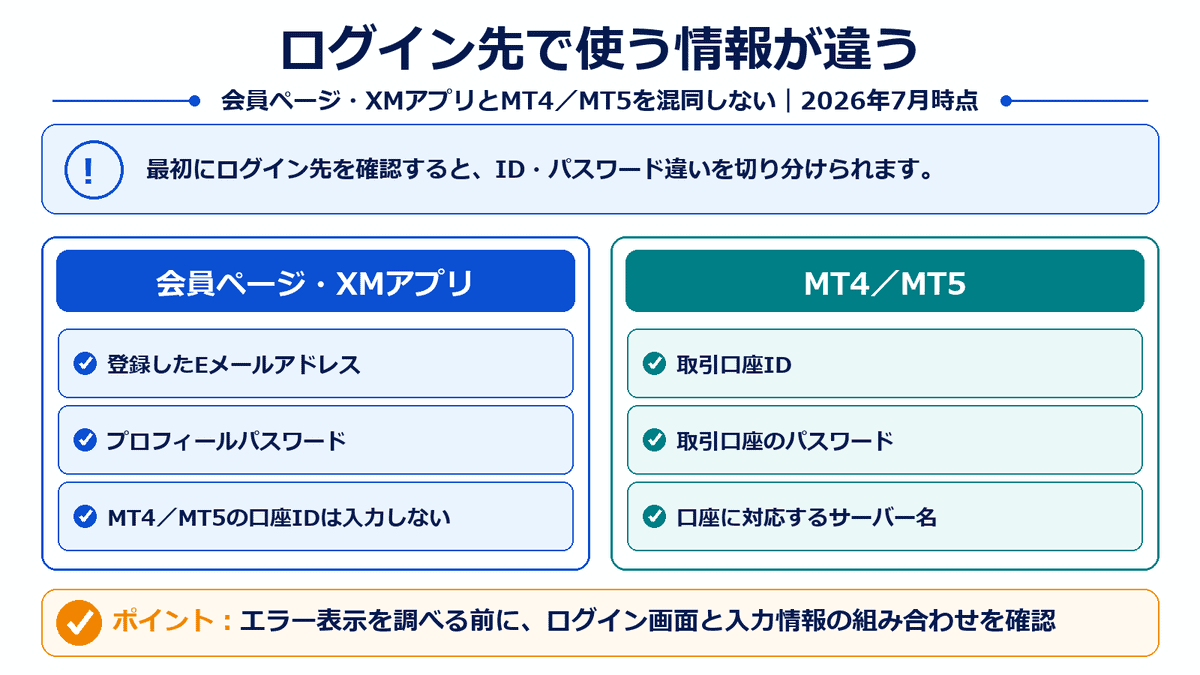
まず下表でログイン先と表示文言を照合し、「最初に確認すること」から順に進めてください。掲載中の操作画面は2024年3月撮影のため、ボタン配置や表示文言が現行版と異なる場合があります。判断は本文とリンク先の現行ガイドを優先してください。
| 表示・ログイン先 | 最初に確認 | 次の行動 |
|---|---|---|
| PC版MT4/MT5 「回線不通!」「無効な口座」 | ID・取引パスワード・指定サーバー | 種別・通信・口座状態も確認 |
| PC版MT4/MT5 「旧バージョン」 | アプリの更新状況 | 最新版へ更新 |
| XMTradingポータル パスワードエラー | 登録メールアドレス・プロフィールパスワード | プロフィールパスワードを再設定 |
| XMTradingポータル MTIDではログイン不可 | 口座IDではなく登録メールアドレス | ログイン情報を切り替える |
| XMTD TraderPro ログイン情報エラー | 登録メールアドレス・プロフィールパスワード | 通信と更新も確認 |
| スマホ版MT4/MT5 Invalid account・未接続など | 口座ID・取引パスワード・指定サーバー | OS別の表示を確認 |
| 口座状態に関する表示 | ポータルの口座状態 | 条件を確認してサポートへ |
| 確認後も解決しない | 表示文言・端末・発生時刻 | 公式サポートへ伝える |
XMのMT4/MT5にログインできない・エラーが続く原因と対処法
MT4/MT5にログインできない原因と解決方法
- 「回線不通!」「無効な口座」と表示される
- 「旧バージョン」と表示される
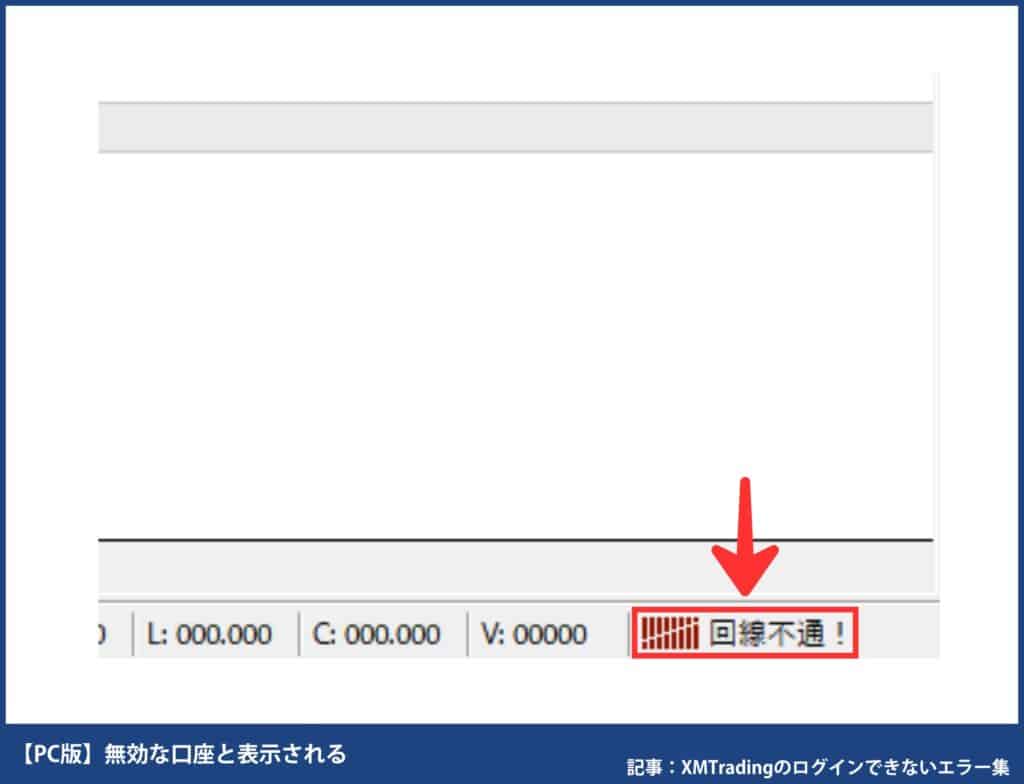
「回線不通!」「無効な口座」と表示される
回線不通!
無効な口座
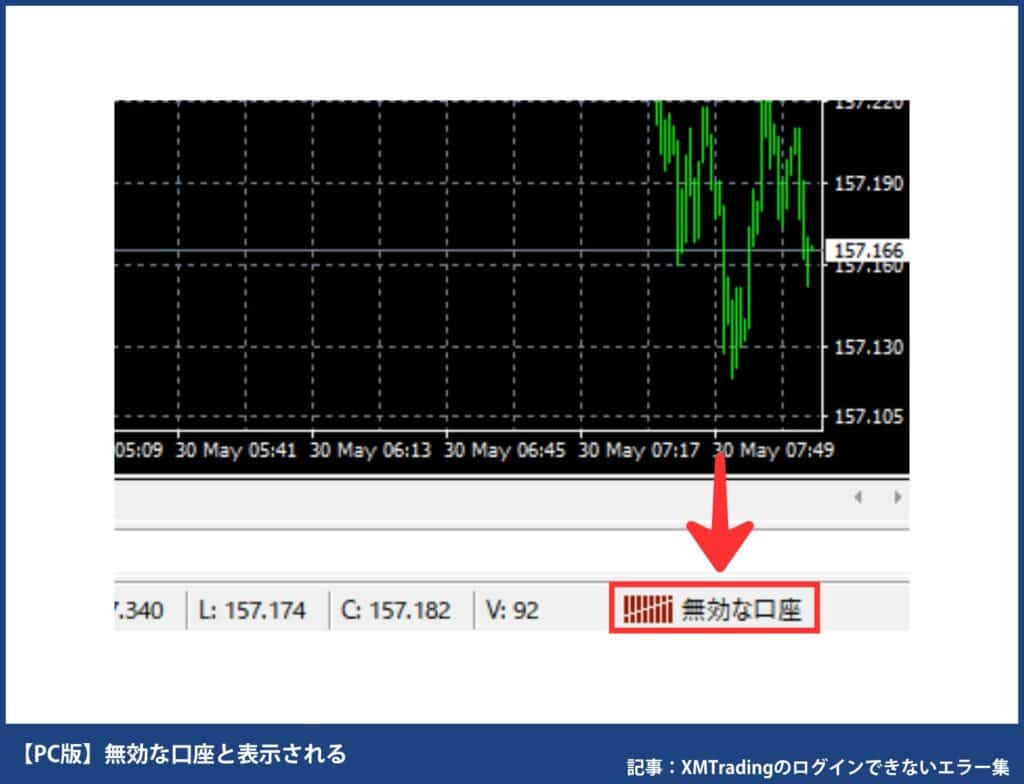
「回線不通!」「無効な口座(Invalid Account)」と表示されるのは、主に以下が考えられます。
- 間違ったサーバーを選択している
- ログイン情報を誤入力している
- 口座が凍結している
入力情報が合っている場合は、MT4口座をMT5へ、またはMT5口座をMT4へ入れていないか、通信が安定しているか、最新版か、口座状態に問題がないかを確認します。リアル口座は残高がない状態で90日間取引がない場合に凍結され得ます。凍結解除を希望する場合はサポートへ問い合わせ、公式から再登録が必要と案内された場合だけXMの新規口座申込(PR)へ進んでください。
「旧バージョン」と表示される
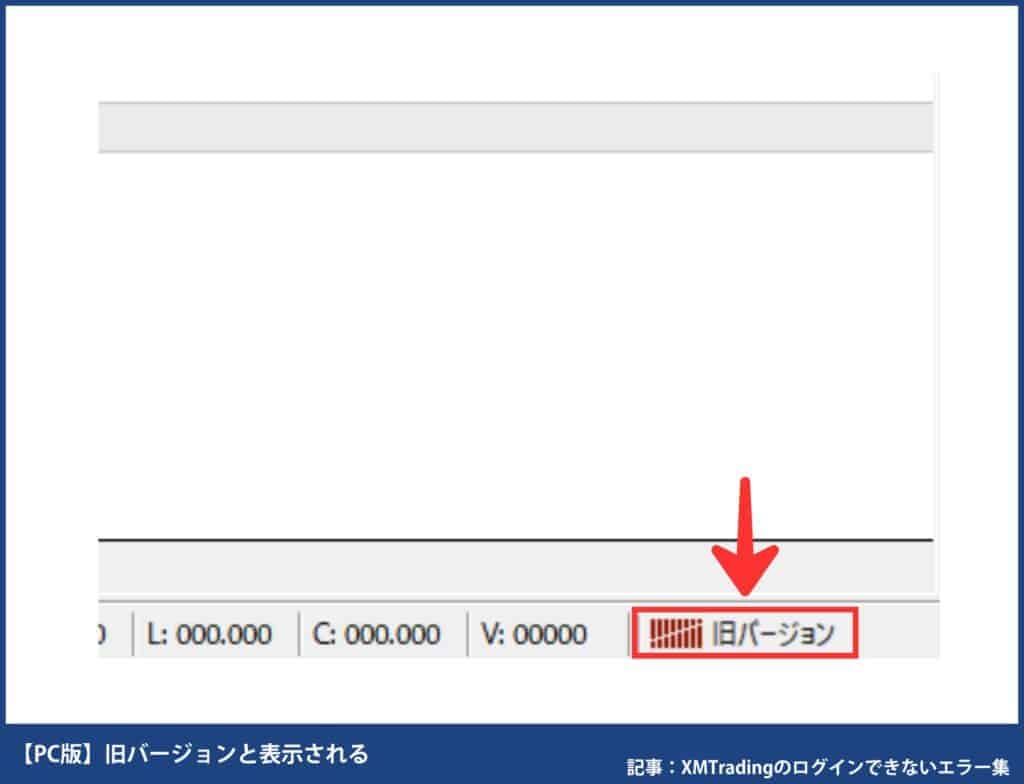
「旧バージョン」と表示される場合は、MT4/MT5を最新版へ更新して再起動します。利用端末に合う版はXM公式のプラットフォーム一覧(PR)から入れ直せます。更新後も接続できなければ、ID・取引パスワード・指定サーバーを再確認してください。
XMの会員ページにログインできない原因と解決方法
会員ページにログインできない原因と解決方法
- 「凍結されました」と表示される
- 「ログインまたはパスワードが正しくありません」と表示される
- 「MTIDでログインすることができません」と表示される
「凍結されました」と表示される
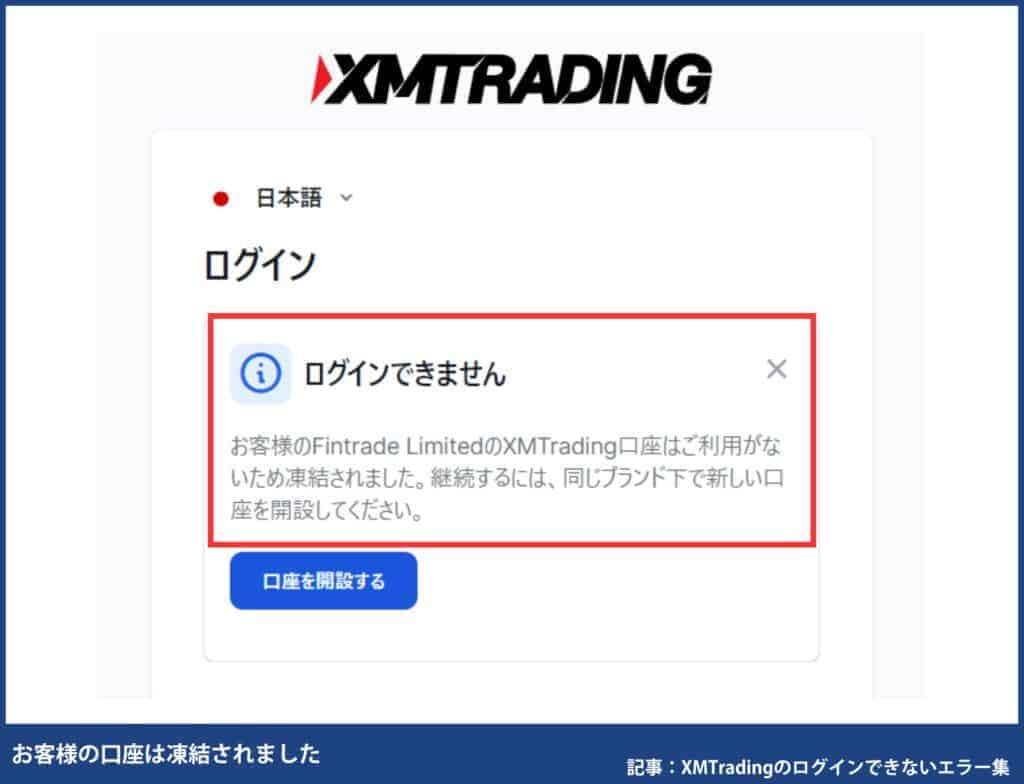
「ご利用がないため凍結されました」など口座状態に関する表示が出たら、まずXMTradingポータルで対象口座の状態を確認します。リアル口座は残高がない状態で90日間取引がない場合に凍結され得ますが、表示だけで新規口座が必要と決めつけず、凍結解除を希望する場合はXMTradingサポートへ問い合わせてください。
「ログインまたはパスワードが正しくありません」と表示される
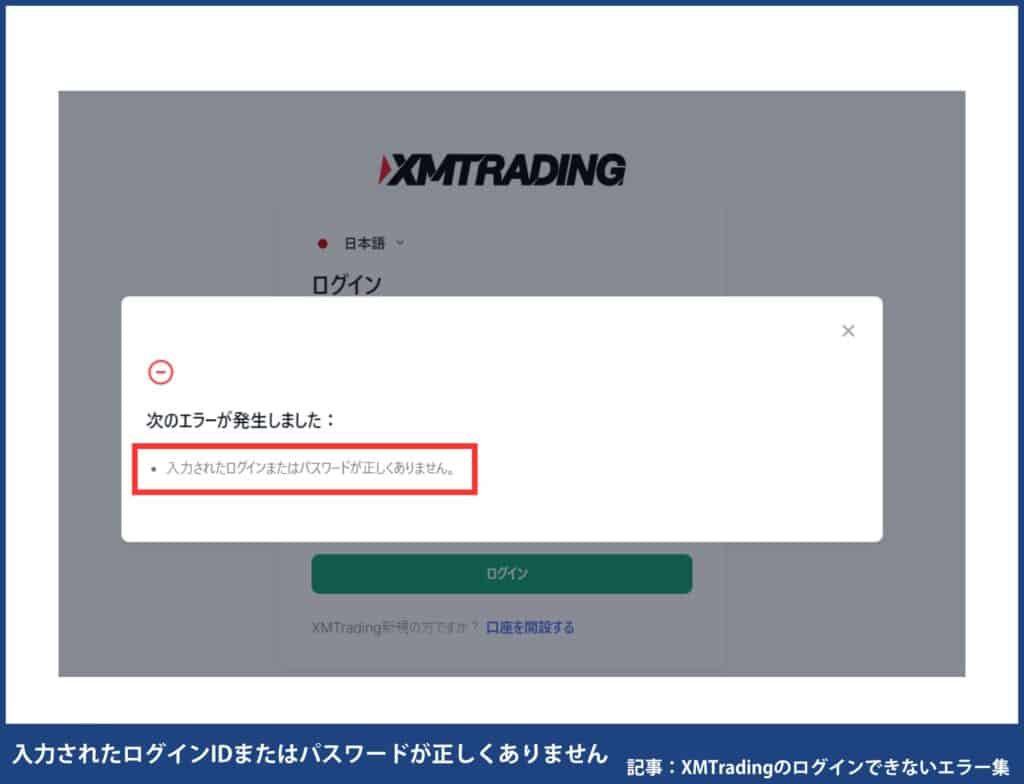
「ログインまたはパスワードが正しくありません」と表示されたら、登録メールアドレスとプロフィールパスワードを確認します。MT4/MT5の口座ID・取引パスワードではログインできません。パスワードが不明ならログイン画面から再設定し、それでも解決しない場合はXMTrading公式の問い合わせ窓口へ相談してください。
「MTIDでログインすることができません」と表示される
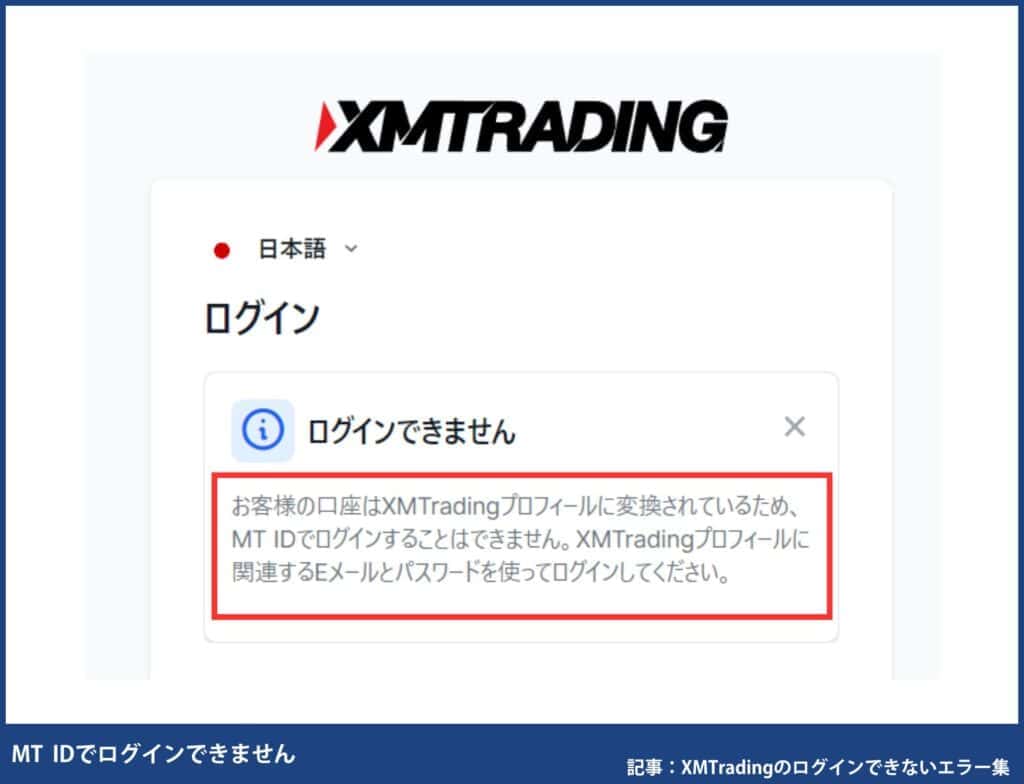
「MTIDでログインすることができません」と表示されるのは、ログインにMT4/MT5のIDを入力しているからです。XMではプロフィール機能が導入されてから、メールアドレスがログインIDになりました。登録したアドレスでもう一度ログインしてみてください。
XMTradingポータルは、登録メールアドレスとプロフィールパスワードでログインします。MT4/MT5の口座IDとは別です。詳しい切り分けはXMTrading Laboのポータルログイン対処ガイドで確認できます。
XMTD TraderPro(XMTradingアプリ)にログインできない原因と対処法
XMTD TraderProにログインできない時の確認項目
- 登録メールアドレスとプロフィールパスワードが正しいか
- 通信が安定しているか
- アプリが最新版か
- 一時的なエラーが続いていないか
「何らかのエラー」「再度お試しください」で対処法を探している場合も、現行ガイドでその完全一致文言は確認できないため、表示名だけで原因を断定しないでください。同趣旨の原因を特定できないエラーなら、通信を確認し、アプリを最新版へ更新してから時間を置いて再試行します。続く場合は表示文言と発生時刻を控えて公式サポートへ連絡します。
「口座は凍結されています」と表示される
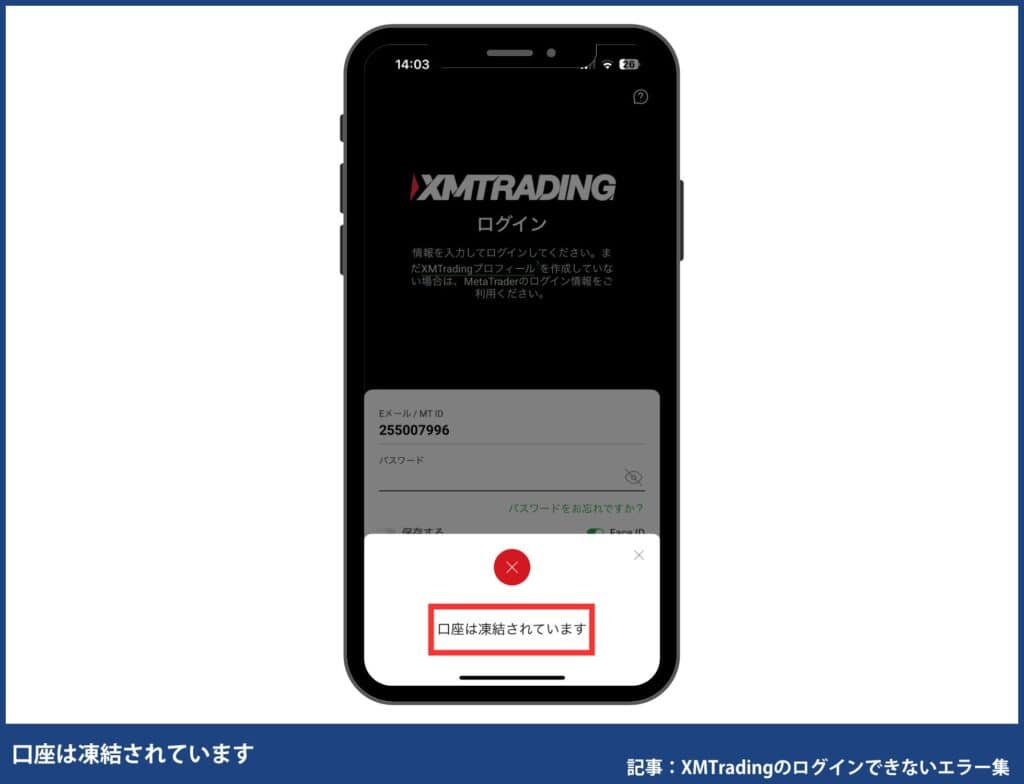
この画像は2024年3月撮影の旧画面です。口座状態に関する表示が出た場合は、XMTradingポータルで対象口座の状態を確認し、凍結解除を希望する場合はサポートへ問い合わせてください。公式から再登録が必要と案内された場合だけXMの新規口座申込(PR)へ進みます。詳しい条件はXMの口座凍結の解説で確認できます。
「入力されたメールアドレスまたはパスワードが正しくありません」と表示される
この表示が出たら、プロフィール登録時のメールアドレスとプロフィールパスワードを確認します。MT4/MT5の口座ID・取引パスワードは使いません。パスワードが不明なら再設定し、通信とアプリの更新状況も確認してください。
「Eメールアドレスを使ってログインしてください」と表示される
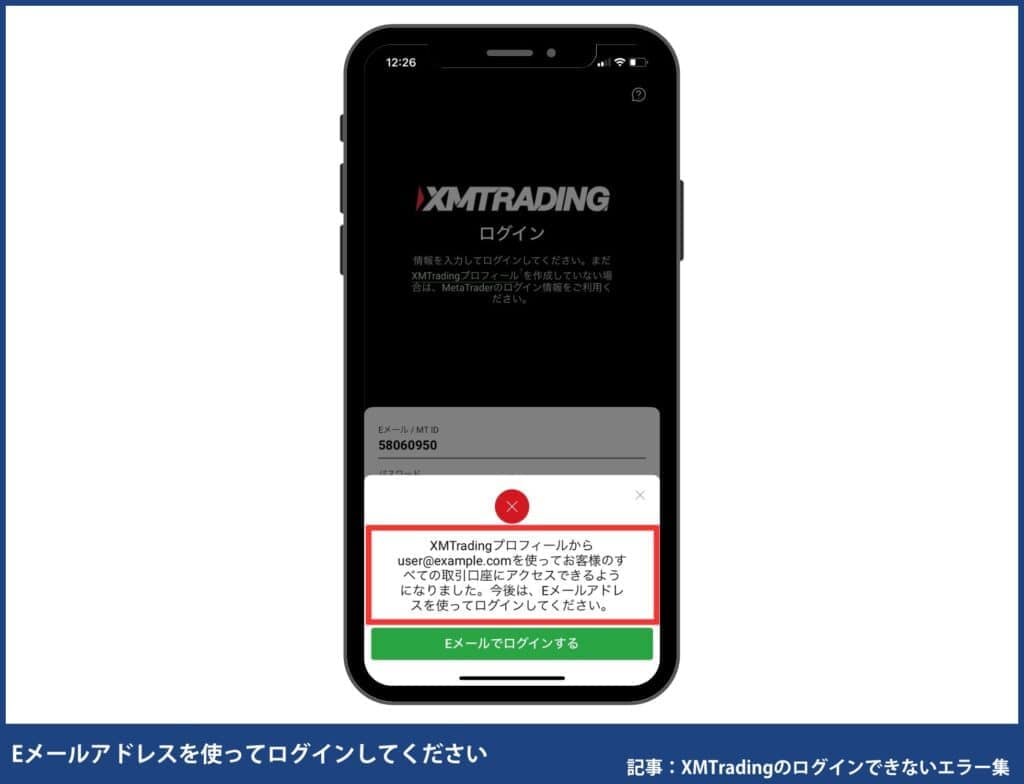
この表示は、XMTD TraderProへMT4/MT5の口座IDを入力したときに起きることがあります。XMTD TraderProは、プロフィール登録時のメールアドレスとプロフィールパスワードでログインしてください。なお、掲載画像は2024年3月撮影です。
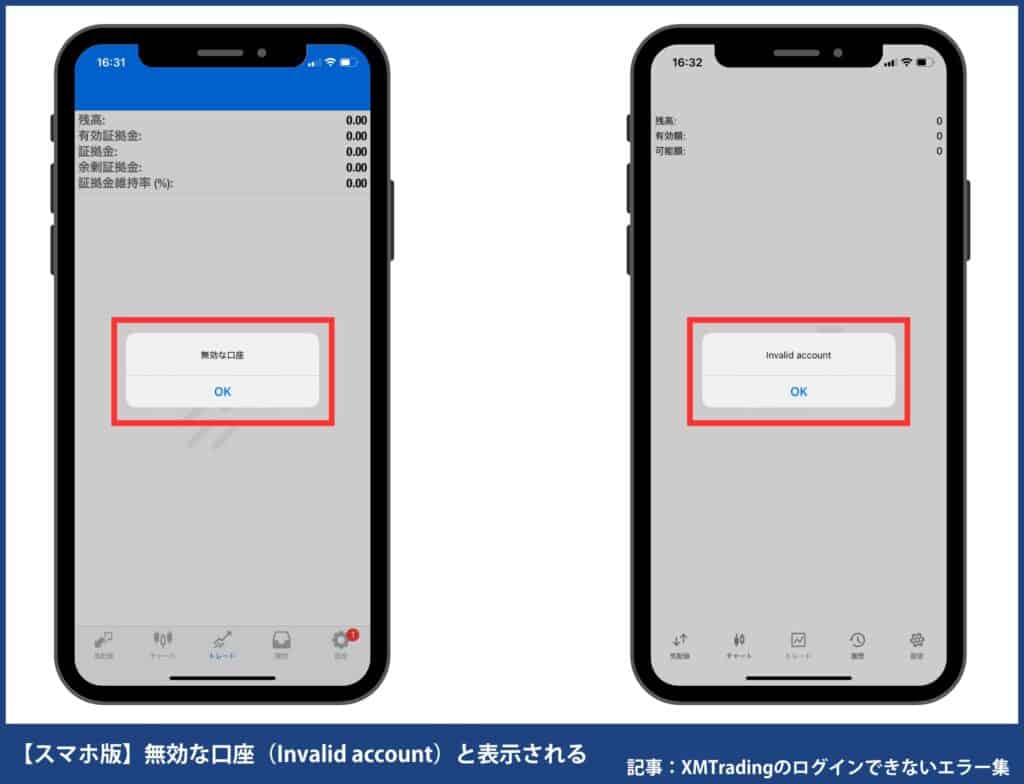
スマホ版MT4/MT5で「Invalid account」「未接続」などが出る原因と対処法
スマホ版MT4/MT5は、XMTD TraderProと違い、口座ID・取引パスワード・指定サーバーでログインします。iPhone版MT5では「Invalid account」「切断されました」、Android版MT5では「未接続」「認証できません」「ログインIDが違います」と表示されることがあります。入力情報、MT4/MT5の種別、通信、アプリ更新、口座状態の順に確認してください。
どのログイン先でも解決しない場合はXMTrading公式サポートへ
入力情報・通信・アプリ更新・口座状態を確認しても解決しない場合は、XMTrading公式サポートへ問い合わせます。表示文言、ログイン先、口座IDとサーバー、端末とOS・アプリの版、発生時刻、試した対処を伝えると切り分けやすくなります。パスワードや認証コードは送らないでください。
XMにログインできないに関するよくある質問
【まとめ】XMTradingにログインできない時はログイン先と表示文言から確認
XMTradingにログインできない時は、まずログイン先を確認します。ポータルとXMTD TraderProは登録メールアドレス・プロフィールパスワード、MT4/MT5は口座ID・取引パスワード・指定サーバーです。次にMT4/MT5の種別、通信、アプリ更新、口座状態を確認します。凍結の条件はXMの口座凍結の解説、通常のログイン手順はXMTradingのログイン方法で詳しく確認できます。解決しない場合は、表示文言と端末情報を整理してXMTrading公式サポートへ問い合わせてください。口座をまだ持っていない場合は、診断とは分けてXM公式サイト(PR)を確認できます。
条件付き補足|2024年撮影の旧画面と専門記事
以下は既存画像を保全するための参考欄です。すべて2024年3月撮影で、現行のボタン名・入力条件・完了画面の証拠には使いません。本文の診断で解決しない場合は先に公式サポートへ相談し、詳しい操作は各専門記事と現行画面を確認してください。
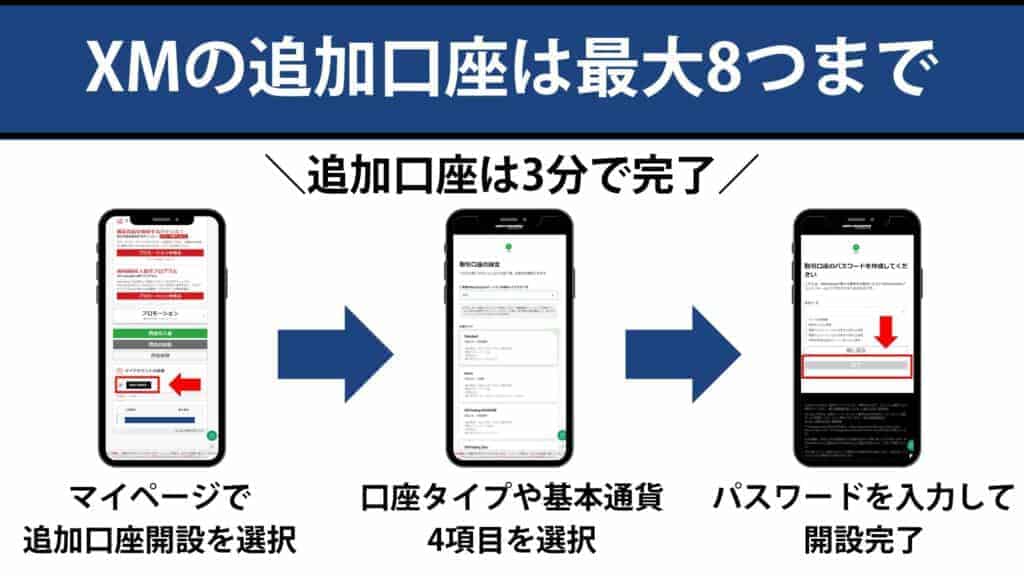
追加口座は、入力ミスの一般的な解決策ではありません。口座状態を確認し、XMTradingサポートから必要と案内された場合だけ、XMTradingの追加口座・複数口座の解説で現行条件を確認してください。口座を初めて作る場合だけXM公式サイト(PR)へ進みます。
以下5枚も2024年3月撮影の参考画像です。現在の操作を始める場合はXMTradingポータル(PR)で表示を確認してください。
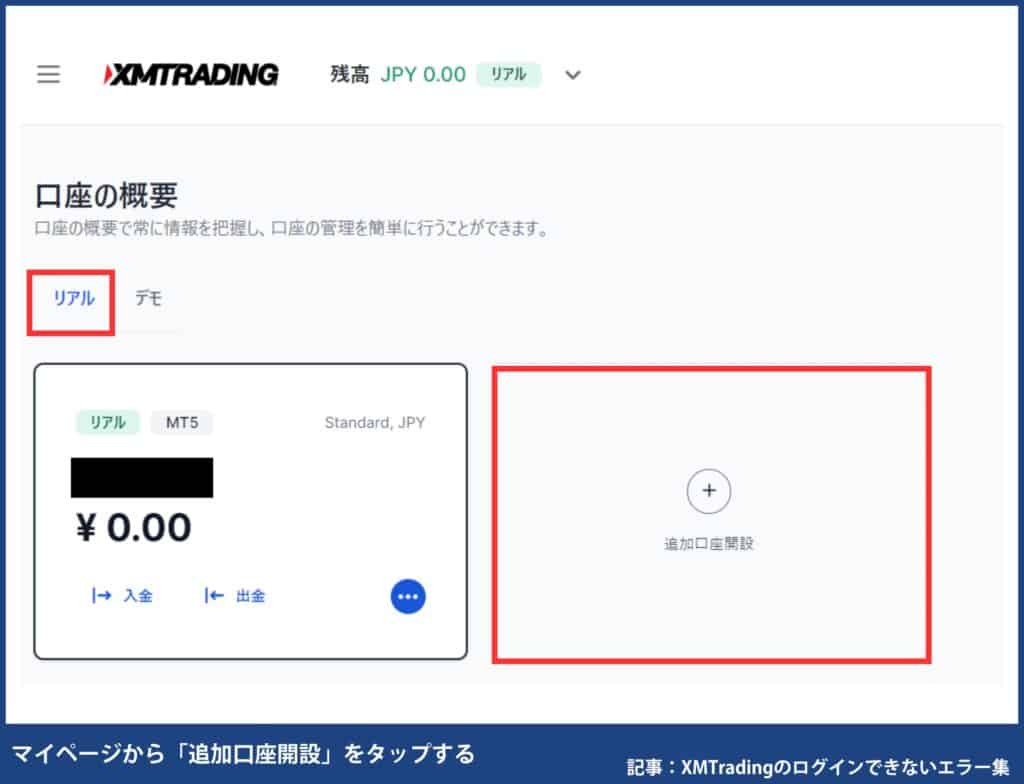
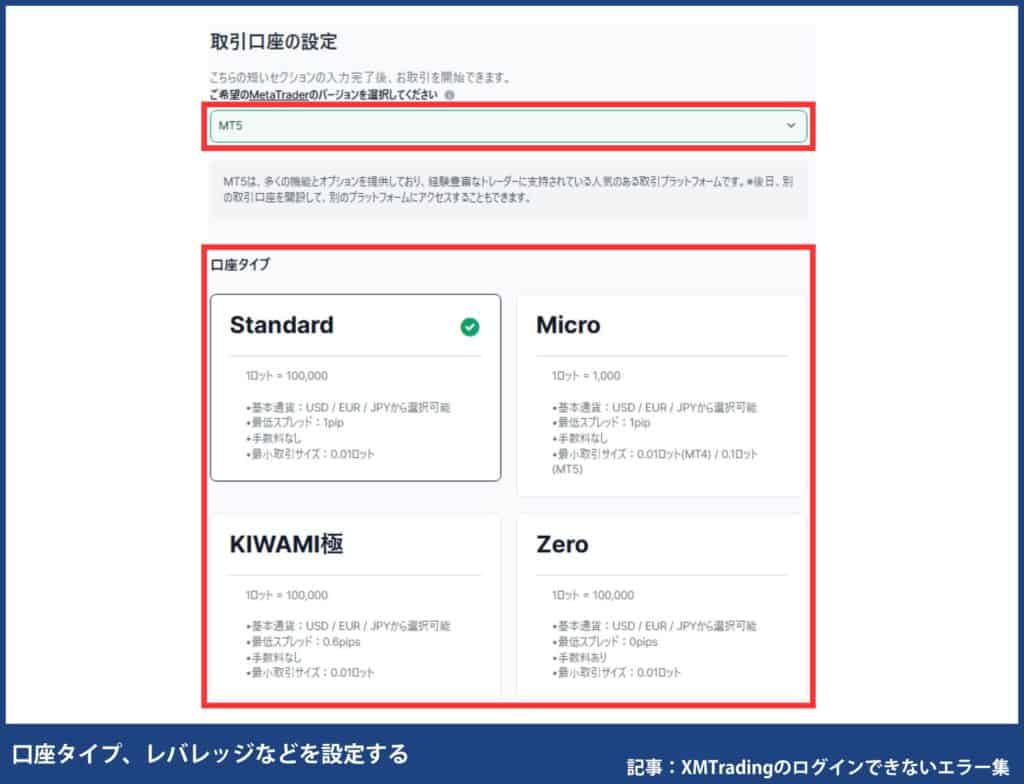
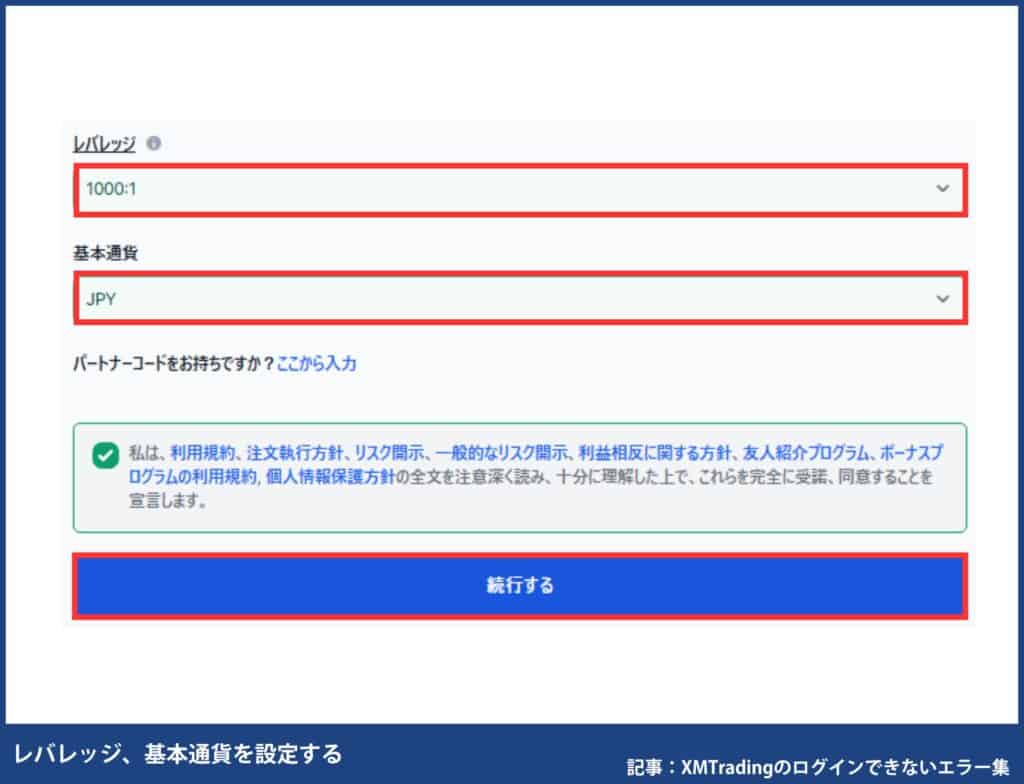
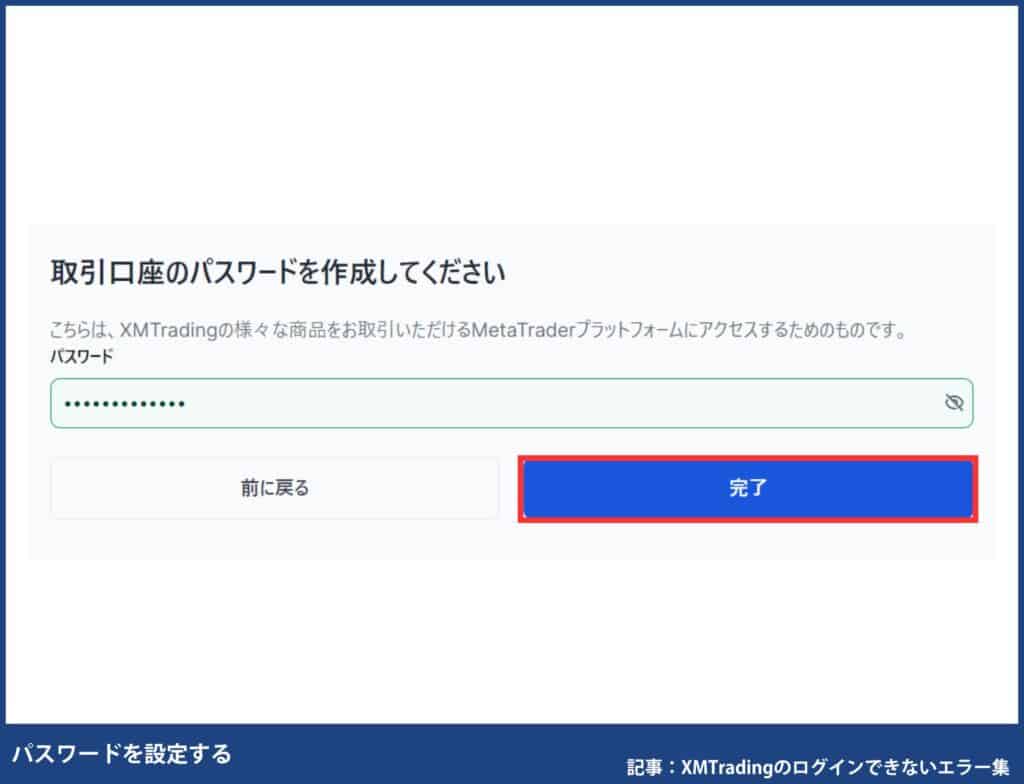
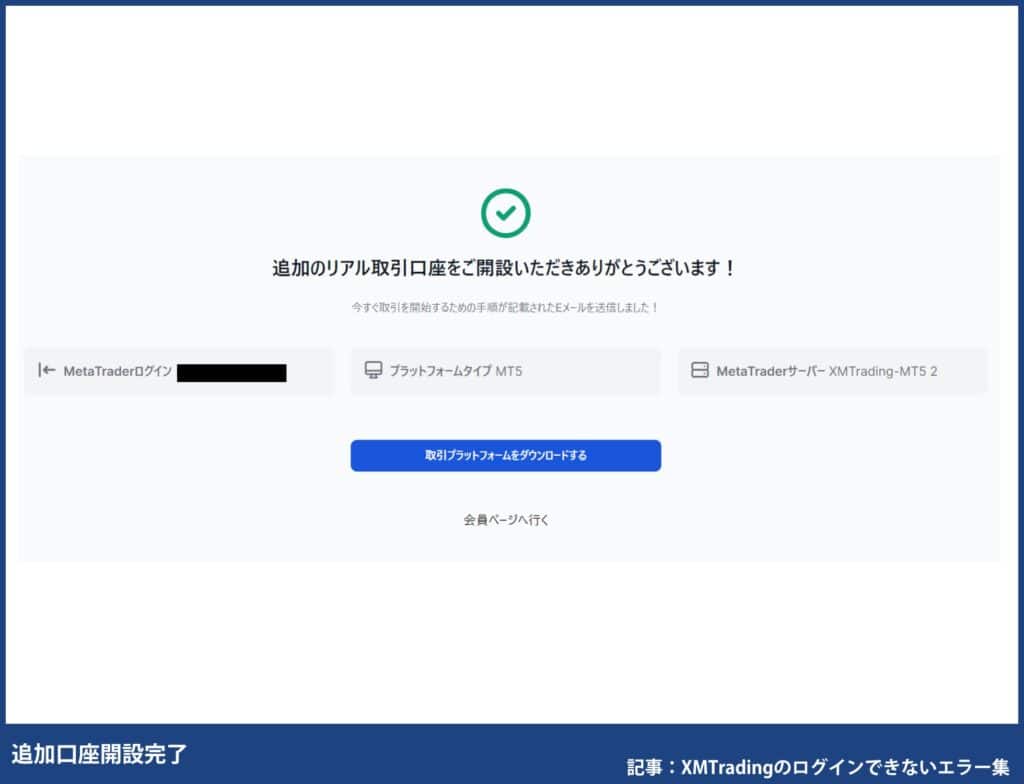
下記ボタンからマイページにアクセスし、追加口座を開設できます。口座タイプを使い分けたり、MT4/MT5のID・パスワード忘れで作り直したい方は下記ボタンから開設しましょう。
デモ口座にログインできない場合
最終ログインから60日が経過したデモ口座は利用できません。画面操作や再設定の詳細はXMデモ口座のパスワード変更・残高リセットへ分けています。
デモ口座は最終ログインから60日が経過すると利用できなくなるため、久しぶりに使う場合は口座状態を先に確認します。利用可能な口座で取引パスワードが不明な場合の詳しい対応は、XMデモ口座のパスワード変更・残高リセットで確認してください。
以下は2024年3月撮影の旧画面です。現行の口座状態と操作入口はXMTradingポータル(PR)で確認してください。
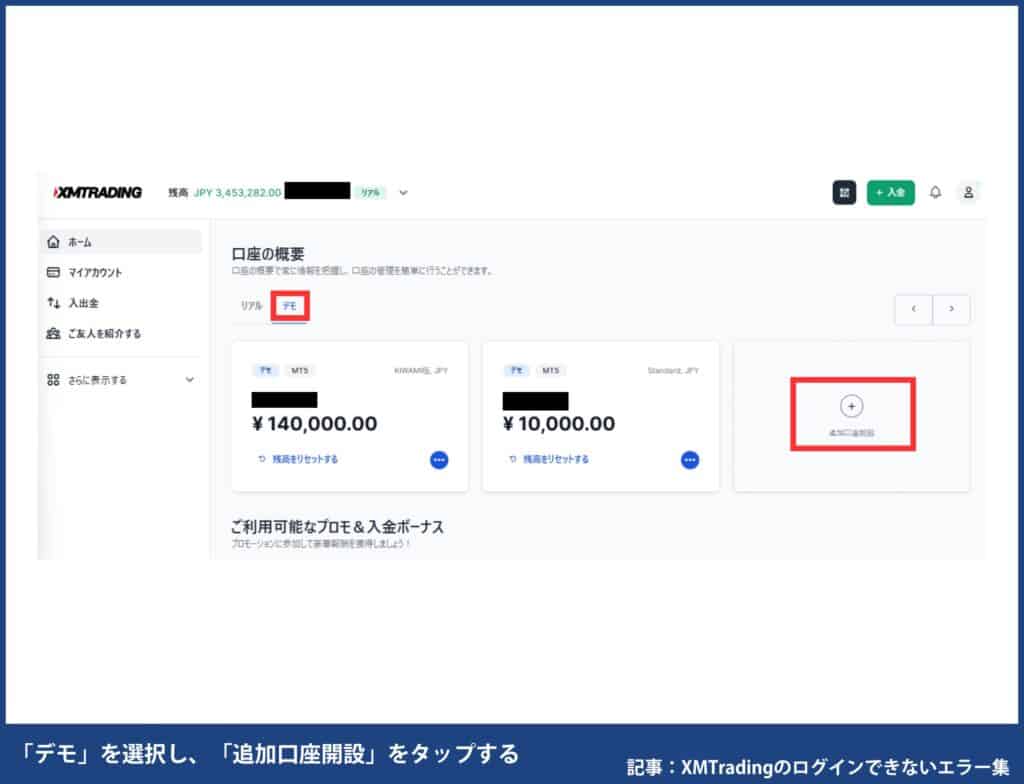
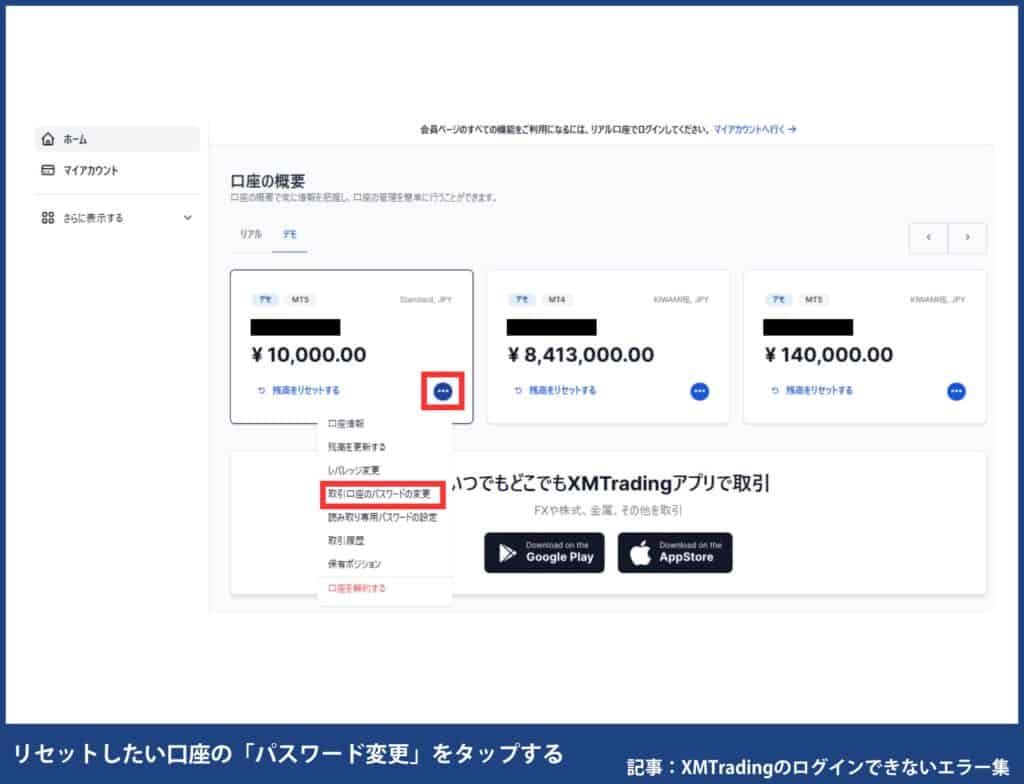
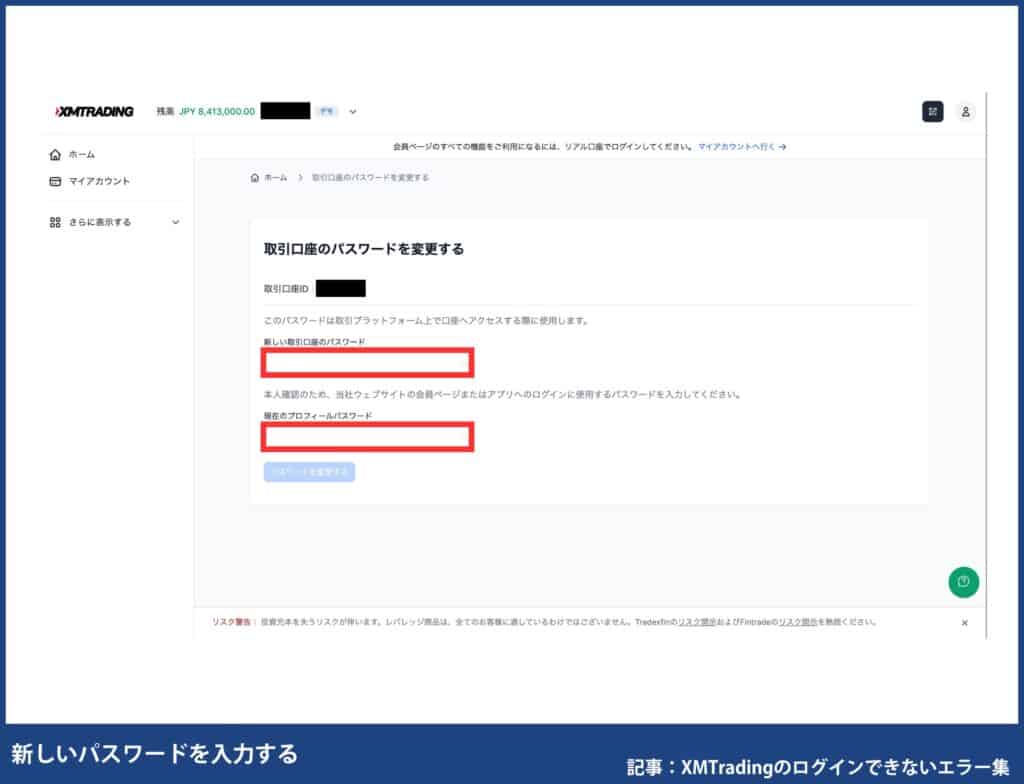
プロフィールパスワードを忘れた場合
プロフィールパスワードが不明な場合は、XMTradingポータルのログイン画面から再設定を開始できます。画面ごとの詳しい流れはXMTradingのログインID・パスワードを忘れた時の対処法で確認してください。
以下は2024年3月撮影の旧画面です。現行の再設定入口はXMTradingポータル(PR)で確認してください。
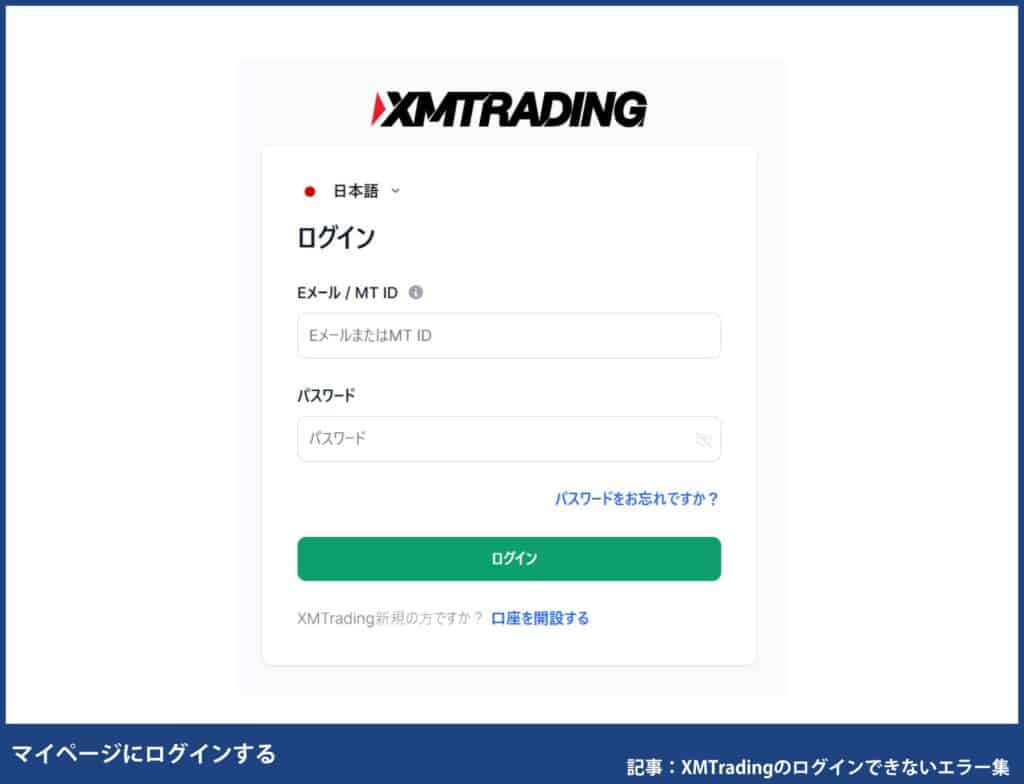
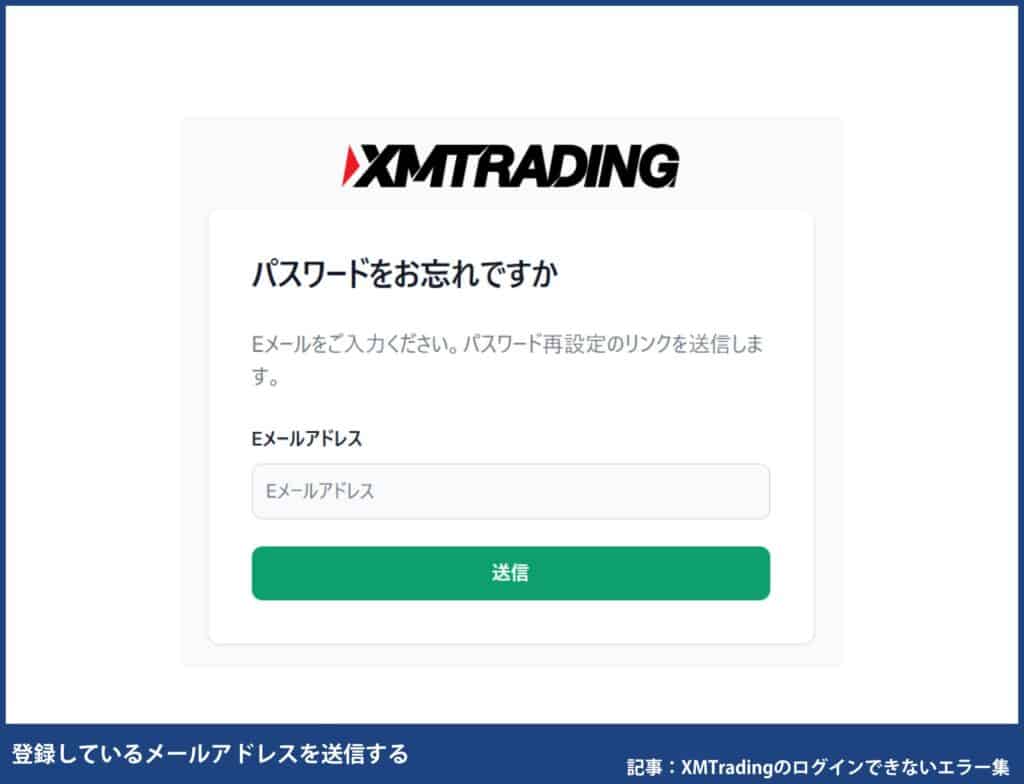
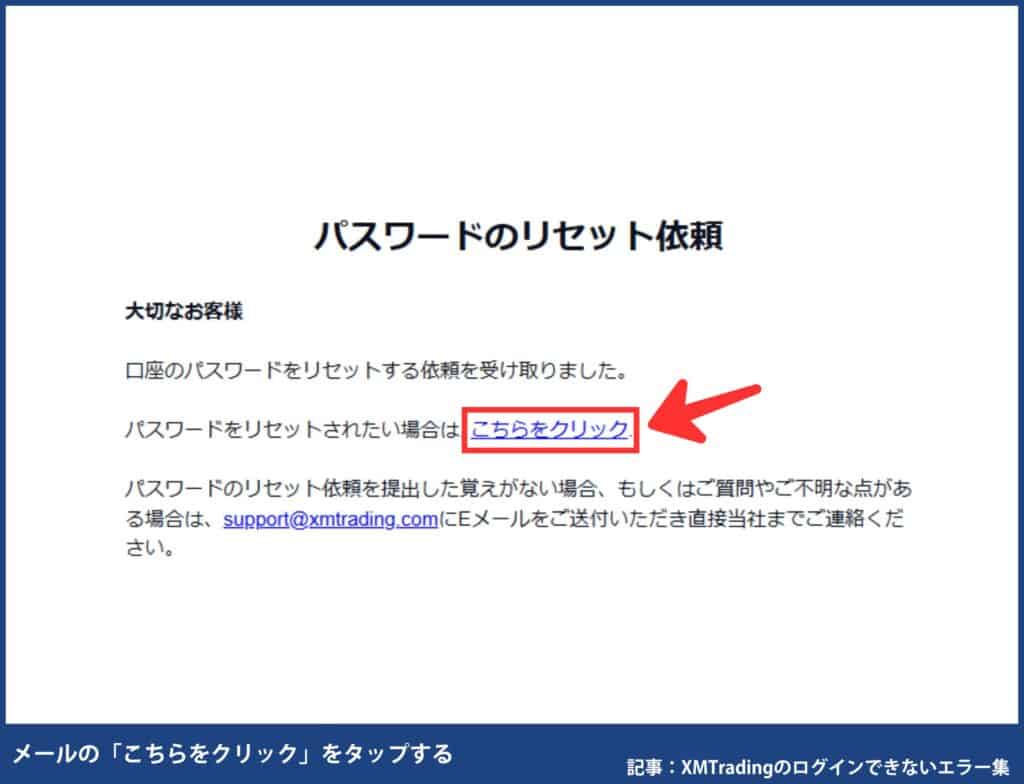
上の画像は配置参考として残しており、現行手順の根拠にはしていません。操作時は専門記事とXMTradingポータルの現行表示を優先してください。
下記ボタンからマイページにアクセスし、追加口座を開設できます。口座タイプを使い分けたり、MT4/MT5のID・パスワード忘れで作り直したい方は下記ボタンから開設しましょう。
参考文献
- XMTrading Labo:XMTradingポータルへログインできない場合
- XMTrading Labo:XMアプリへログインできない場合
- XMTrading Labo:MT4/MT5へログインできない場合(PC版)
- XMTrading Labo:MT4/MT5のエラー表示(モバイル版)
- XMTrading公式:お問い合わせ