

XMで口座開設できない原因の多くは、名前や住所のローマ字表記ミスや公式サイトURL間違い、メールが迷惑フォルダに入っているケースです。サポートに連絡して原因特定する手段もありますが、土日は対応しておらず、解決に時間がかかるケースも多々あります。口座開設できない原因を追究するより、正しい手順で口座開設をやり直すのが早いです。本記事では、正しい口座開設手順を実際の操作画面と細かな注意点も合わせてわかりやすく解説しています。
口座開設できない原因を詳しく追究したい方は、XMで口座開設できない原因7選をご覧ください。
XMの口座開設できない時は正しい手順でやり直そう!画像付きでわかりやすく解説
口座開設できない時は、サポートに連絡して原因を追究するのもいいですが、時間がかかる場合が多いので口座開設手続きをやり直した方が早いです。実際の手順と注意点を画像付きで細かく解説しているので参考にして、口座開設手続きを進めてください。
XMTrading口座開設方法
- メールをアドレスを認証する(約1分)
- 個人情報を入力をする(約3分)
- 本人確認書類を提出する(約3分)
- 書類審査後、トレード開始!
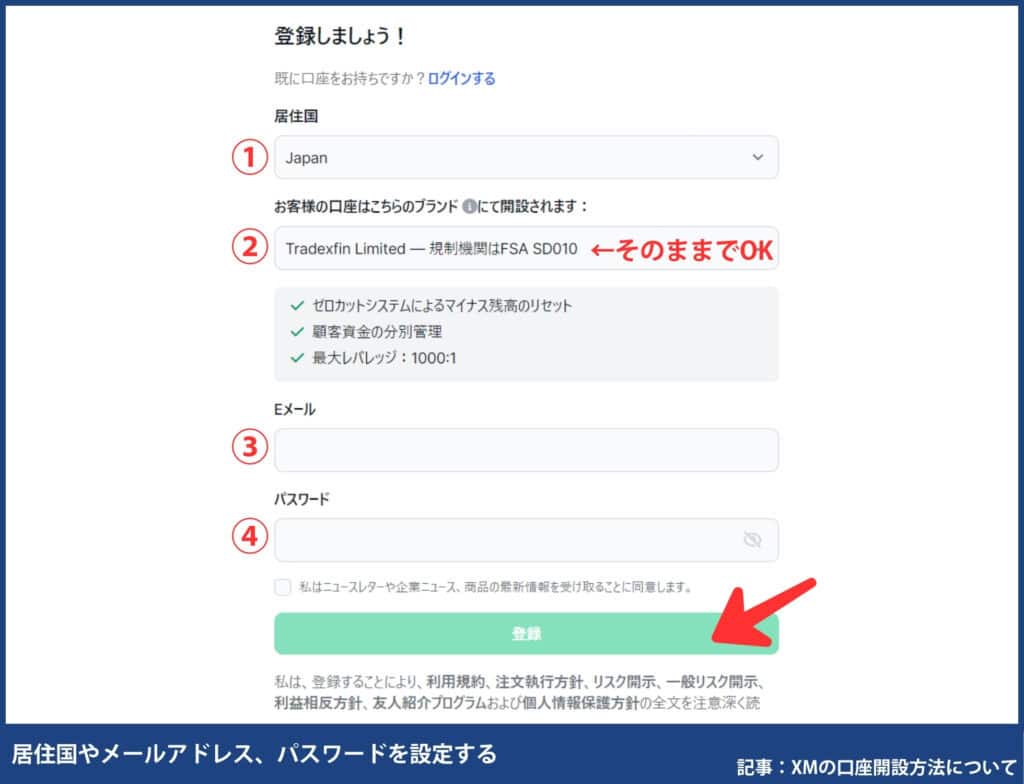
ステップ1:メールをアドレスを認証する
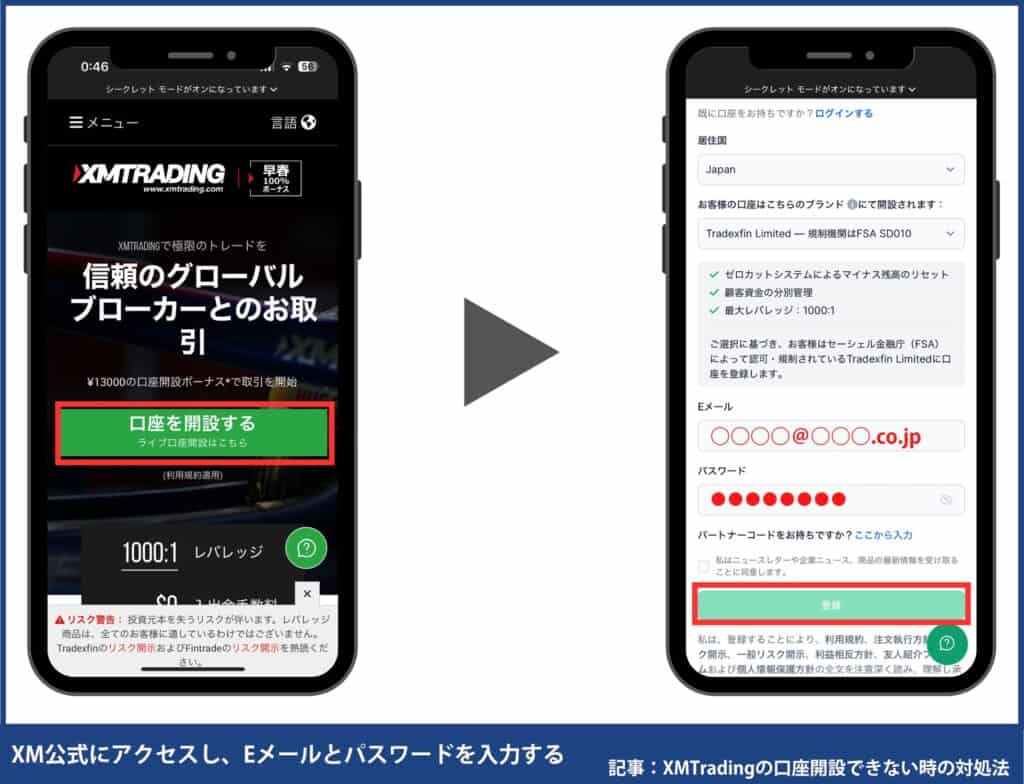
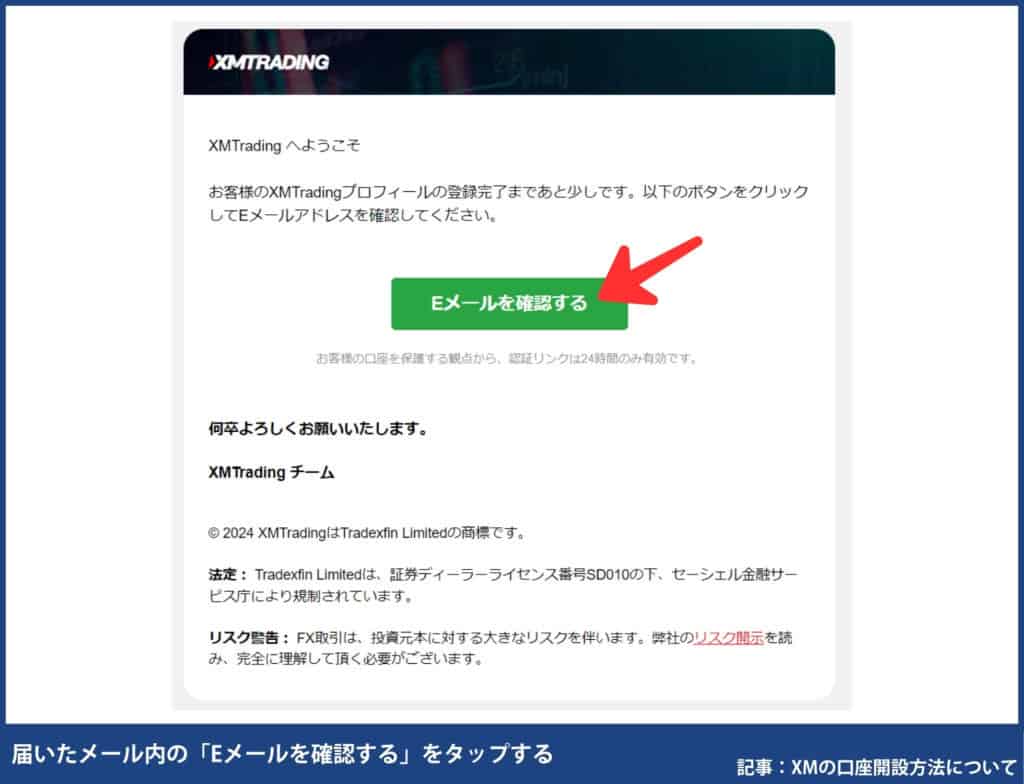
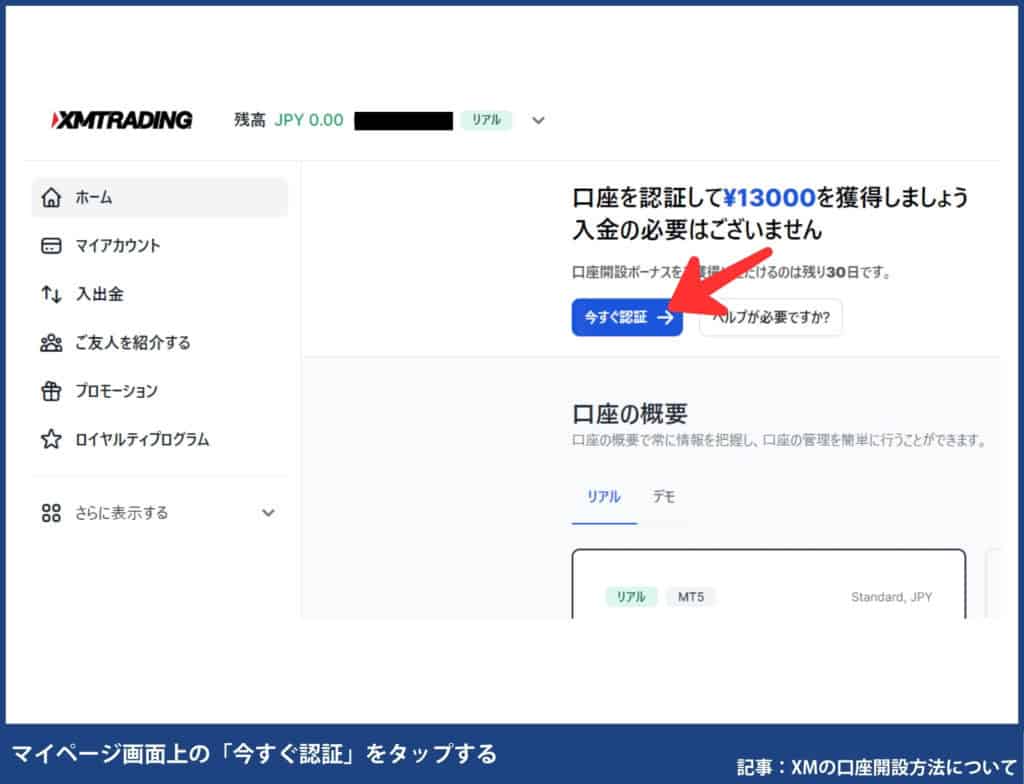
登録したアドレスにメールが届くので「Eメールを確認する」をタップすると、自動的にXM公式サイトに遷移します。マイページ画面トップに口座認証ボタンがあるので、「今すぐ認証」をタップし認証手続きを進めます。
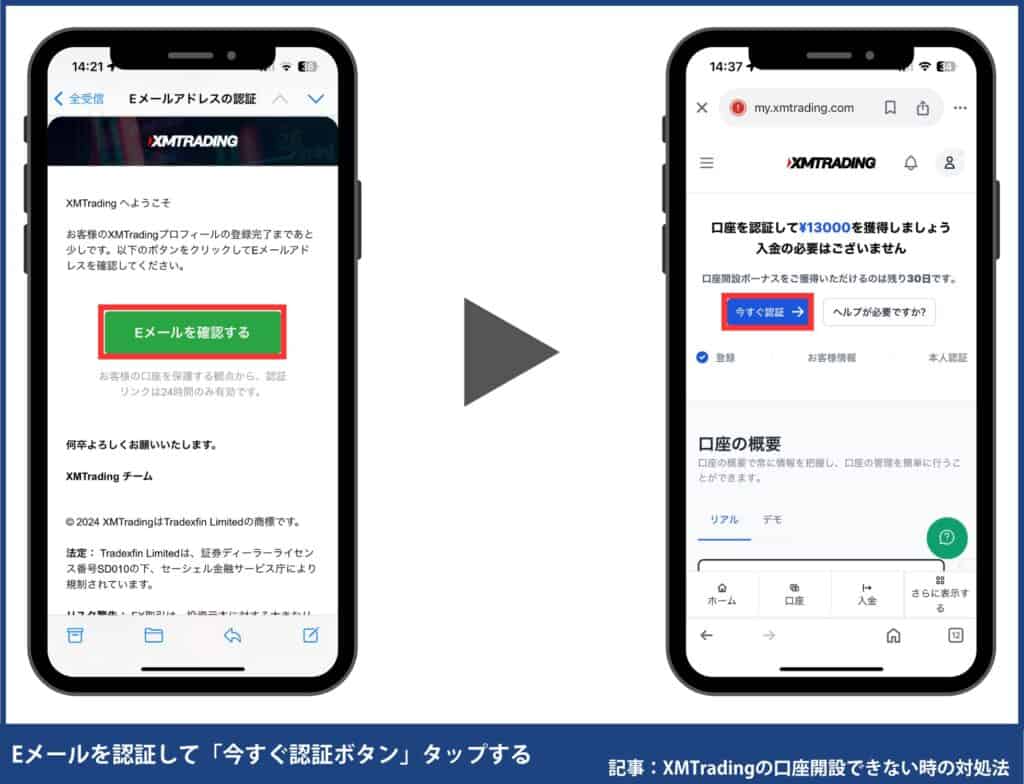
ステップ2:個人情報を入力をする
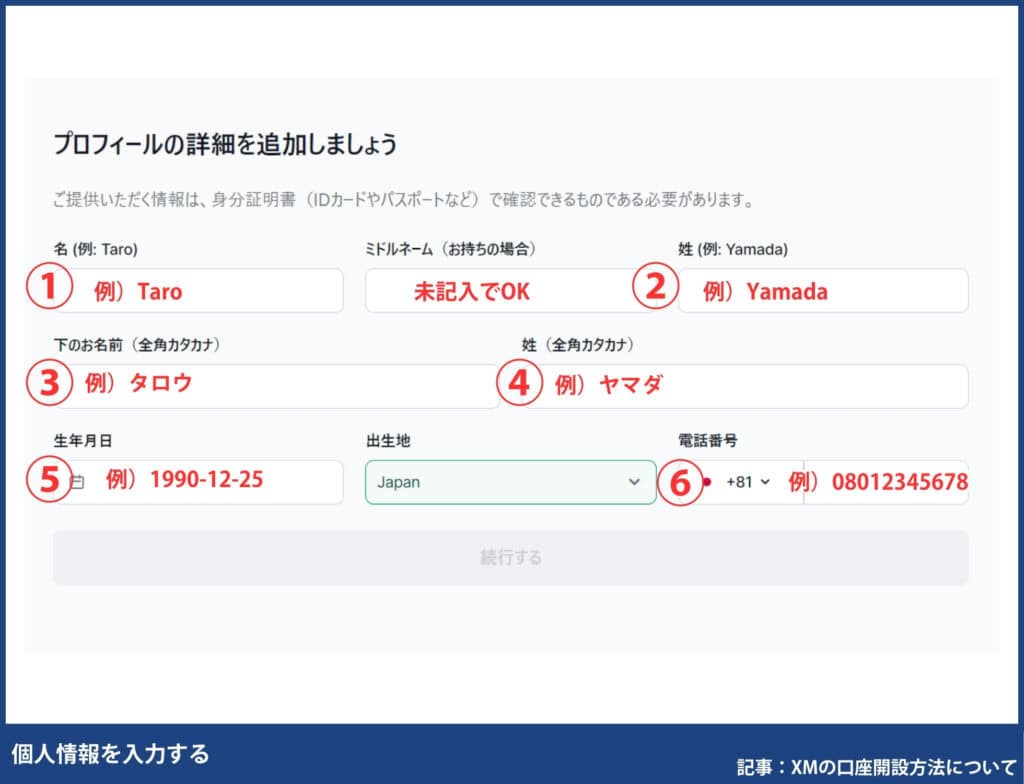
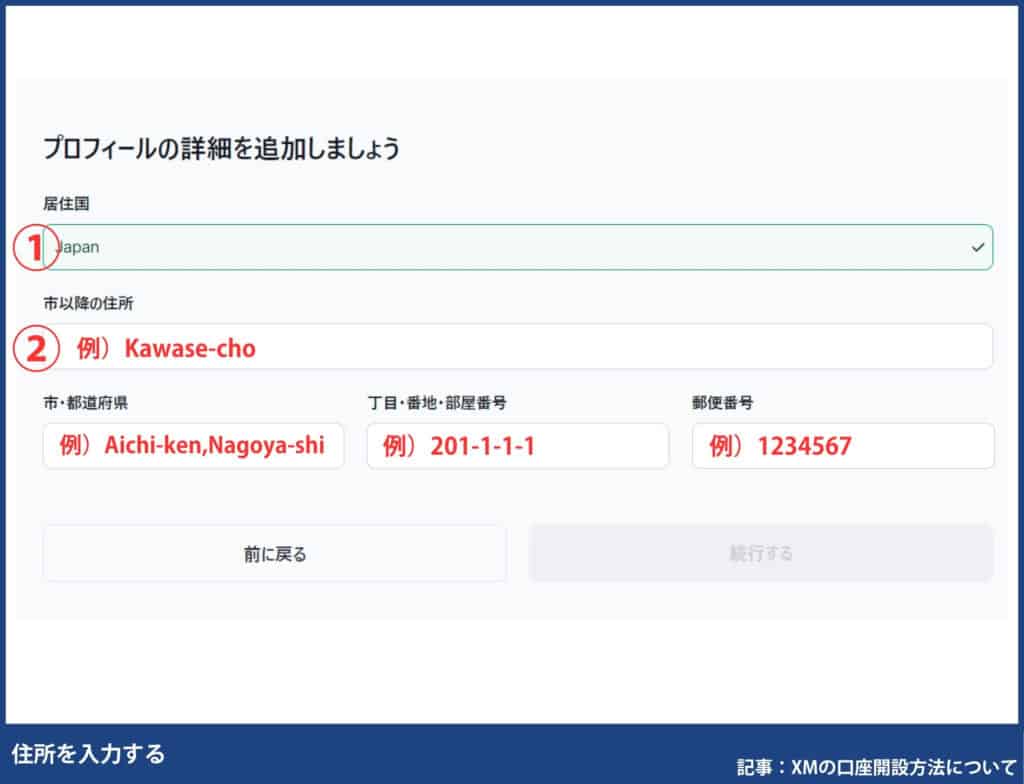
次に詳しい個人情報(名前、生年月日、住所、電話番号など)を入力します。住所はローマ字で、スペースやカンマを使って入力しましょう。住所の入力方法は一番迷うポイントなので入力方法を詳しく知りたい方は、XM口座開設の住所の書き方をご覧ください。カンマ、スペースや大文字、小文字は細かく見られないので大まかでも大丈夫です。
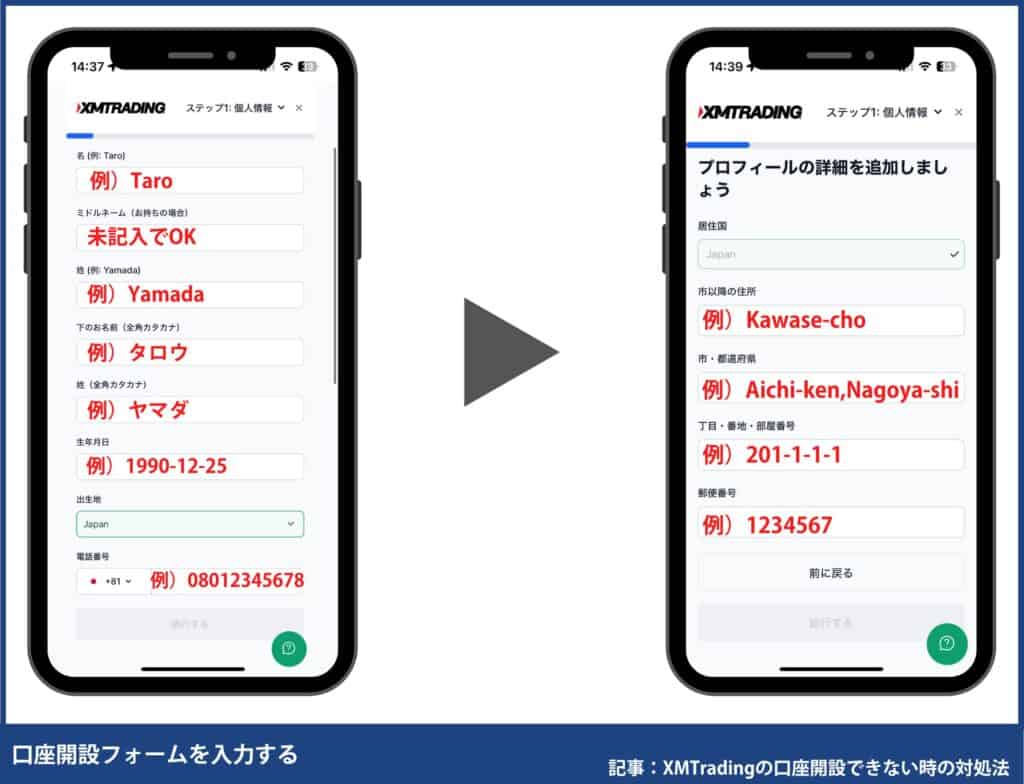
記入例
| 名前 | 名前をローマ字で入力する (例:Taro Yamada) |
| 名前 | 名前をカタカナで入力する (例:タロウ ヤマダ) |
| 生年月日 | 生年月日を入力する (例:1990/12/25) |
| 出生地 | 生まれた場所を選択する (例:Japan) |
| 電話番号 | 電話番号を入力する (例:08012345678) |
| 居住国 | 居住国を選択する (例:Japan) |
| 住所 | 住所をローマ字で入力する (例:Aichi-ken,Nagoya-shi Kawase-cho 1-1-1) |
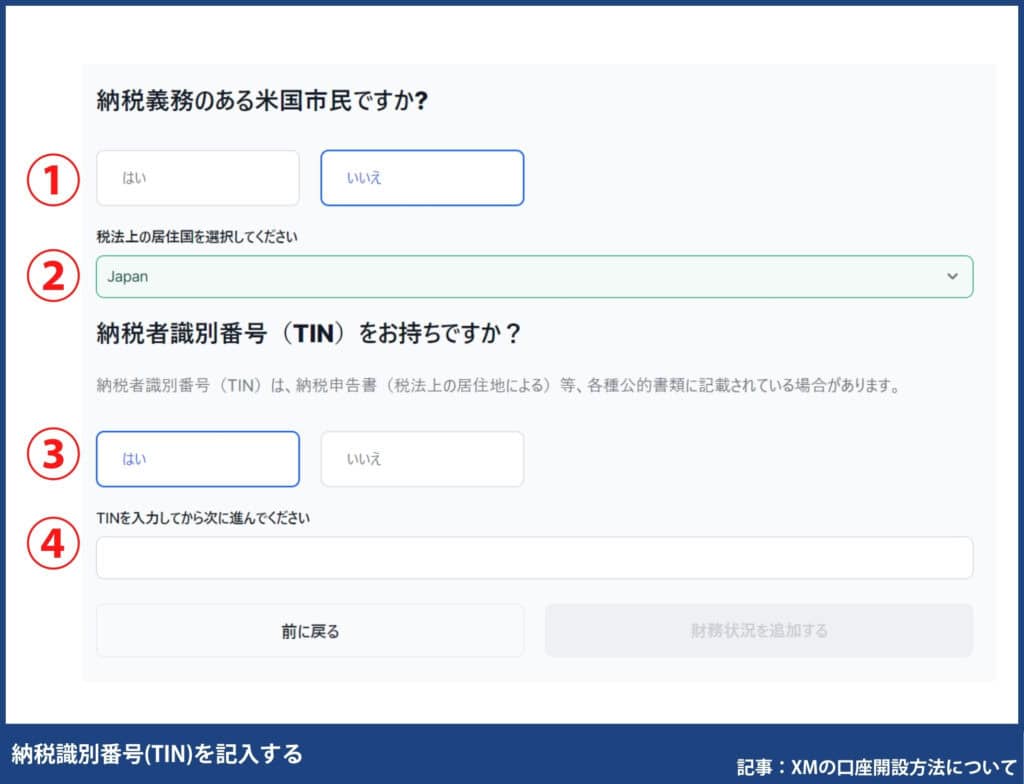
納税地や納税者識別番号(マイナンバー)を入力します。
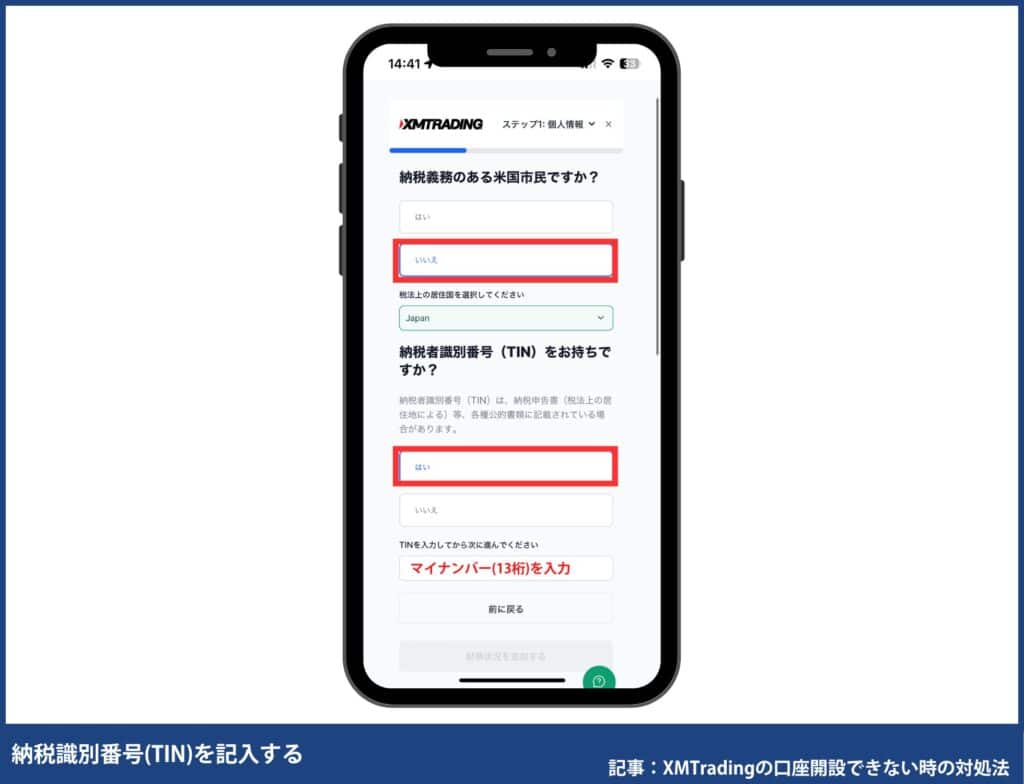
記入例
| 米国市民 | はいorいいえ |
| 納税国 | 納税国を選択 (例:Japan) |
| 納税者識別番号 (マイナンバー) | はいorいいえ (例:マイナンバーを持っている人は「はい」) |
| マイナンバー入力 | マイナンバー番号を入力 (例:1234 5678 1234 5678) |
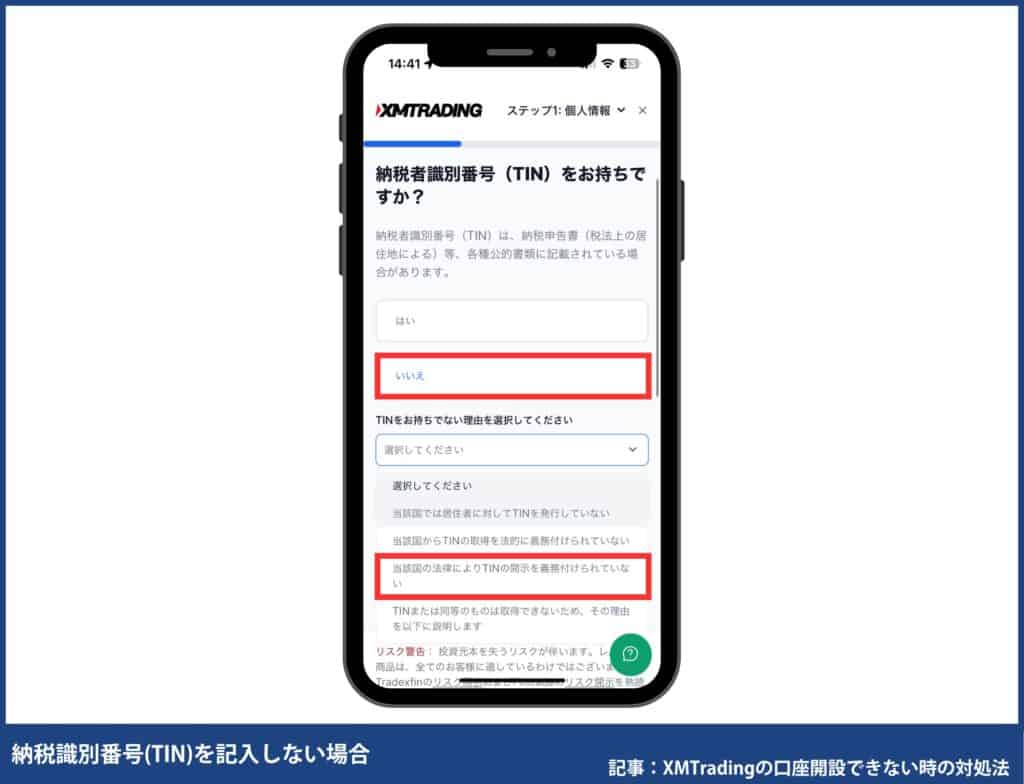
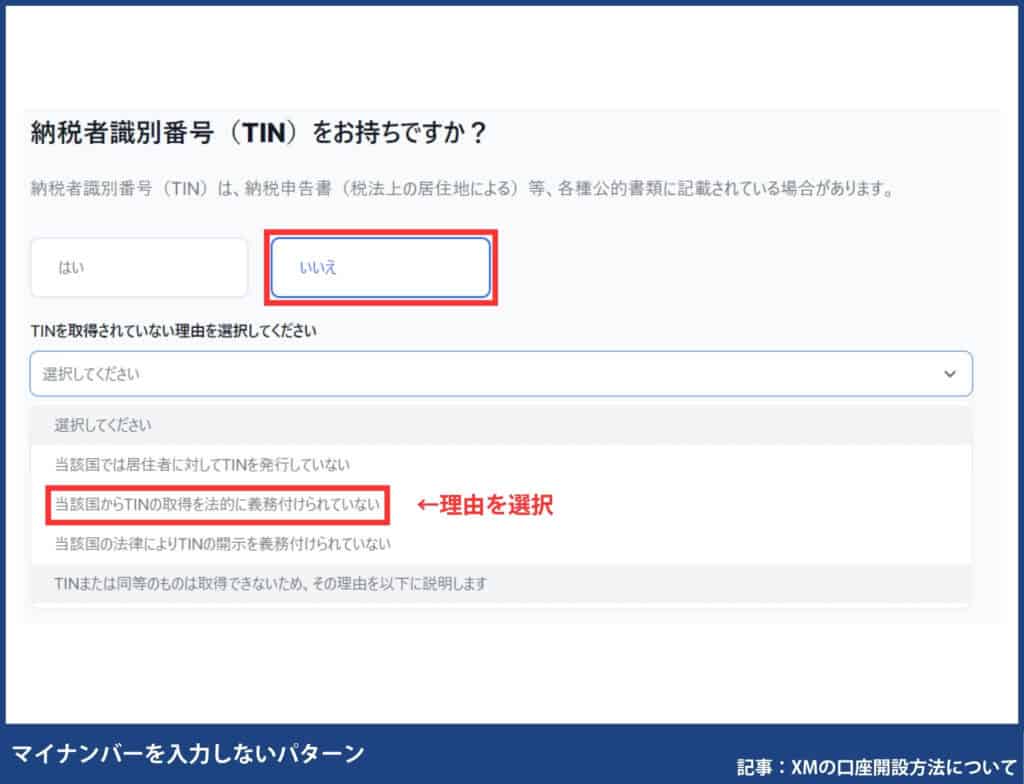
マイナンバーを入力しない方は、納税者識別番号をお持ちですか?に「いいえ」で回答し、理由を選択しましょう。マイナンバーの入力は強制ではないの記載しなくても問題ありません。
マイナンバーを記載しない場合
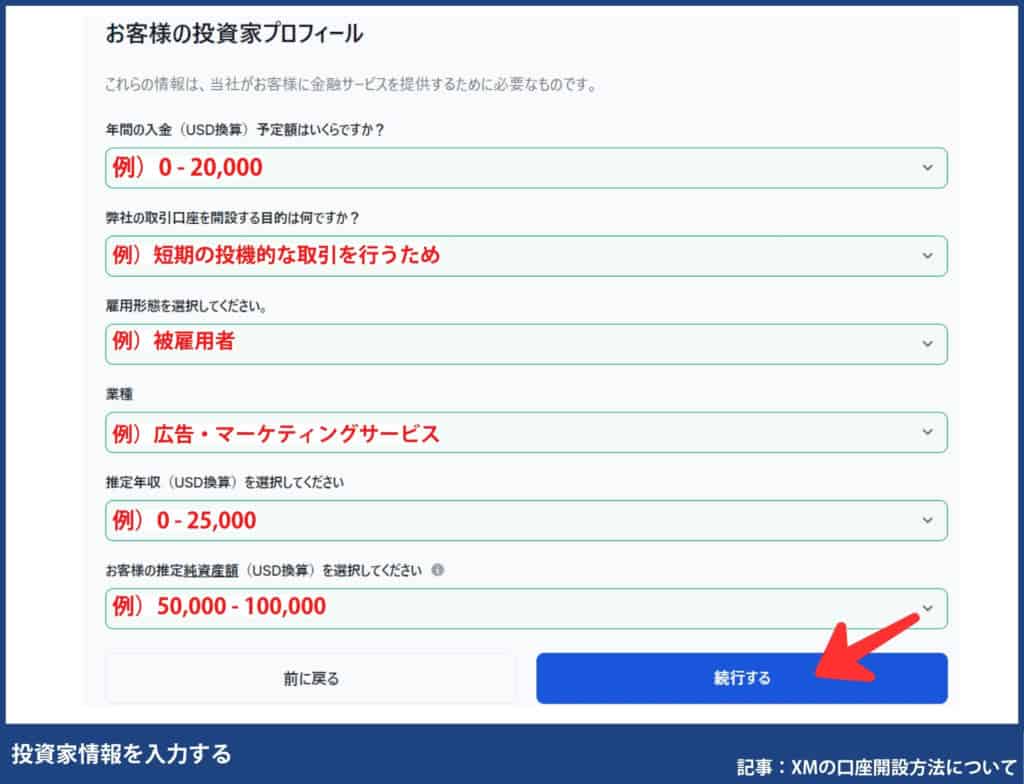
次に、投資額や職業、年収などを入力します。入金額や年収によって口座開設できないことはないので、大体の金額で問題ありません。
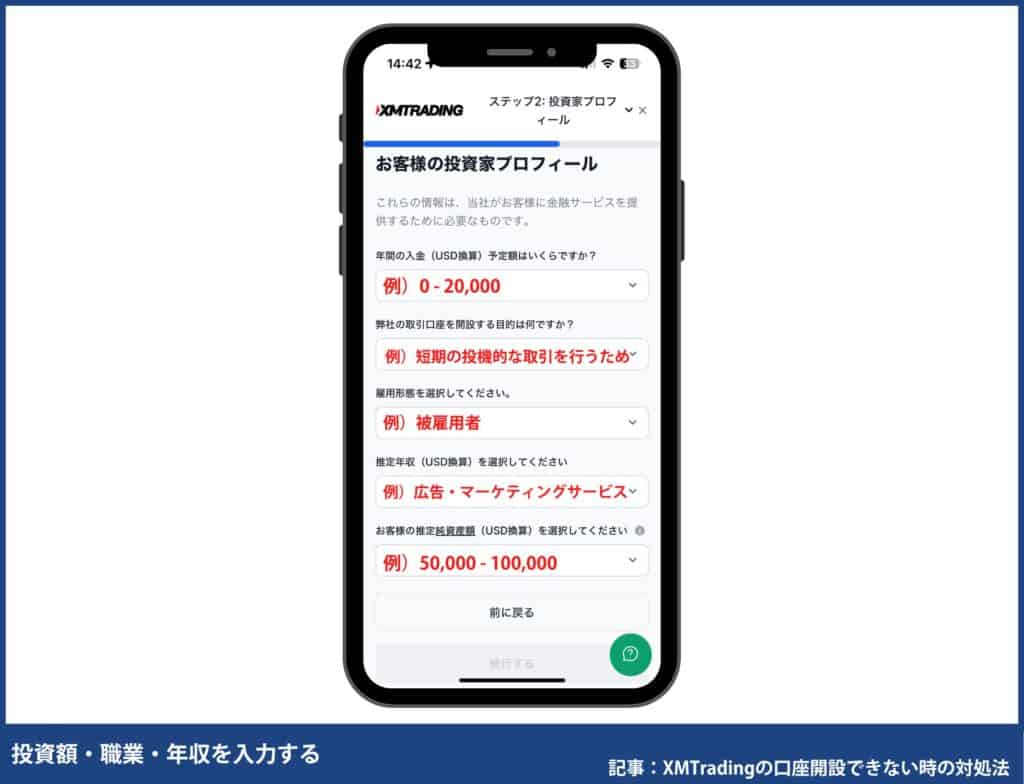
記入例
| 年間投資予定額 | おおよその投資予定額を選択する (例:20,001-50,000) |
| 取引目的 | 取引目的を選択する (例:短期取引) |
| 雇用形態 | 雇用形態を選択する (例:被雇用者) |
| 推定年収 | おおよその年収を入力する (例:20,001-50,000) |
| 純資産 | おおよその純資産を入力する (例:50,000-100,000) |
ステップ3:本人確認書類を提出する
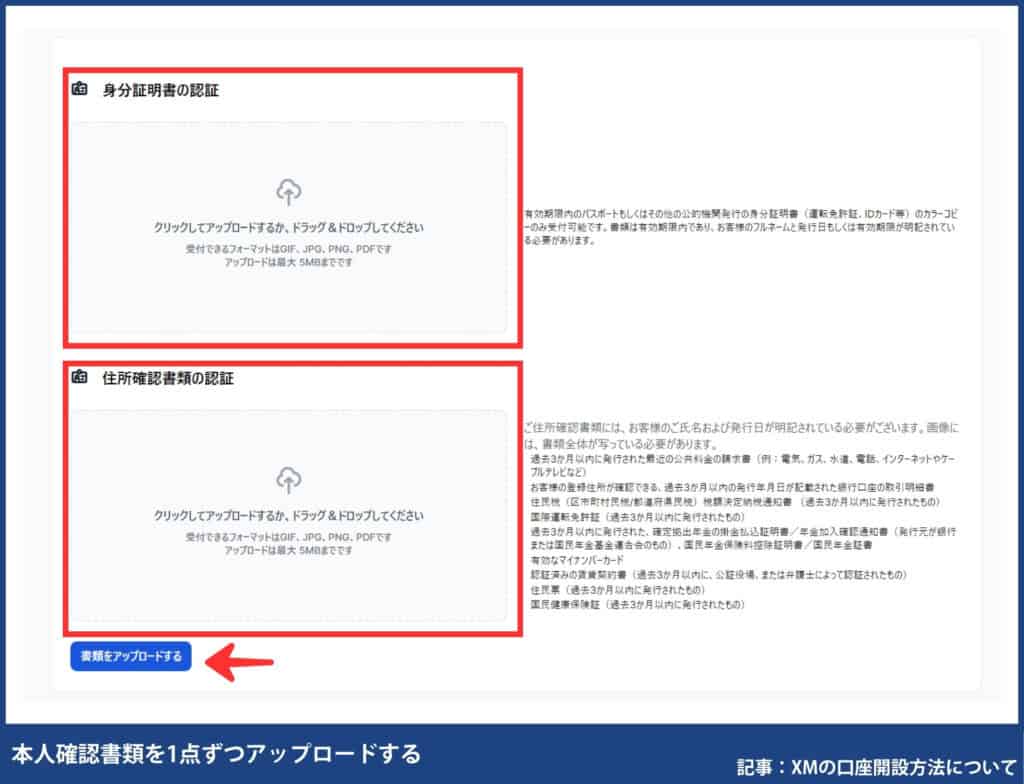
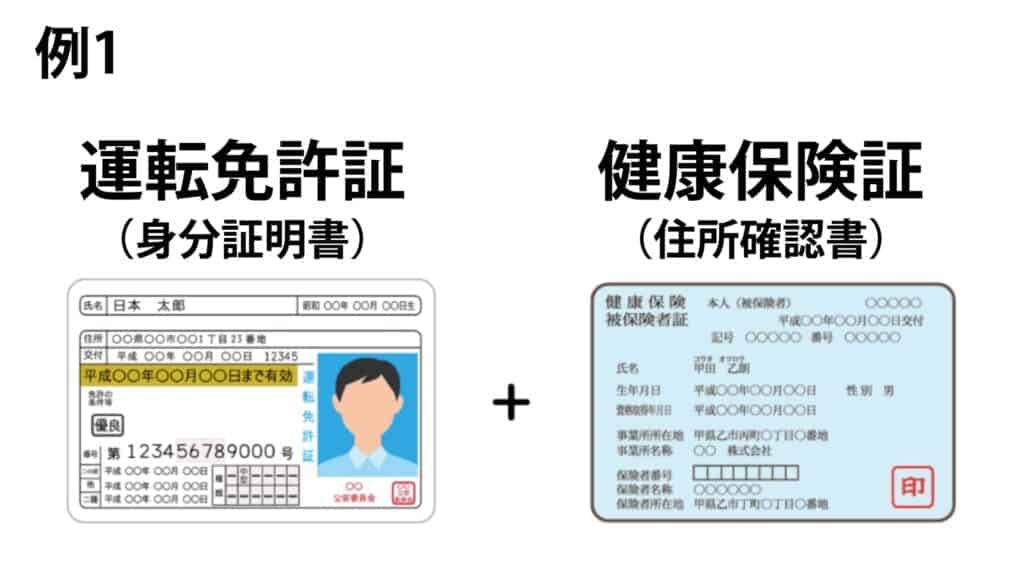
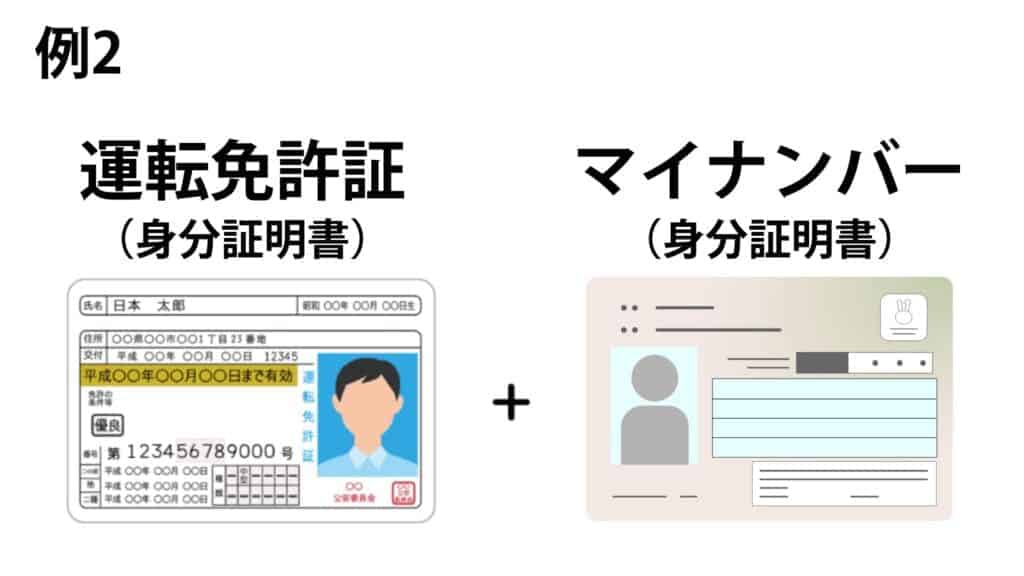
最後に身分証明書と住所確認書類を1点ずつ提出します。スマホで写真を撮影して提出できます。
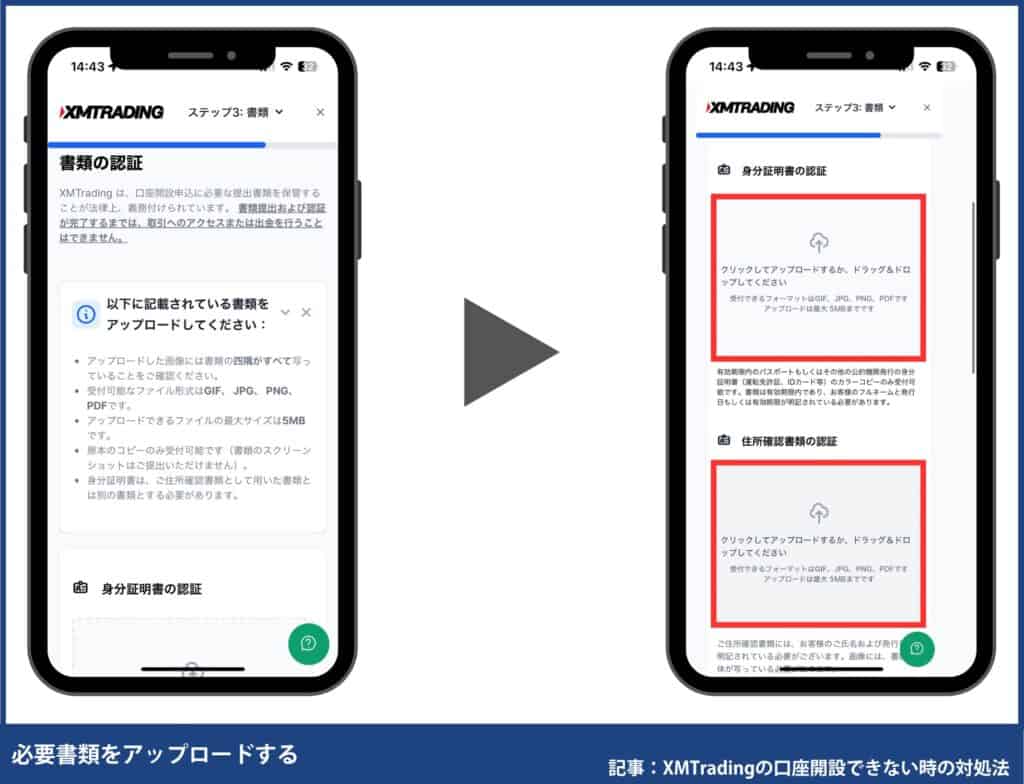
口座開設で使える書類一覧はこちら
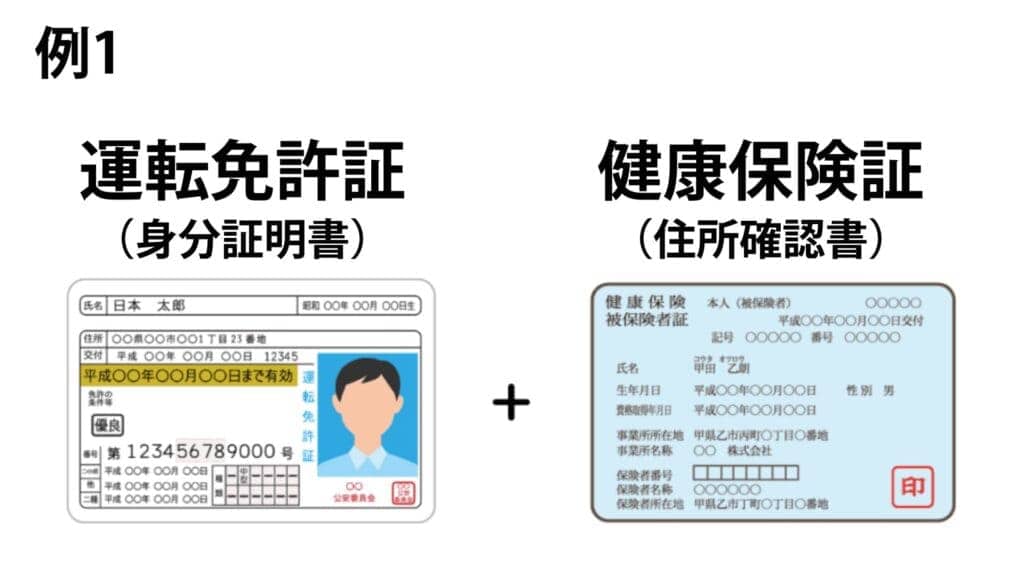
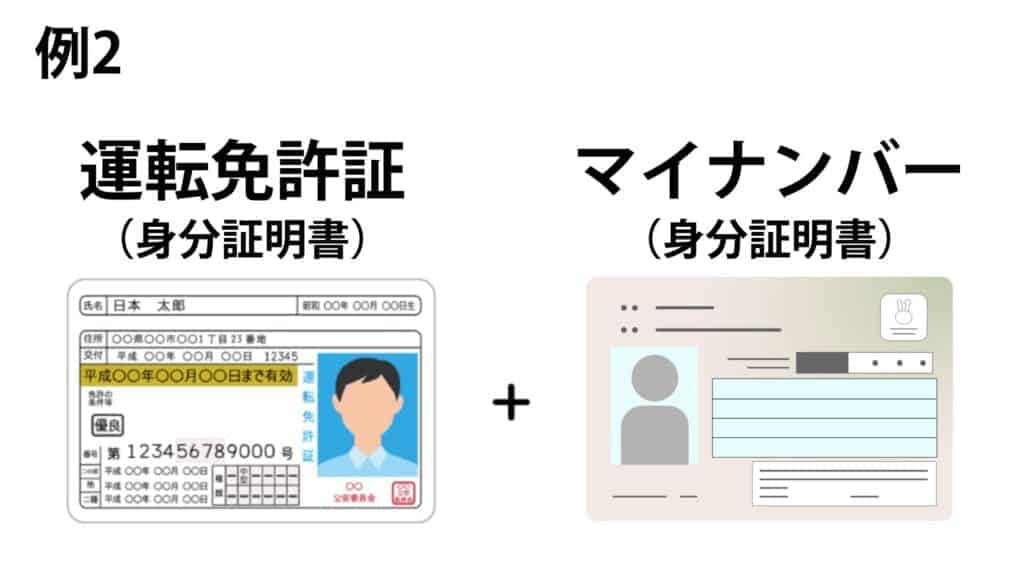
身分証明書に使える書類
- 運転免許証
- パスポート
- マイナンバーカード
- 在留カード / 特別永住者証明書 など
※有効期限内であることを確認してください。
住所確認書類に使える書類
- 住民票(発行後3ヶ月以内)
- 各種公共料金の領収書または請求書(過去3か月以内)
※電気・ガス・水道・携帯電話など、住所氏名が印字されたもの - クレジットカードや銀行の利用明細書(過去3か月以内)
※住所氏名の記載があるもの - 健康保険証(住所が記載されている場合)
- 国民年金保険料控除証明書 / 国民年金証書
- 国際運転免許証(発給日より1年以内のもの)
詳しくはXMTradingの口座開設時に使える必要書類も合わせてご確認ください。
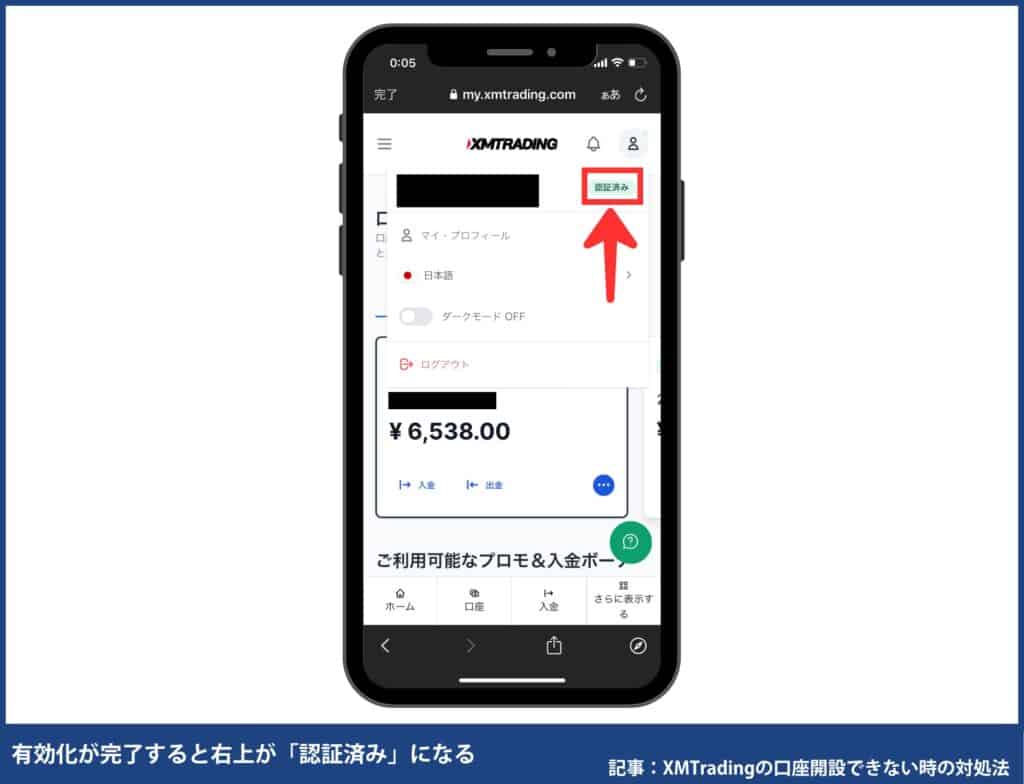
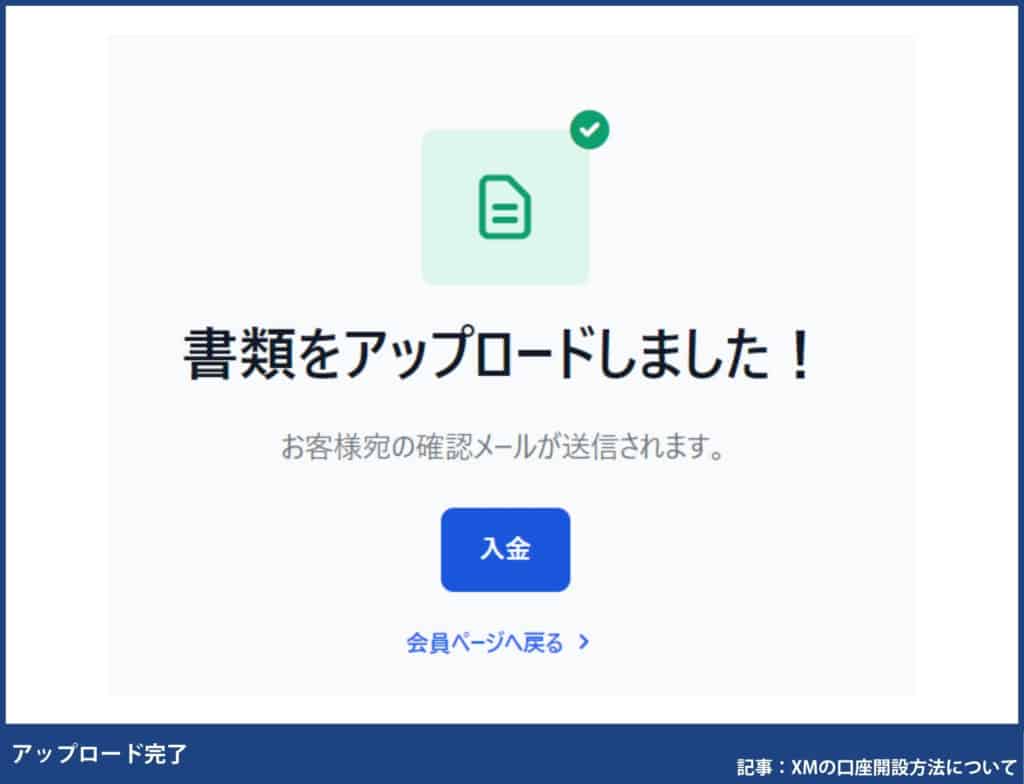
以上で口座開設手順と細かな注意点の解説は終了です。手順を読み返しながら口座開設していただければ、確実に完了します。
XMで口座開設できない7つの原因と対処法
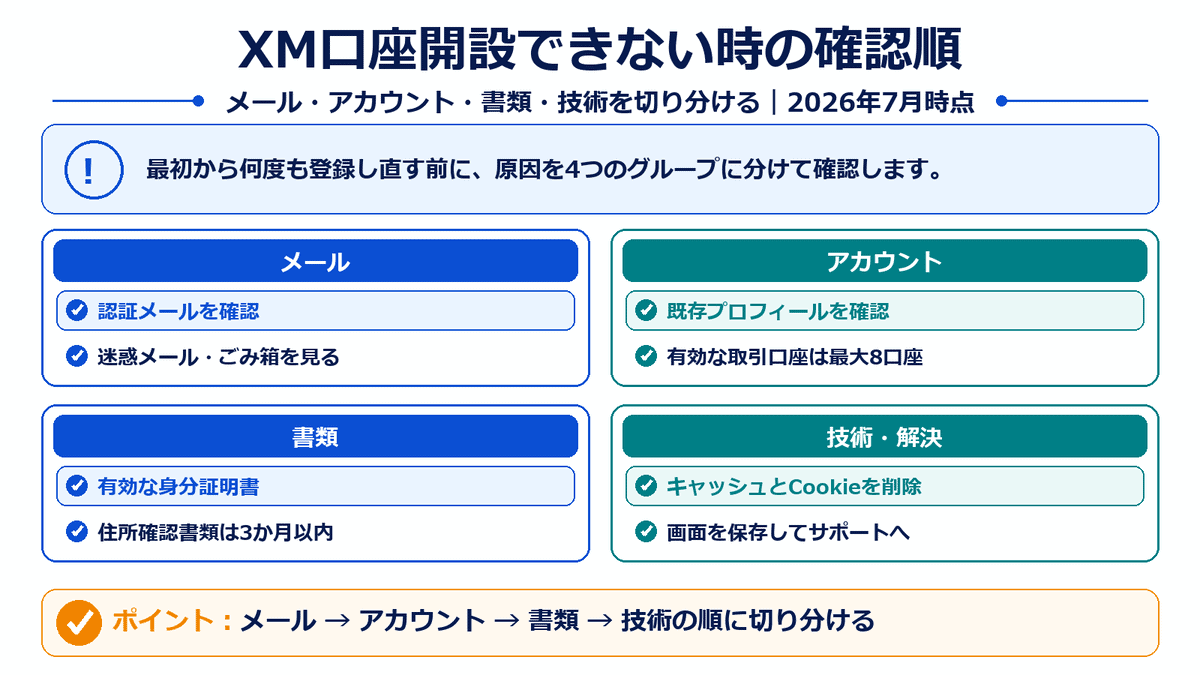
| 口座開設できない原因 | 対処法 |
|---|---|
| ①公式サイトURL以外から口座開設していた | XM公式サイトから口座開設する |
| ②過去にXMを登録したことがある | XMサポートに連絡する |
| ③口座の保有上限に達している(8口座まで) | 1アカウント8口座以上保有できない |
| ④提出書類と口座開設フォームに記載した住所が一致していない | 同一住所で登録する |
| ⑤期限切れの本人確認書類を提出した | 期限内の書類を提出する |
| ⑥アップロードした書類の撮影に不備がある | 正しくアップロードし直す |
| ⑦XMがメンテナンス中である | メンテナンス終了後に開設する |
①公式サイトURL以外から口座開設していた
XMの口座開設は必ずXM公式サイトから行いましょう。海外在住者専用URLや偽サイトがあるので注意してください。万が一詐欺サイトに登録してしまうと個人情報が悪用されるケースもあるので気をつけてください。
②過去にXMを登録したことがある
XMでは1人で複数メールアドレスを登録できません。過去にXMで口座開設した経験がある方は、登録したメールアドレスを思い出すか、XMサポートにアドレスを変更したい旨を連絡しましょう。
③XM口座の保有上限に達している(8口座以上開設できない)
XMでは1アカウント最大8口座しか保有できません。すでに8個持っている場合は不要な口座を削除してから追加で口座開設しましょう。
お客様お一人様につき最大8口座の取引口座を開設可能です。 ただし、全ての取引口座で同一の個人情報をご登録ください。追加口座をご希望の場合には、会員ページにてワンクリックで開設手続頂けます。
引用元:XMTrading公式サイト
④提出書類と口座開設フォームに記載した住所が一致していない
提出した住所確認書類と口座開設フォームに記載した住所が一致していないと口座開設できません。口座開設フォームを記入する際は、必ずアップロードする本人確認書類と同一の住所を記入してください。また、口座開設時の住所はローマ字で入力や、頭文字は大文字で入力する等、住所入力にはルールがあるのでXMTrading口座開設の住所の書き方を確認しましょう。
⑤期限切れの本人確認書類を提出した
口座開設に提出する書類が期限切れの場合、口座開設できません。特に、住所確認書類の有効期限は発行日から6ヶ月以内(銀行の取引明細書は過去3か月以内)と知らずに提出したケースが多いです。もう一度、身分証明書と住所確認書類の有効期限、発行日を確認しましょう。期限切れの場合、コンビニで住民票を発行して提出が最も早い方法です。
⑥アップロードした書類の撮影に不備がある
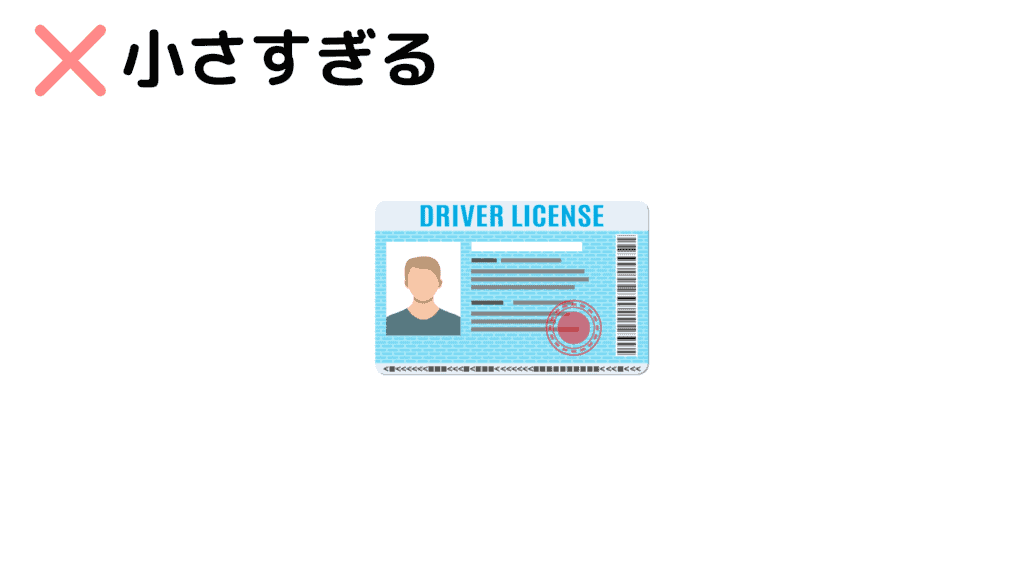
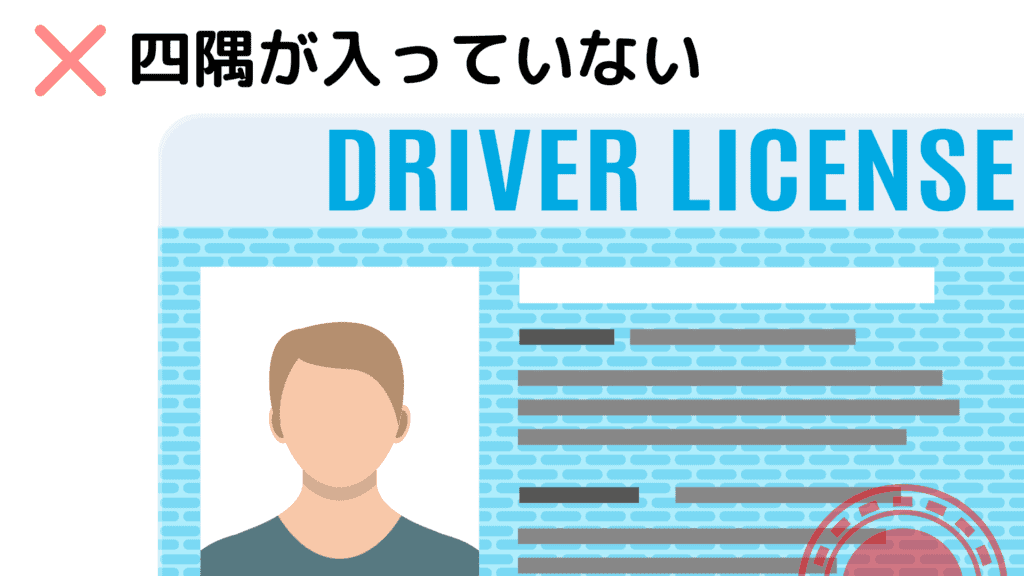
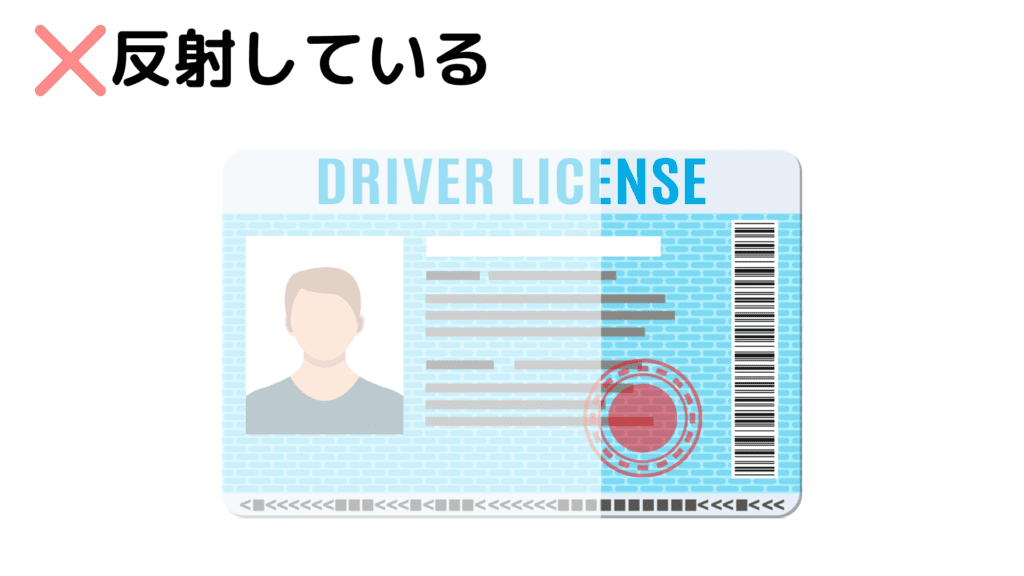
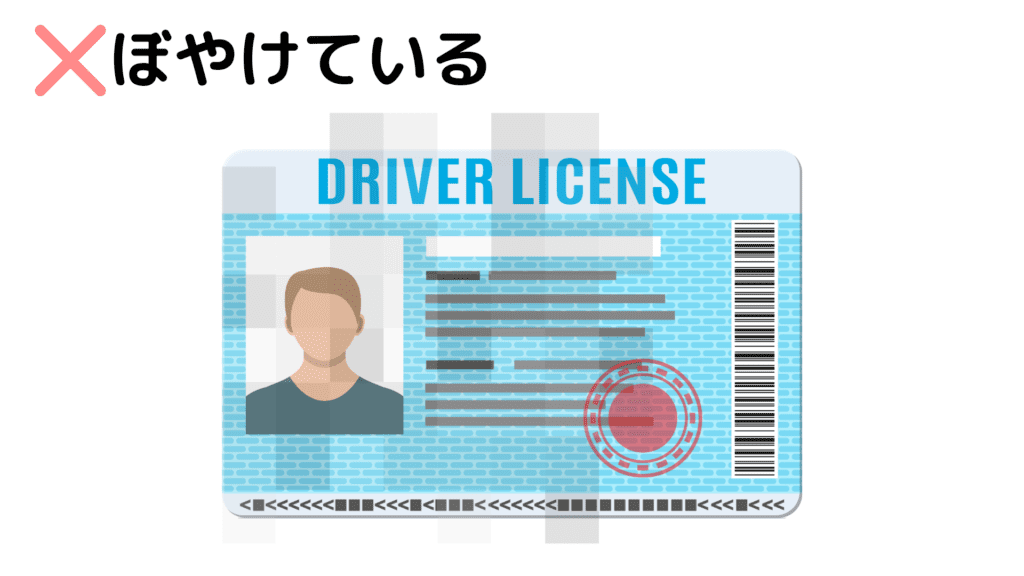
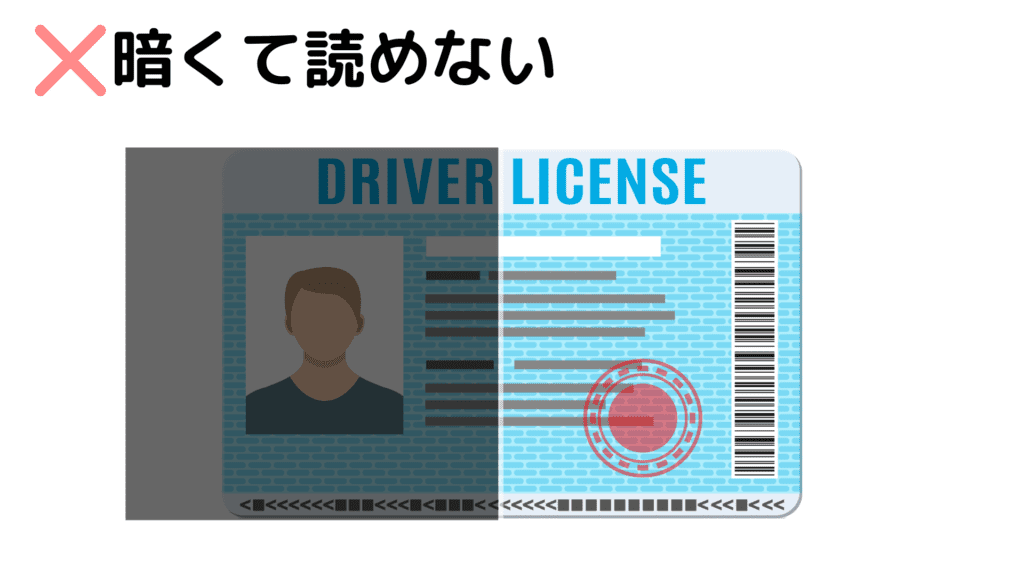
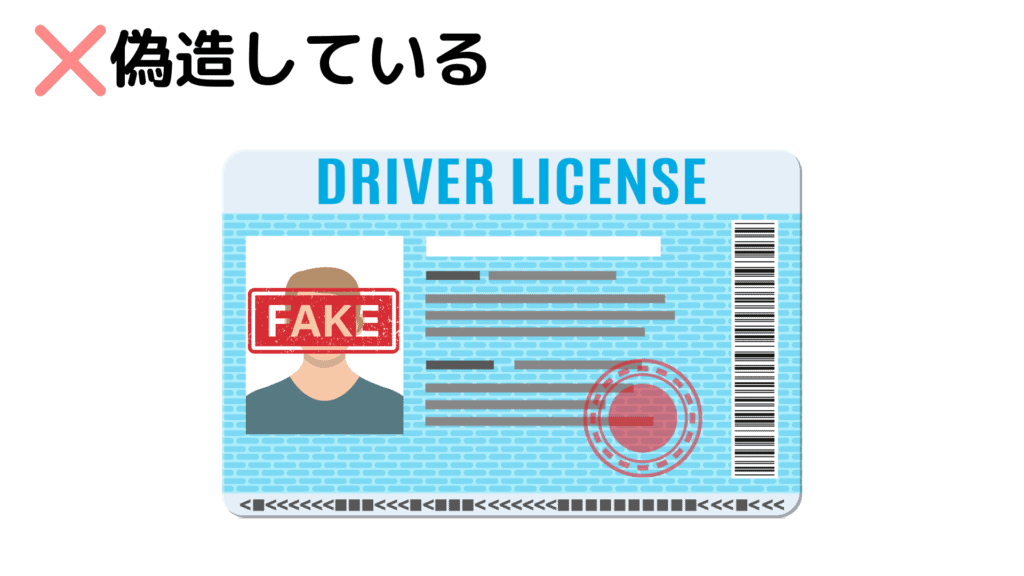
提出した本人確認書類に不備があって口座開設できないケースも多いです。下記のNGパターンに当てはまらないように、意識して撮影してみてください。
⑦XMがメンテナンス中である
XM公式サイトにアクセスした際に、メンテナンス中と表示された場合は口座開設ができません。基本は土日・祝日にメンテナンスが行われます。時間を空けてから再アクセスしてみてください。
【XMの追加口座の作り方】KIWAMI口座・ゼロ口座・マイクロ口座は追加のみ開設可能
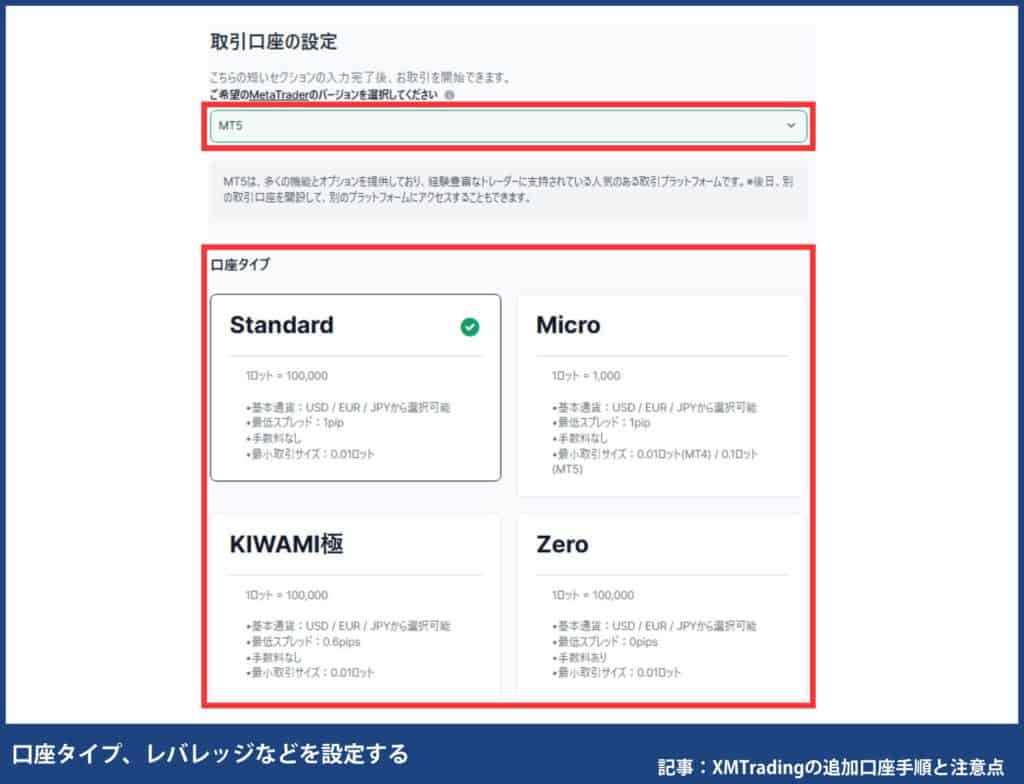
XMで新規口座開設の場合は自動的にスタンダード口座が開設されます。KIWAMI口座やゼロ口座、マイクロ口座は、追加口座を開設することで利用できます。追加口座は取引条件を選択するだけで、必要書類の提出もなく、マイページから簡単に開設可能です。
XMTrading口座タイプの比較はこちら
| 項目 | Zero | KIWAMI極 | Standard | Micro |
|---|---|---|---|---|
| 最大レバレッジ | 500倍 | 1,000倍 | 1,000倍 | 1,000倍 |
| USD/JPY スプレッド | — | — | — | — |
| 取引手数料 | 10ドル/1ロット | なし | なし | なし |
| 最低入金額 | 5ドル | 5ドル | 5ドル | 5ドル |
| 最小ロット | 0.01ロット | 0.01ロット | 0.01ロット | MT4:0.01ロット(10通貨)、MT5:0.1ロット(100通貨) |
| 最大ロット | 50ロット | 50ロット | 50ロット | 100ロット |
| 1ロット通貨量 | — | — | — | — |
| プラットフォーム | MT4・MT5 | MT4・MT5 | MT4・MT5 | MT4・MT5 |
| 約定方式 | ECN | OTC | STP | STP |
| 基本通貨 | USD・EUR・JPY | USD・EUR・JPY | USD・EUR・JPY | USD・EUR・JPY |
| スワップ | ○ | × | ○ | ○ |
| ゼロカット | ○ | ○ | ○ | ○ |
| EA / 自動売買 | ○ | — | — | — |
| スキャルピング | ○ | — | — | — |
| 法人口座 | × | — | — | — |
| FX 通貨ペア数 | — | — | — | — |
| 仮想通貨 CFD | — | — | — | — |
| おすすめな人 | 中~上級者 | 中~上級者 | 初心者~上級者 | 初心者 |
XMには4種類の口座があり、「コスト重視か/使いやすさ重視か」で選ぶのが基本です。
迷ったときの選び方
- はじめてなら → Standard:取引手数料0円・全機能対応で、初心者から上級者まで使える王道口座
- 超少額で試すなら → Micro:小さいロットから取引できるので、お試しや練習にぴったり
- コスト最優先なら → Zero / KIWAMI極:スプレッドが極狭。ただしZeroは別途取引手数料、KIWAMI極はスワップやEAなど一部機能が対象外な点に注意
- 全口座に共通:最低入金5ドル・ゼロカットあり・MT4/MT5対応
要するに「はじめは Standard か Micro、コスト重視なら Zero か KIWAMI極」です。
XMの追加口座の作り方
- マイページから「追加口座開設」を選択する
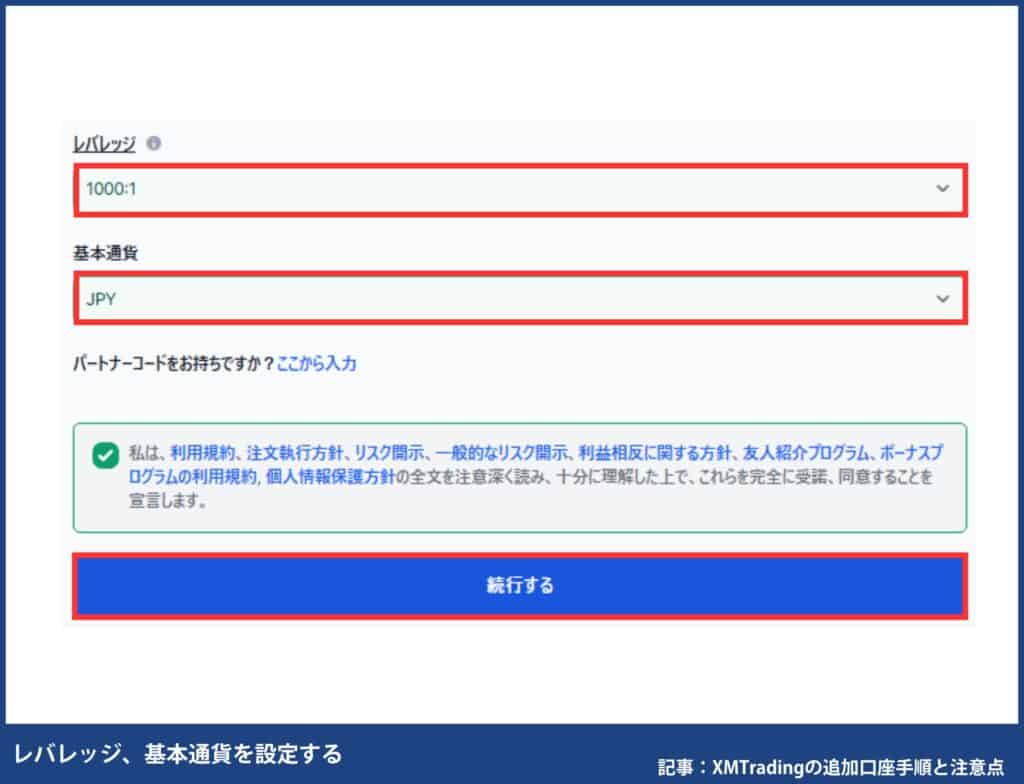
- MT4/MT5やレバレッジの選択をする
- パスワードを設定する
- 追加口座完了
【画像付き】XM追加口座の開設手順はこちら
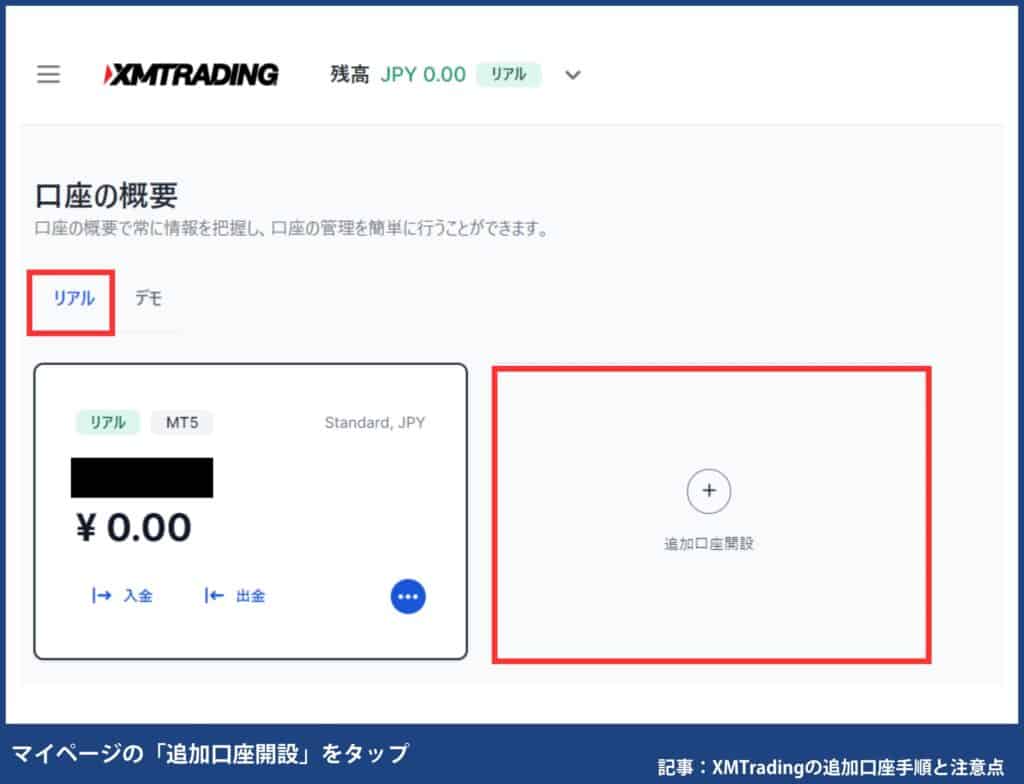
新しいパスワードを設定します。覚えやすいパスワードにし、必ずメモしておきましょう。
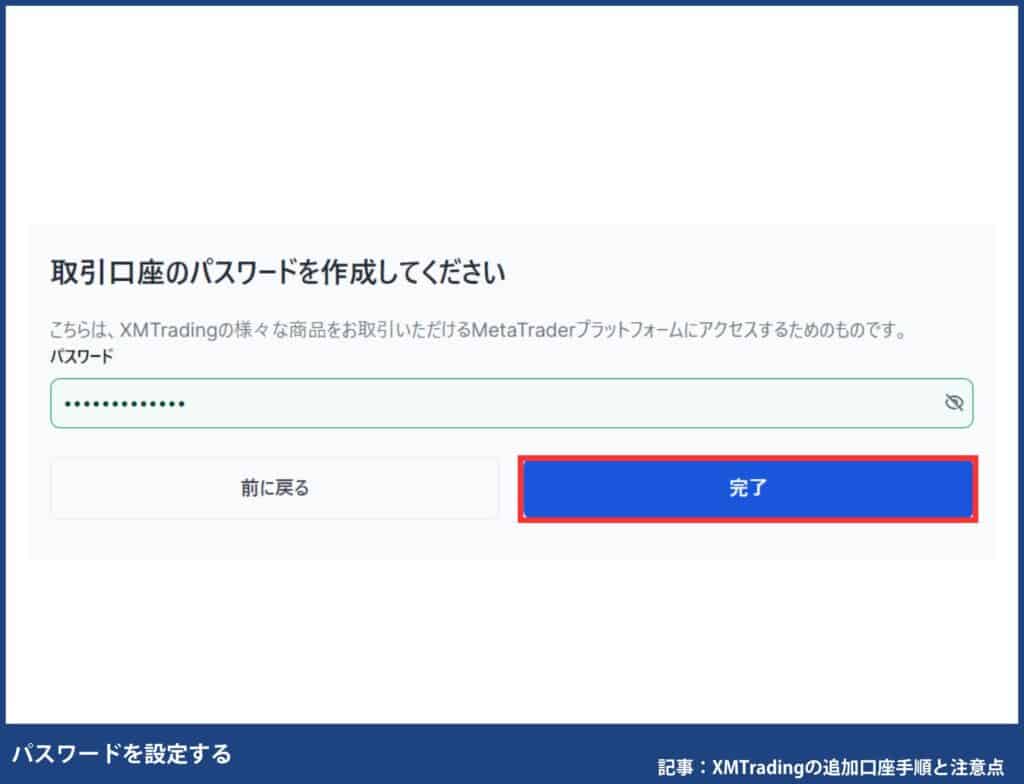
- 10~15文字
- 数字を1つ以上が必要
- 英語アルファベットの小文字を1文字以上が必要
- 英語アルファベットの大文字を1文字以上が必要
- 特殊文字(#[]@&*!?|,.^-)を1つ以上が必要
パスワード設定時の注意点
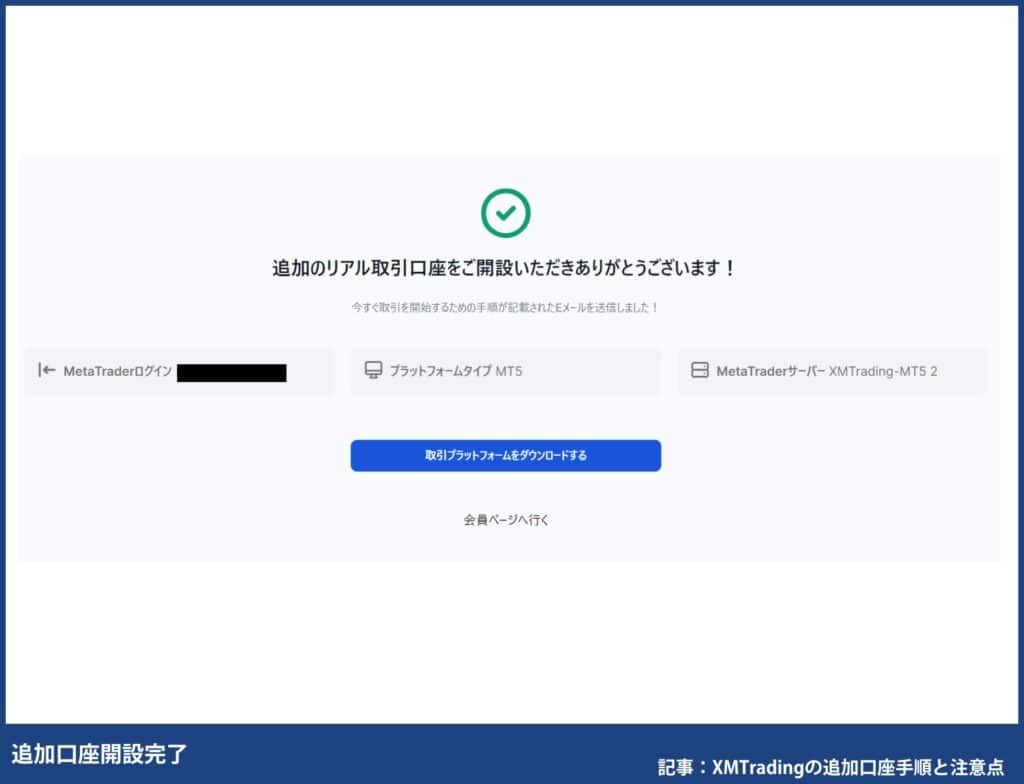
すぐに追加口座が開設され、ログインID、プラットフォーム、サーバー名が表示されます。表示されたログイン情報を使って、再度MT4/MT5にログインしてみてください。
XMの口座開設できないに関するよくある質問
【まとめ】XMで口座開設できない場合は再度正しい手順で登録が早くておすすめ!
XMで口座開設できない原因の多くは、名前と住所の入力ミス。ローマ字で書くべきところを日本語で記入して口座開設できないケースが多いです。また、過去に登録した経験があったり、提出書類に不備があって口座開設できない場合もあります。サポートに連絡して原因を追究するのは時間がかかるので、正しい口座開設手順を見ながらもう一度開設するのが早くておすすめです。
今ならお得にトレードできるボーナスキャンペーンも開催中です。この機会に口座開設して、ボーナス使って取引始めましょう。下記ボタンをタップすれば、すぐ口座開設手続きに進めます!