

XMTradingの使い方は、口座開設 → 本人確認 → 入金 → 取引ツールの選択 → 注文の順で進めれば迷いません。スマホ中心ならXMTD TraderPro、MT4向けのEAやインジケーターを使うならMT4、それ以外でMetaTraderを使い始めるならMT5が選択肢です。
この記事では、初心者がスマホ・PCで初回取引を終えるまでの流れと、注文前に確認する「買い・売り」「ロット」「損切り」の3点を解説します。各操作の詳しい設定は、該当する専門記事へ進めるように案内しています。
【取引までの流れ】XMトレーディング使い方ガイド
↓読みたい項目をタップするとスキップできます
- MT4/MT5の設定方法
(インジケーターや描画ツールなど) - 資金移動方法
- ボーナスのもらい方
- XMポイントの使い方
- 自動売買(EA)の設定方法
- VPSの設定方法
- XM登録情報の変更方法
(住所・名前・電話番号など) - ウェビナーの使い方
- デモ口座について
【初心者向け】XMの使い方|初回取引までの流れは5ステップ
- 口座を開設し、本人確認を完了する
- リアル口座かデモ口座を選ぶ
- 必要な資金を入金する(デモ口座は不要)
- XMTD TraderPro・MT4・MT5から取引ツールを選ぶ
- 方向・ロット・損切りを確認して初回注文を出す
初心者は、まずデモ口座か無理のない少額で操作を確認してください。詳しい画面操作は後半で順番に説明します。
XMTradingの基本情報
レバレッジ、取引コスト、ボーナス、対応ツールなどは口座タイプや時期で変わる場合があります。申し込み前にXMTrading公式の口座タイプページで最新情報を確認してください。
口座タイプを選ぶときの確認項目
取引手数料、スプレッド、最小取引量、利用する取引ツールを比べます。口座開設後、現在選べる口座と条件はXMTradingポータルの口座選択画面で確認し、詳しい違いはXMの口座タイプ比較をご覧ください。
【基本手順】XMの始め方・使い方|口座開設から取引までの流れ
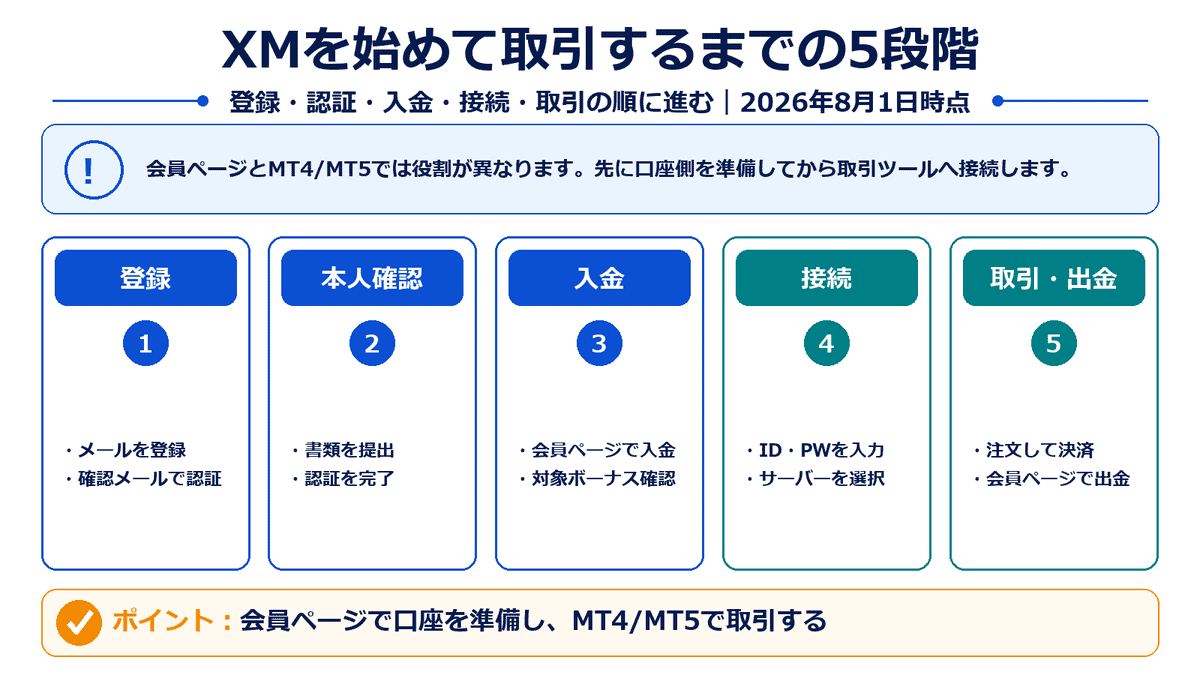
\まずはこの流れを押さえよう/
↓読みたい項目をタップするとスキップできます
XMの使い方①|まずは口座開設しよう

まずはXMの口座開設をしましょう。開設作業は初心者でも5~10分で完了します。今なら新規口座開設ボーナスがもらえるので、自己資金0円でXMを試すことも可能。本番の環境が心配な方はデモ口座から始めてみるのも良いでしょう。口座開設後はXMTradingポータルで本人確認の状態と利用する口座を確認します。
| 項目 | リアル口座 | デモ口座 |
|---|---|---|
| 用途 | 現金を使って取引する口座 | 現金を使わず練習する口座 |
| 自己資金 | 必要 | 不要 |
| ボーナス | 口座開設で1.3万円もらえる | もらえない |
| メンタル | 負担が大きい | 負担は小さい |
| 公式サイト | リアル口座を開設する | デモ口座を開設する |
リアル口座の開設手順
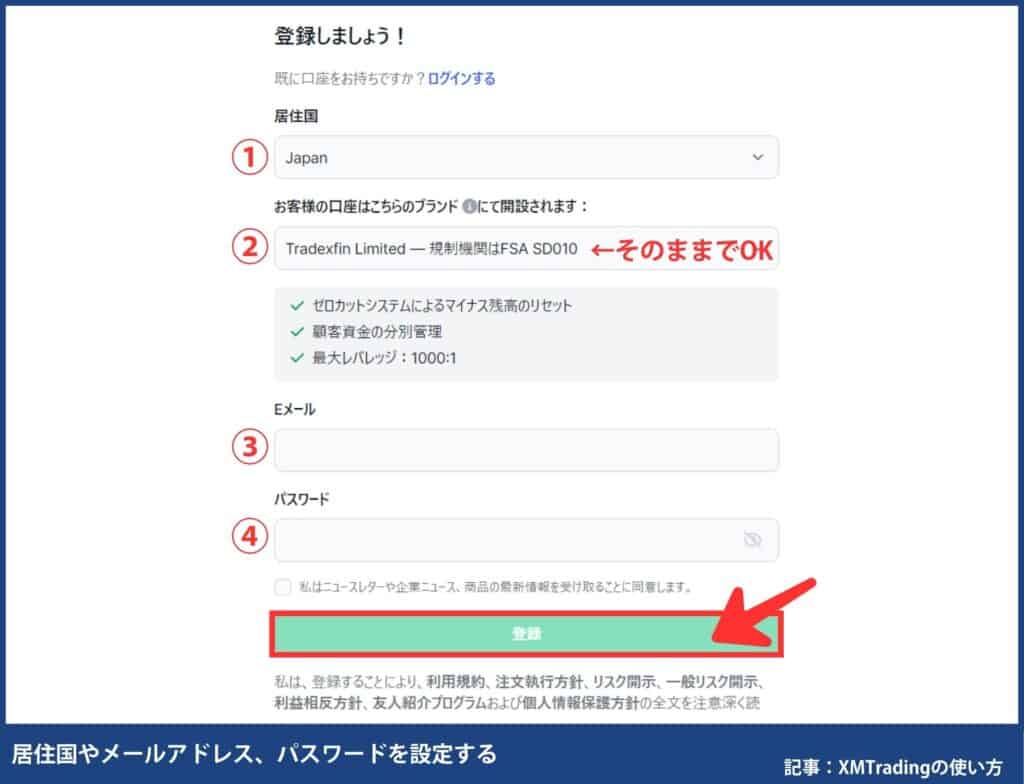
XMTradingの公式サイトにアクセスし、「ウェブで続ける」をタップします(PCの場合、この操作はありません)。次にメールアドレスとパスワードを入力してください。2つ目の項目は変更不要です。
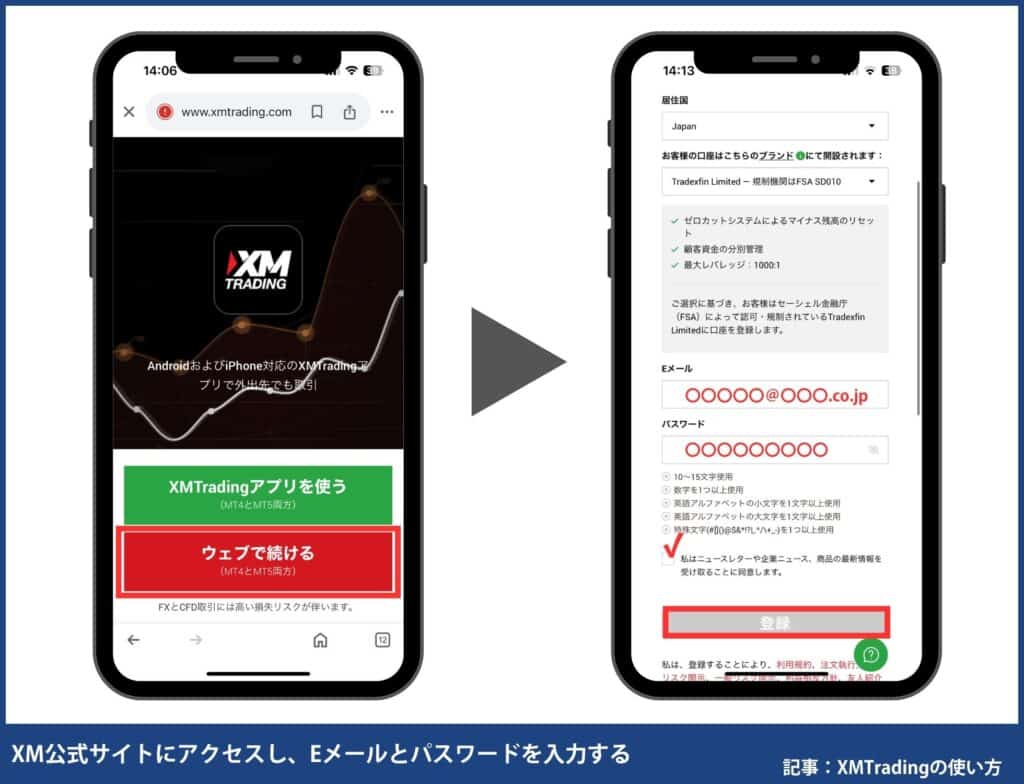
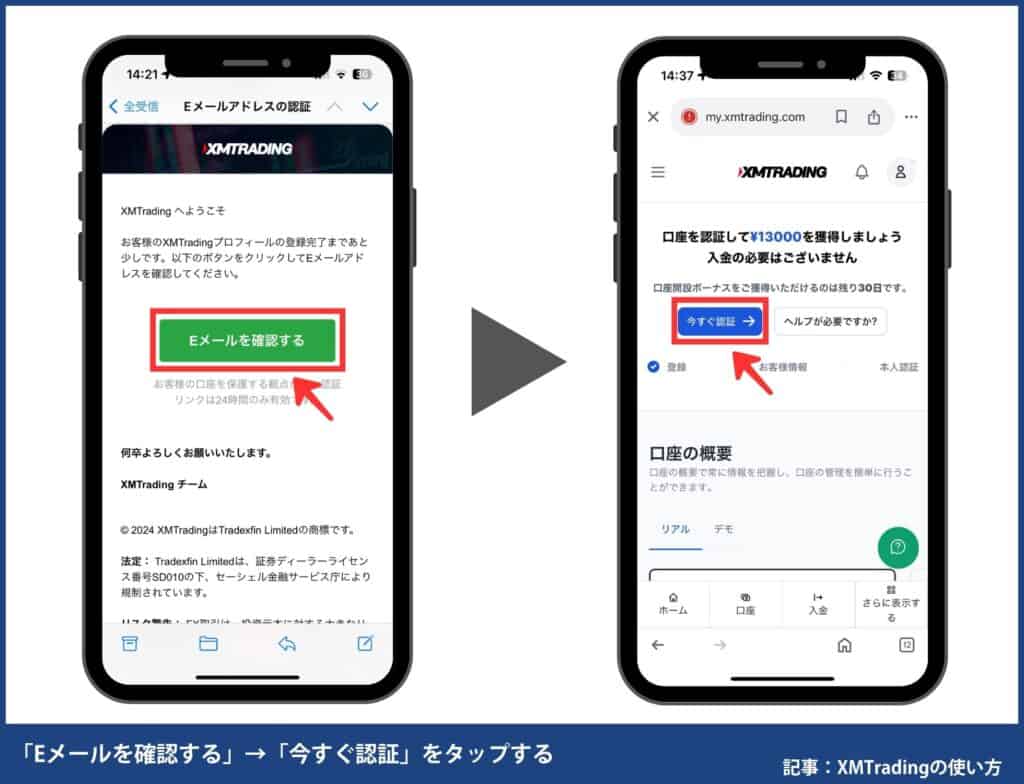
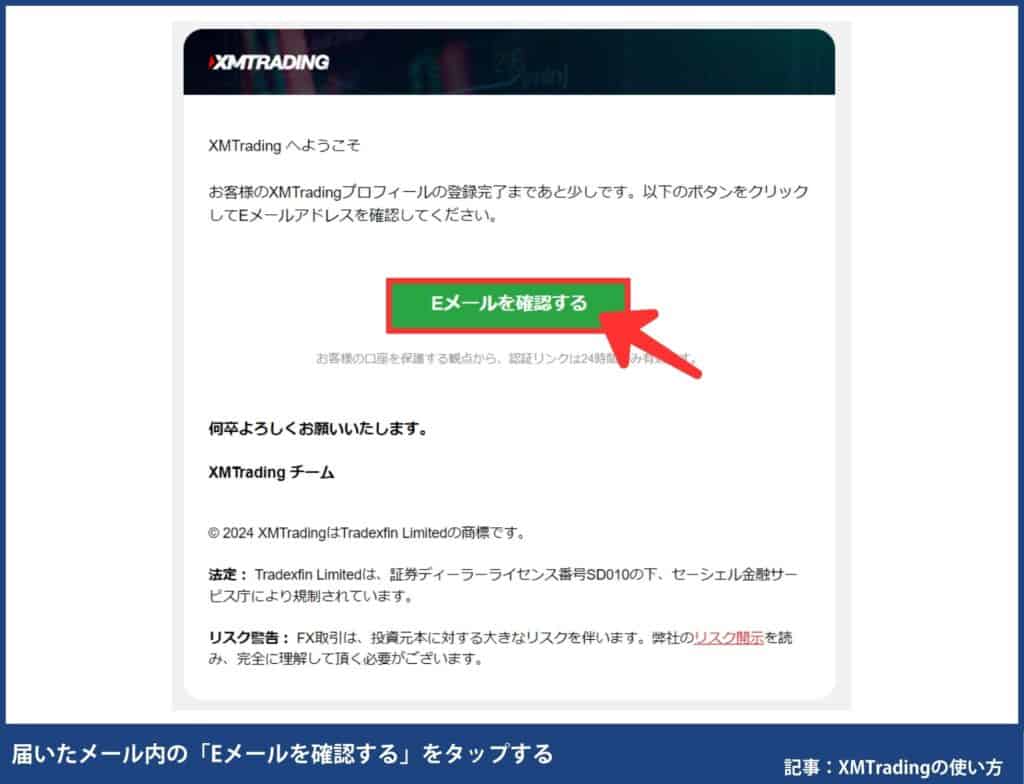
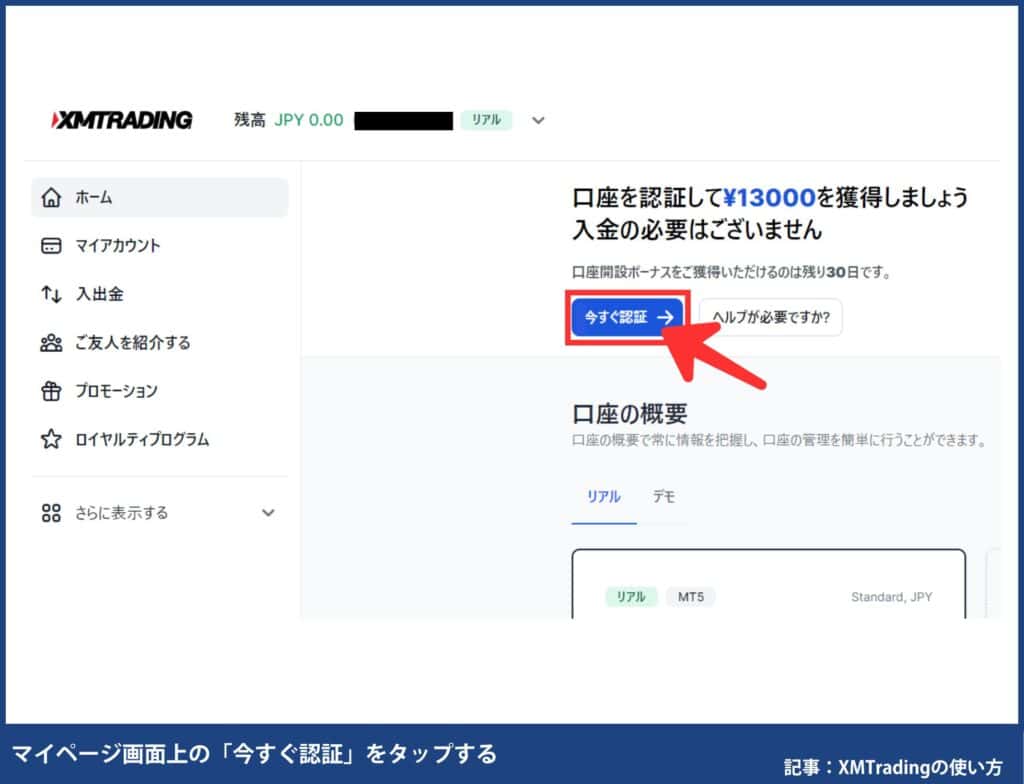
登録したアドレスにメールが届くので「Eメールを確認する」をタップすると、自動的に公式サイトに遷移します。XMTradingポータル画面トップに口座認証ボタンがあるので、「今すぐ認証」をタップし認証手続きを進めます。
ログイン画面になった方は、先ほど登録したメールアドレスとパスワードでログインできます。
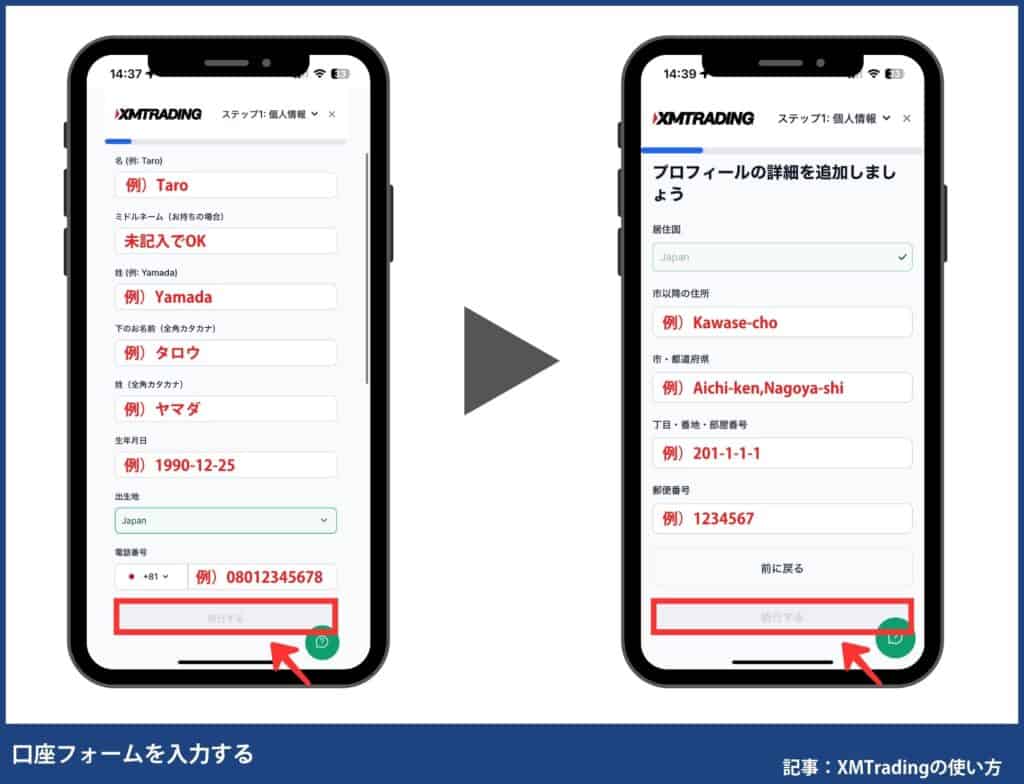
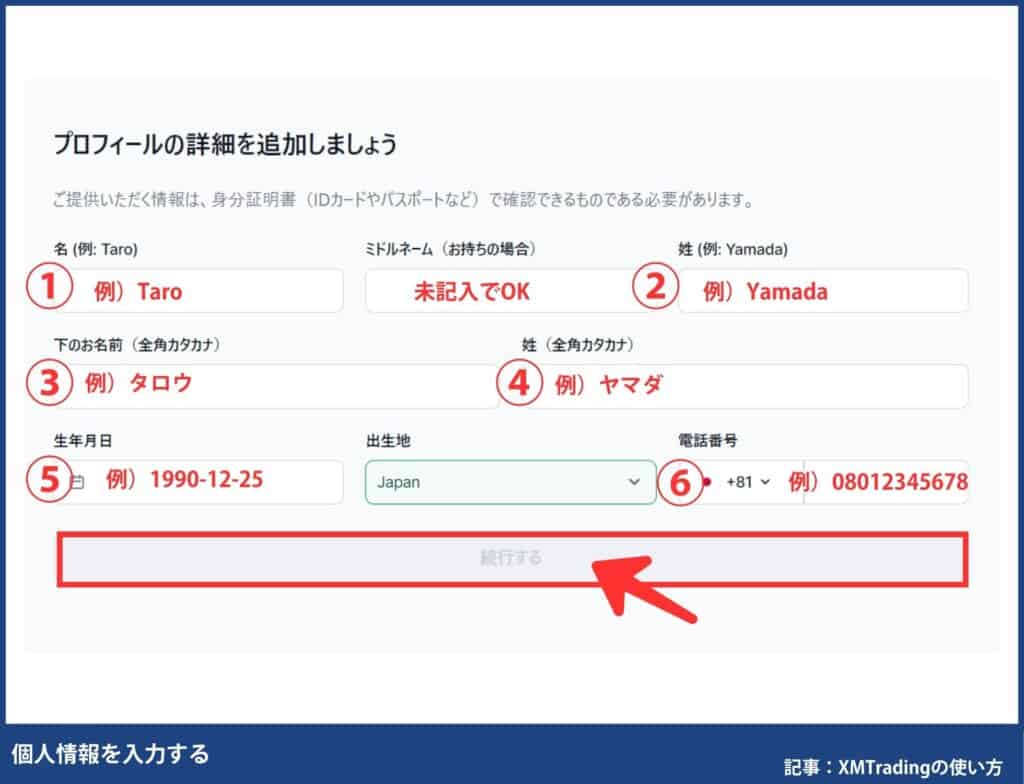
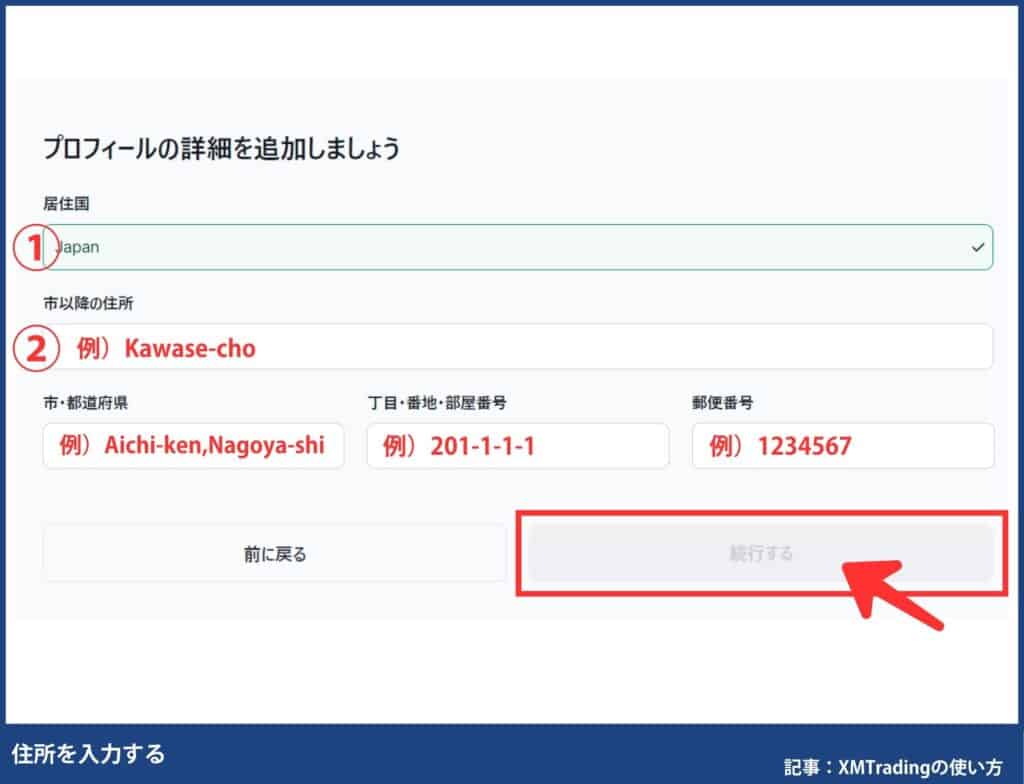
個人情報を入力します。名前、生年月日、住所、電話番号などを入力します。住所はローマ字で、スペースやカンマを使って入力しましょう。住所の書き方を詳しく知りたい方はXM口座開設の住所の書き方をご覧ください。
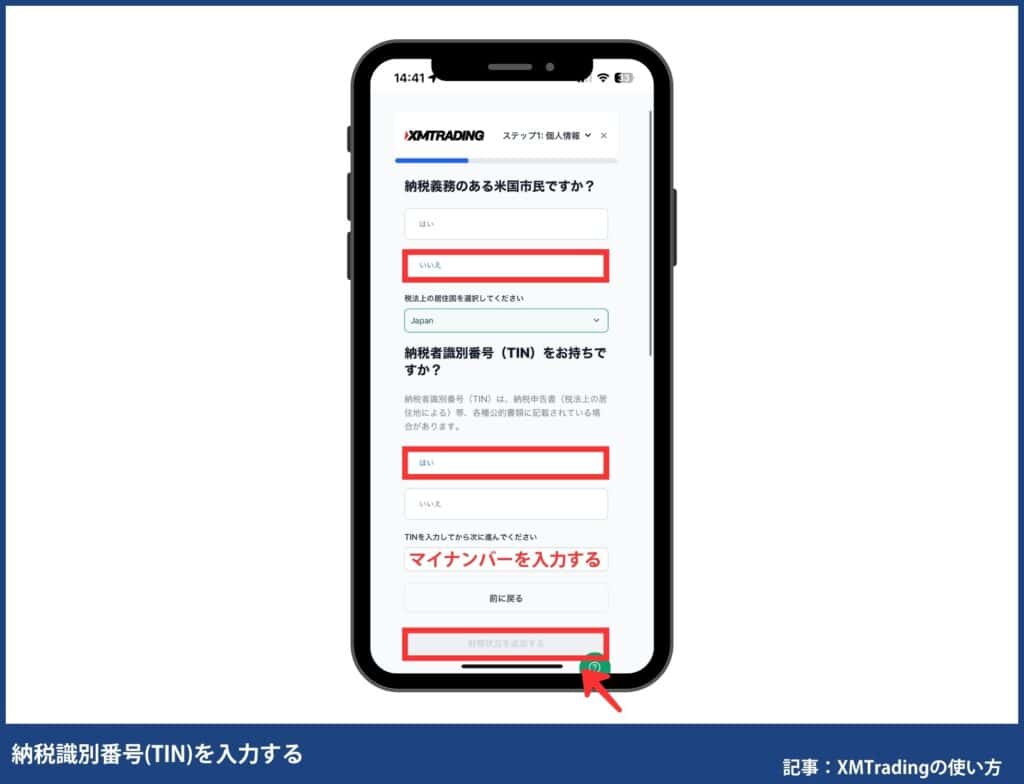
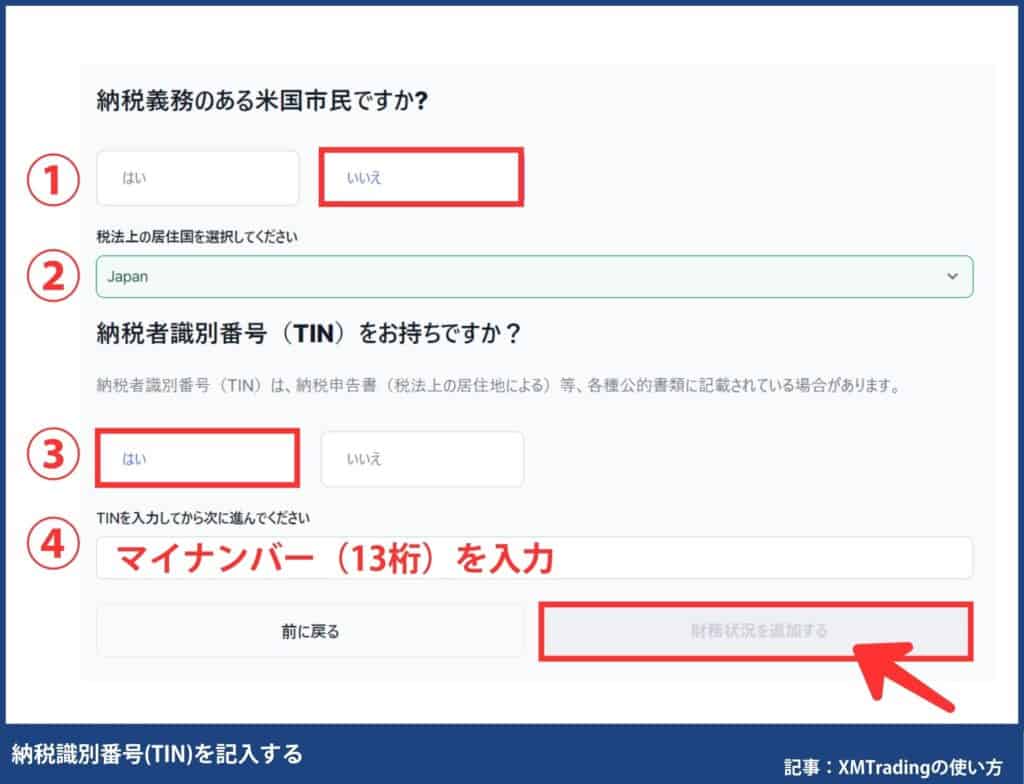
納税地や納税者識別番号(マイナンバー)を入力します。
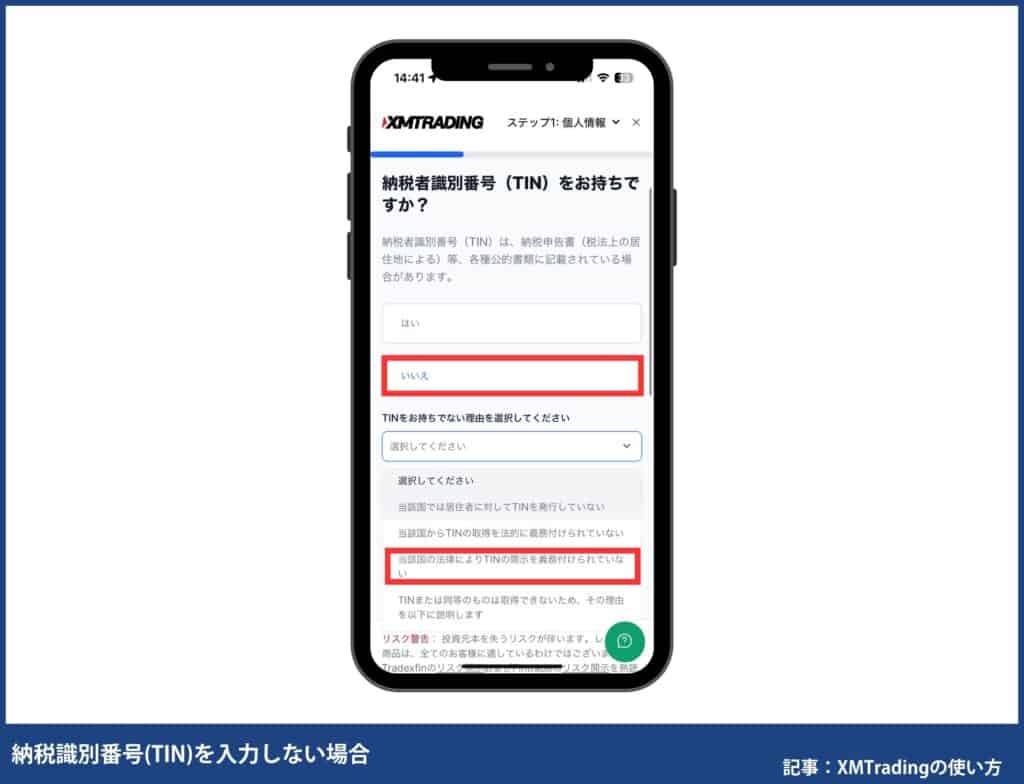
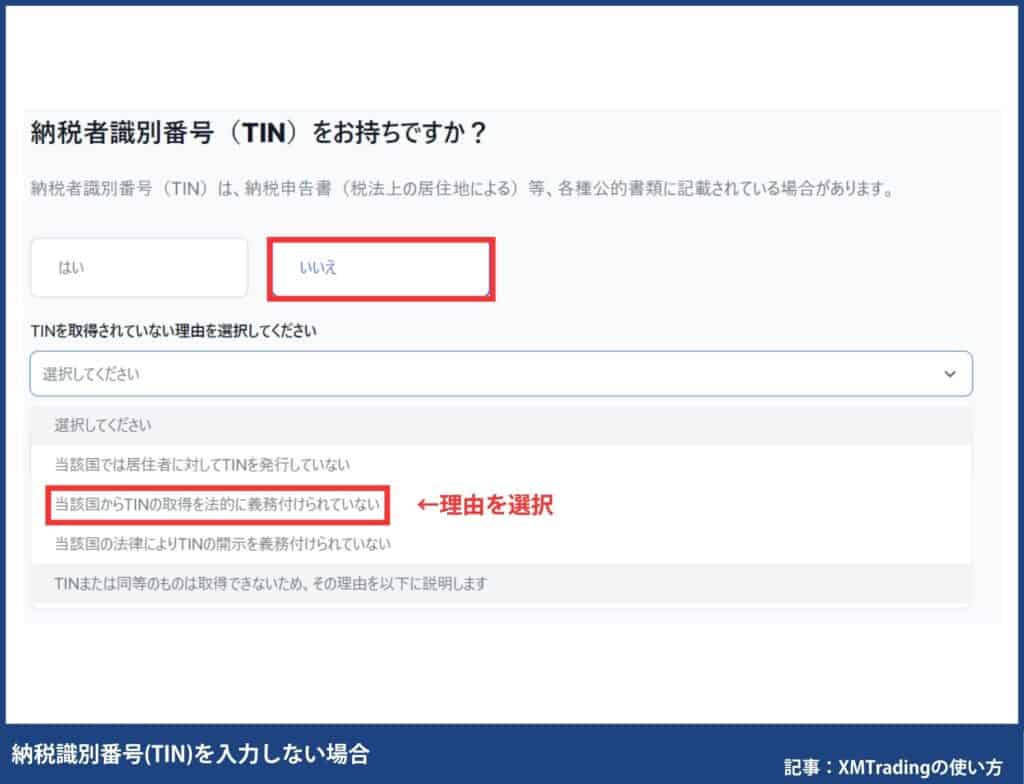
マイナンバーを入力しない方は、納税者識別番号をお持ちですか?に「いいえ」で回答し、理由を選択しましょう。マイナンバーは強制ではないのでなくても問題ありません。
マイナンバーが求められる理由を知りたい方はXMTradingの口座開設でマイナンバー登録は必要?をご覧ください。
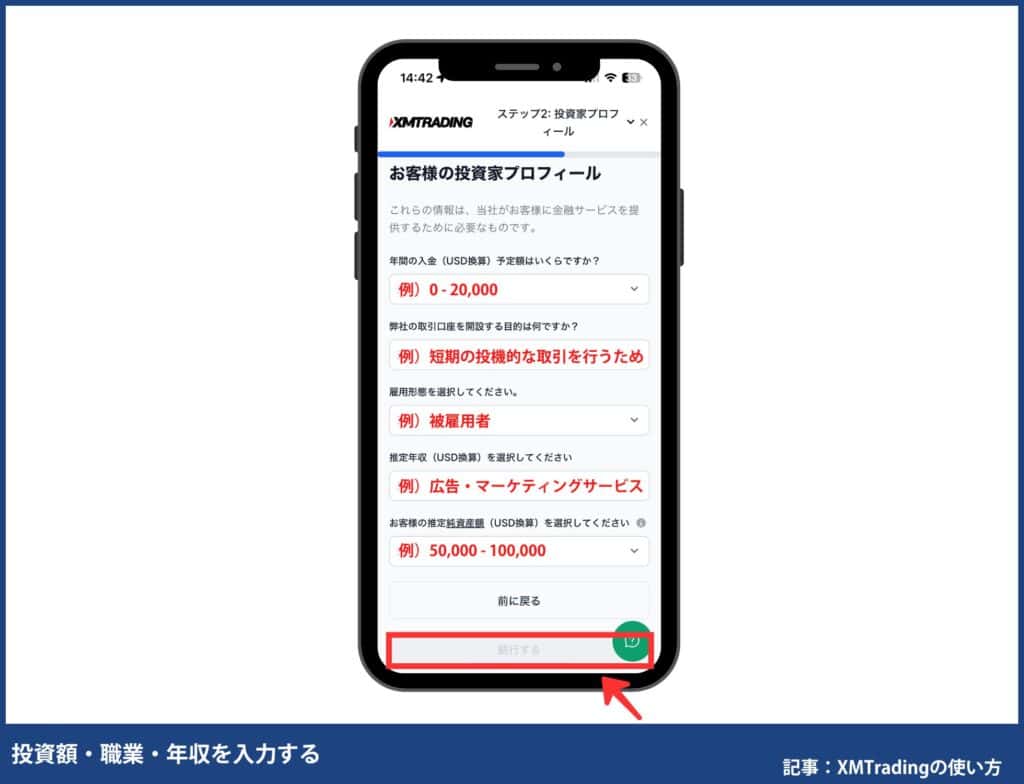
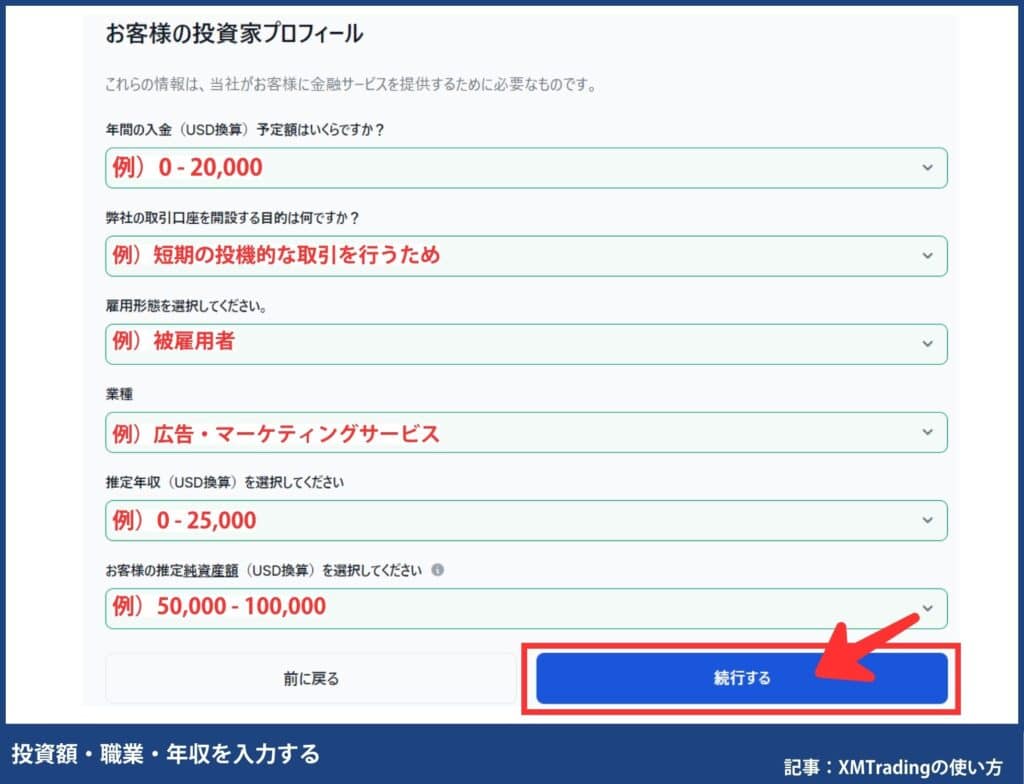
次に、投資額や職業、年収などを入力していきます。金額はおよそで問題ありません。また、金額によって口座開設できないことはないので安心してください。
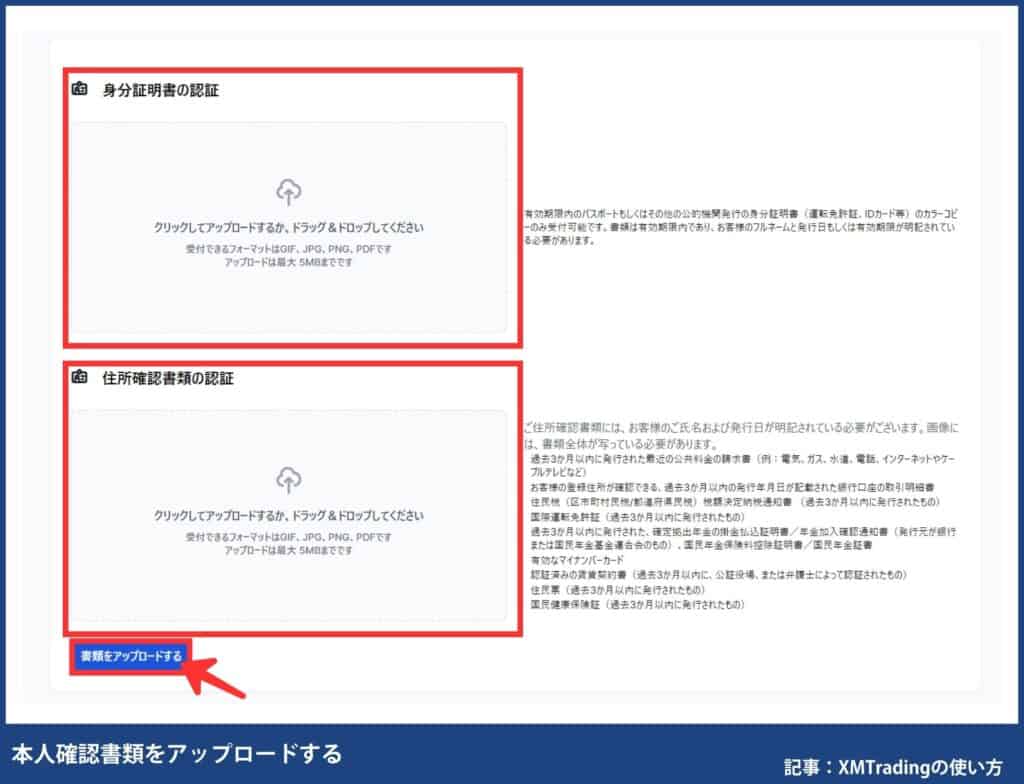
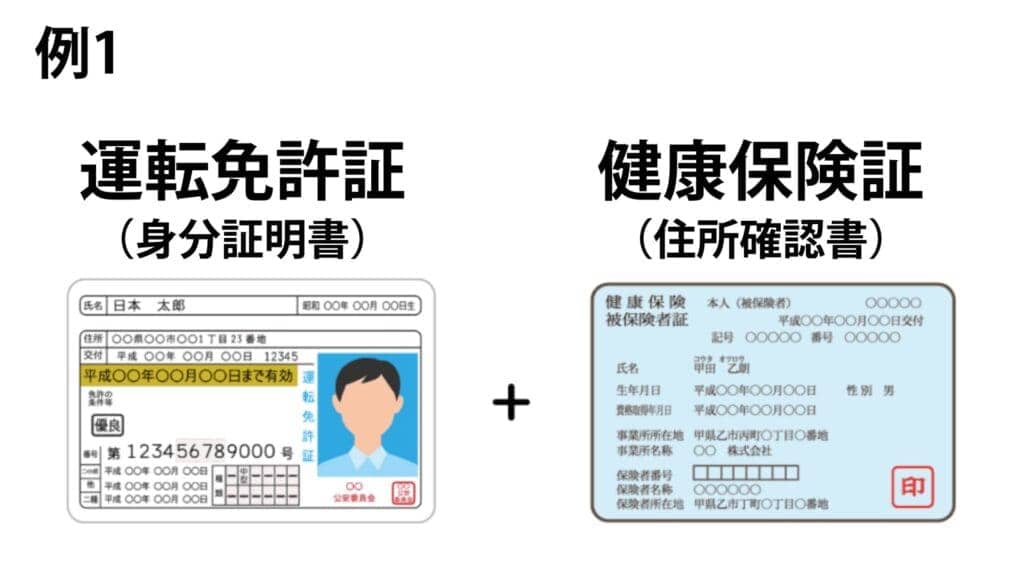
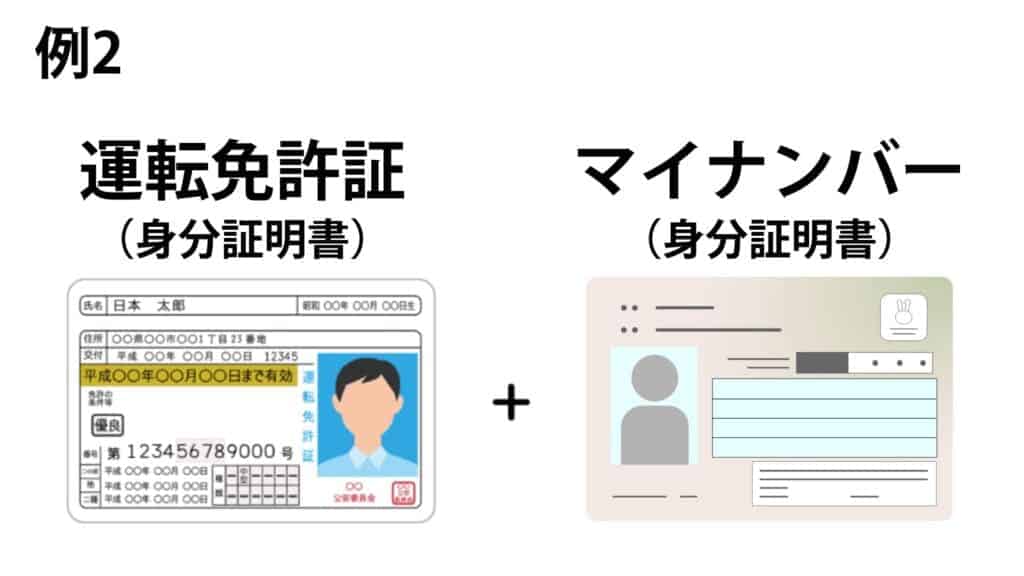
最後に、必要書類を提出します。身分証明書と住所確認書類を1点ずつ提出します。その場で、スマホで写真を撮影して提出も可能です。
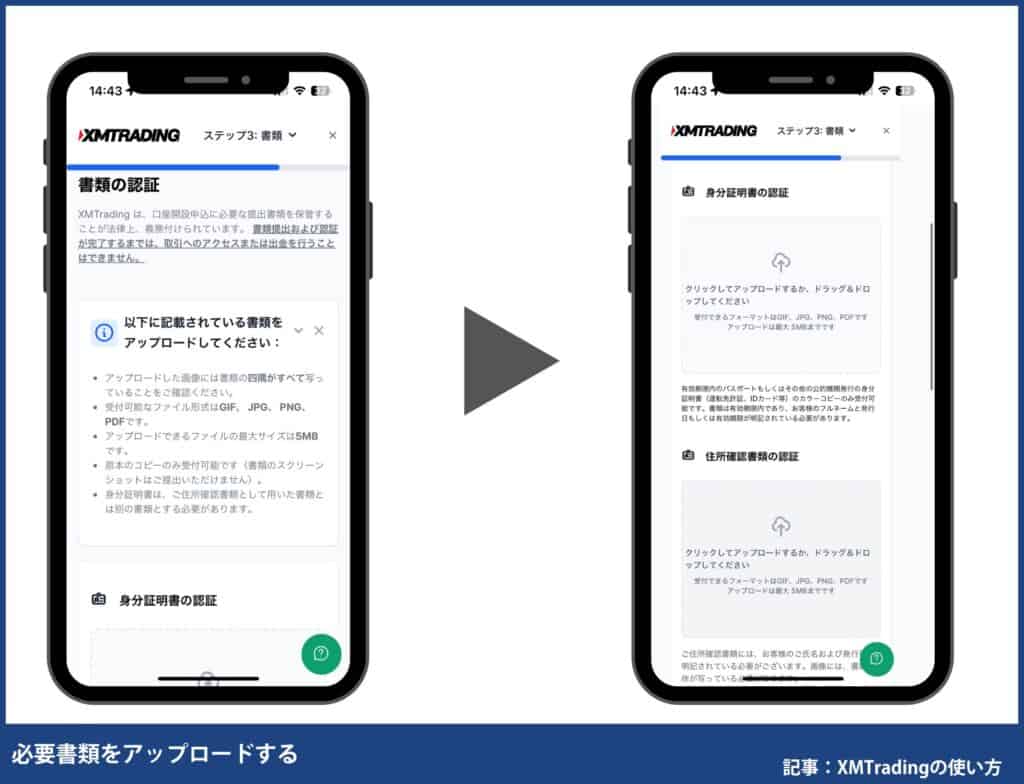
口座開設で使える書類一覧はこちら
身分証明書に使える書類
- 運転免許証
- パスポート
- マイナンバーカード
※有効期限内であることを確認してください。
住所確認書類に使える書類
※氏名、現住所、過去3か月以内の発行年月日、発行元、書類内容が確認できること
- 運転免許証
- 住民票
- 公共料金の請求書/明細書
- ガス、電気、水道、携帯電話、インターネットなど
- 部屋番号と集合住宅のみ記載されている書類は受付不可
- 銀行口座の取引明細書 / クレジットカードの利用明細書
- 確定拠出年金の掛金払込証明書 / 年金加入確認通知書
- 発行元が銀行または国民年金基金連合会のもの
- 国民年金保険料控除証明書 / 国民年金証書
- 国民健康保険証(発行日が過去3か月以内のもの)
- 公的機関が発行した税金の請求書 / 通知書 / 領収書
- 有効な国際運転免許証(発給日より1年以内のもの)
詳しくはXMTradingの口座開設に使える必要書類をご覧ください。
審査に数日かかるので、完了メールが届くまで待ちましょう。口座の有効化が完了すると画面右上に「認証済み」アイコンが表示されます。
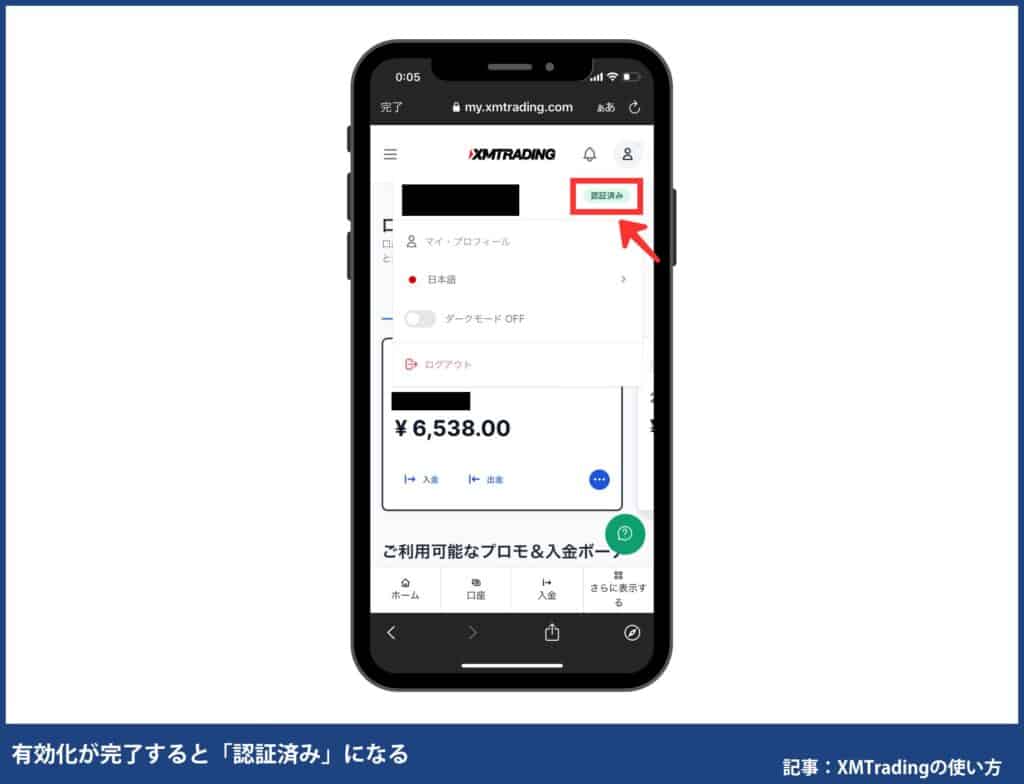
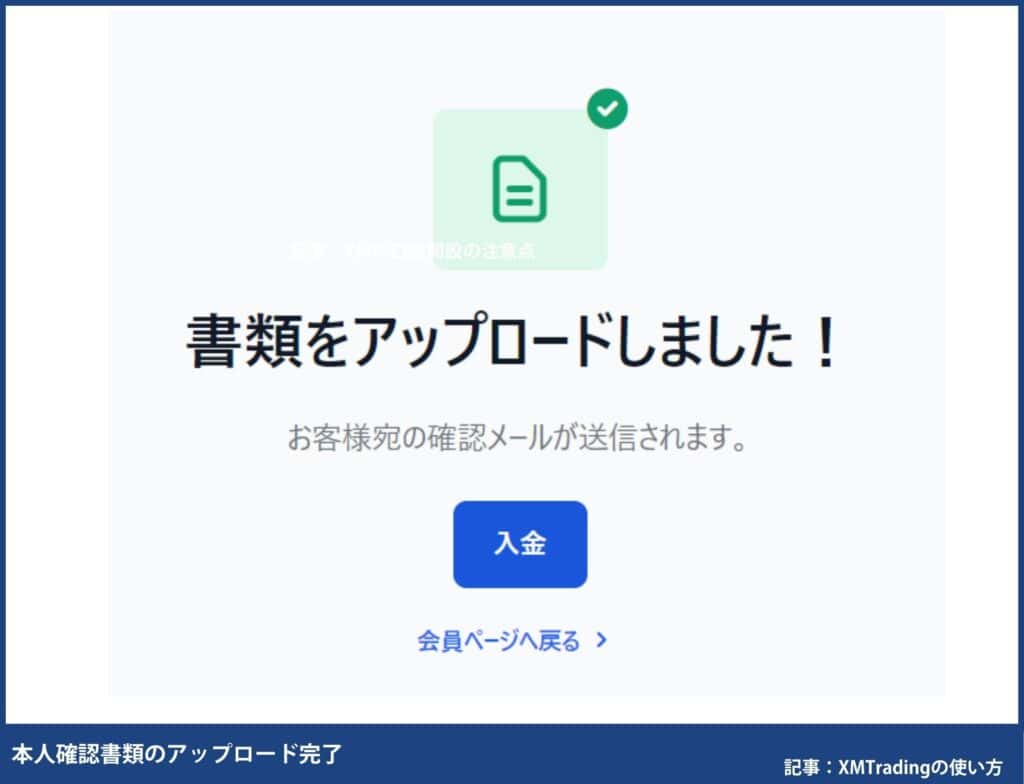
以上で、XMの口座開設は完了です。口座開設の審査が終わったら、次のステップへ進みましょう。
XMの使い方②|入金方法と手数料・反映時間
口座開設が完了したら、必要に応じて入金します。入金せずに口座開設ボーナスだけで試す方は、使い方③ 取引ツールの選び方へ進んでください。利用できる入金方法・手数料・反映時間・上限は変わるため、手続き時にXMTradingポータルの表示を確認します。
入金方法一覧
| 確認項目 | 利用できる入金方法 | XMTrading側と金融機関側の手数料 | 最低・上限額 | 反映予定時間 |
|---|
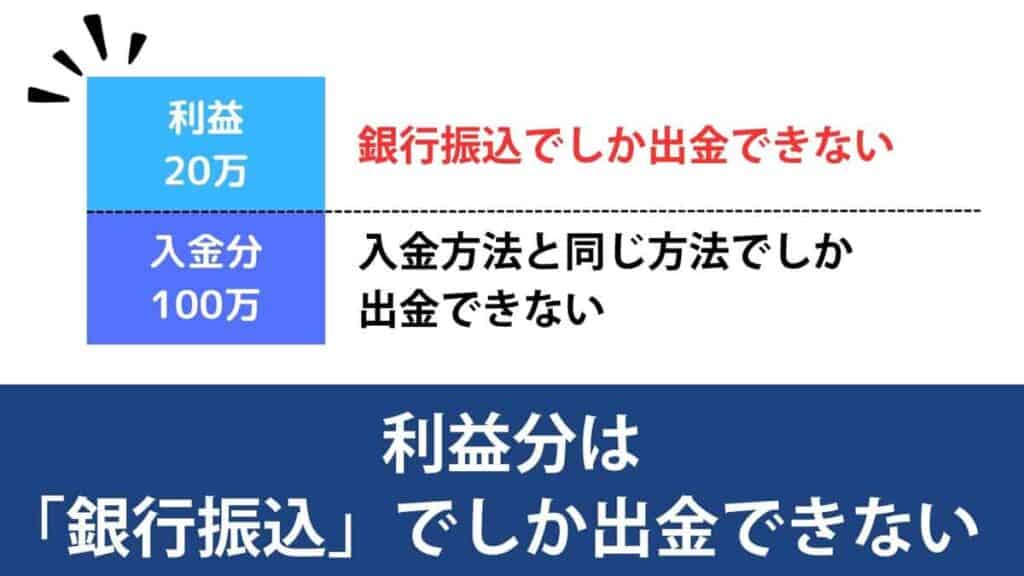
入金方法は、利用できる通貨、金融機関側の費用、出金時の返金経路まで確認して選びます。画面付きの確認手順はXMTradingの入金方法と手数料をご覧ください。
銀行振込の入金手順
銀行送金の基本情報
| 銀行振込前の確認 | ポータルに表示された振込先 | 依頼人名の指定 | 最低・上限額 | 手数料と反映予定時間 |
|---|
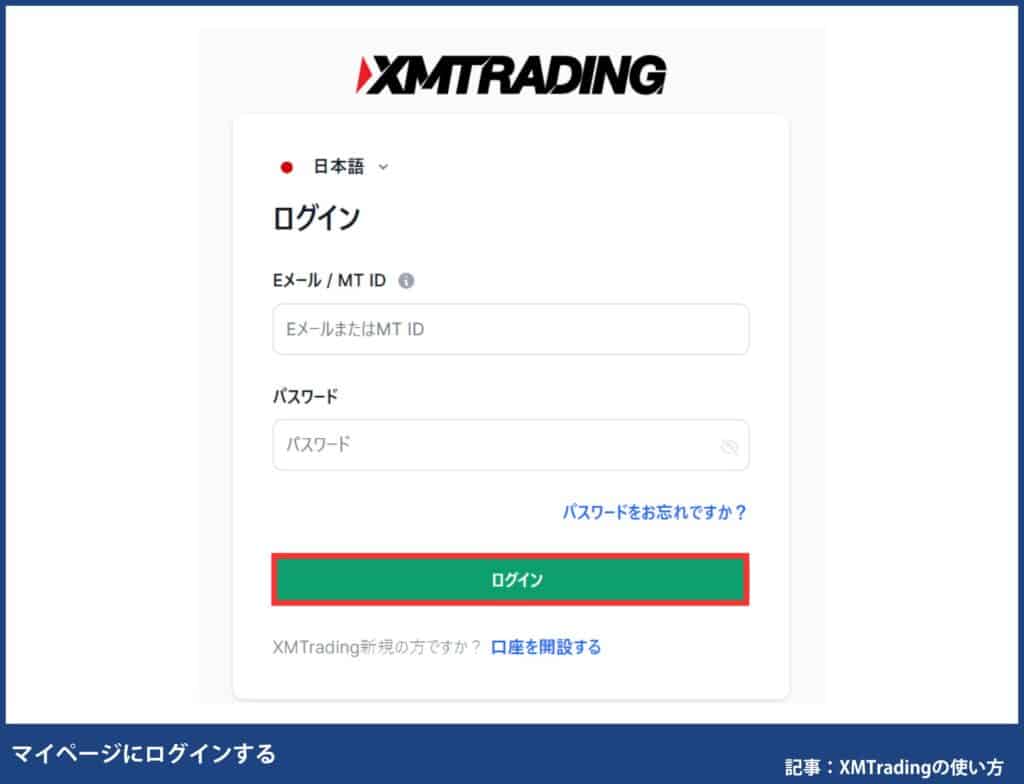
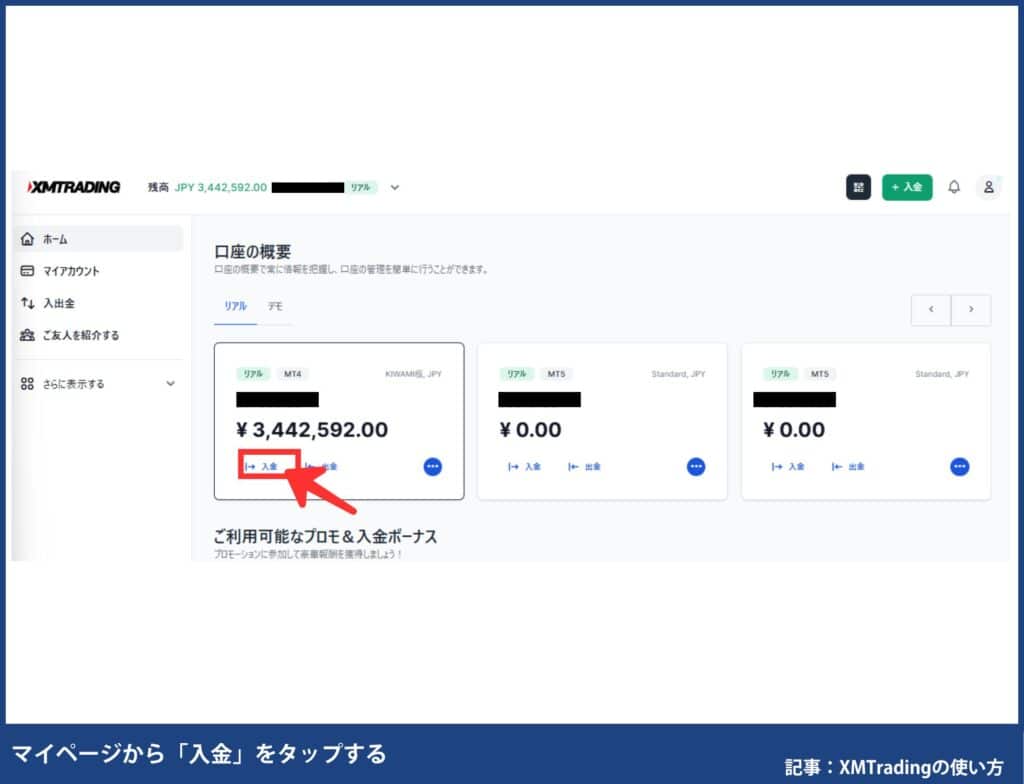
ログインしたら、入金したい口座の「入金」ボタンをタップします。
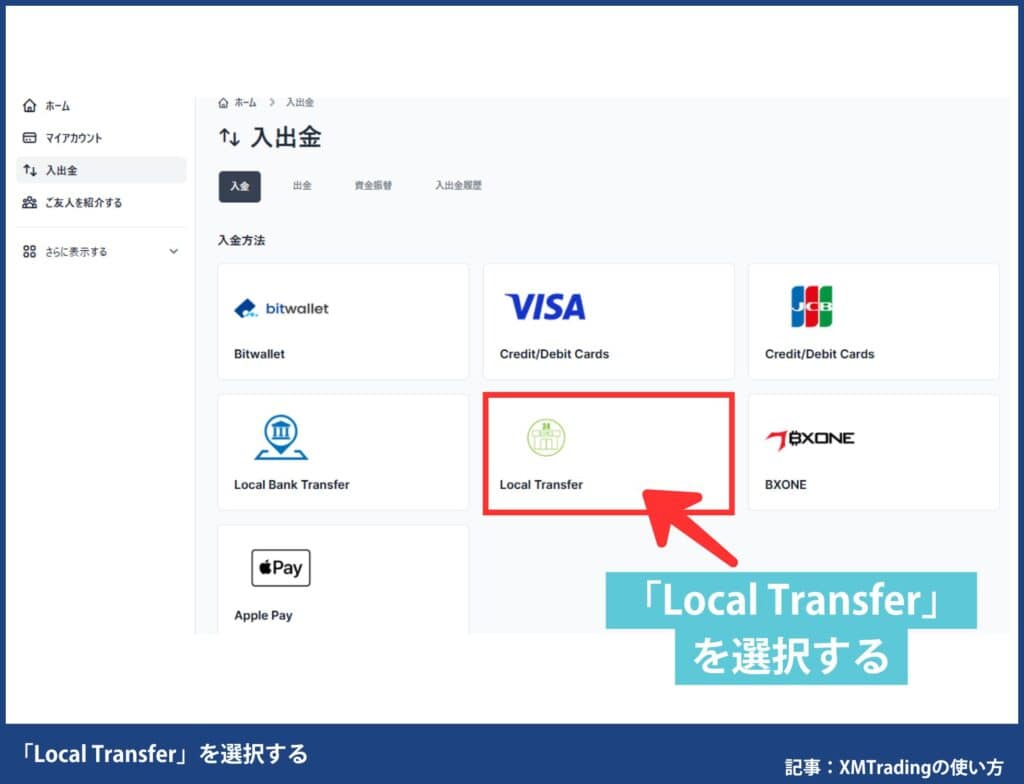
入金方法が表示されるので、「Local Bank Transfer」を選択します。
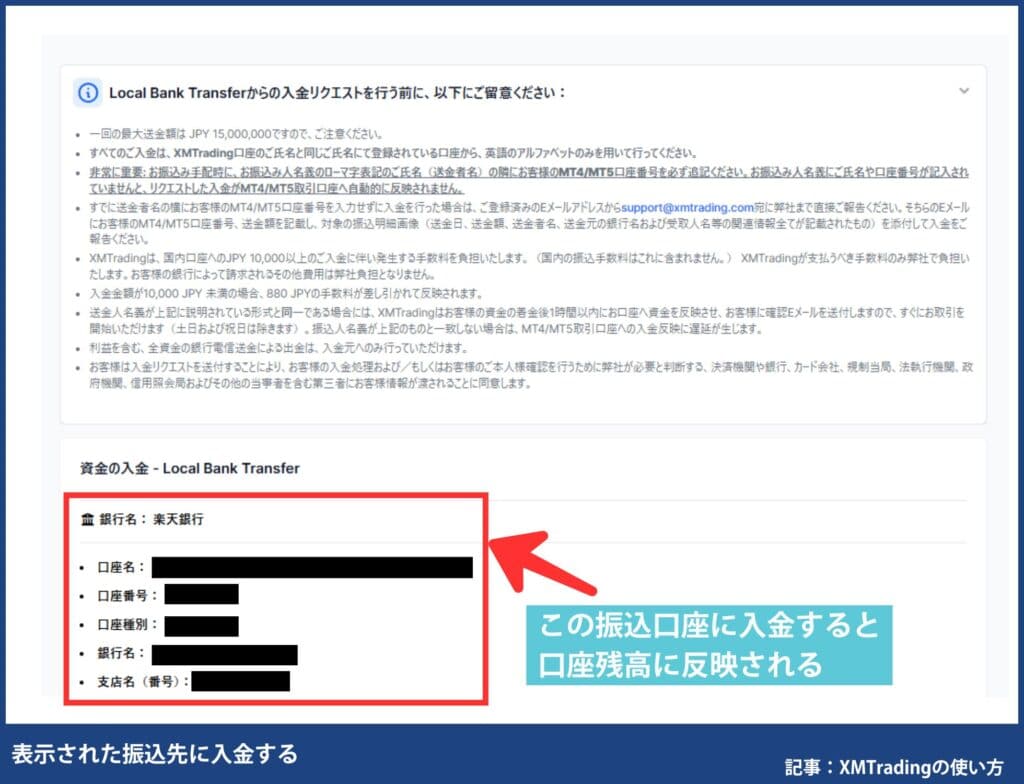
振込先の銀行情報が表示されるので、メモまたは画像を残しておきましょう。
最後に、ご自身の銀行口座から振込手続きをします。下の画像は、入金手続きした時の操作画面一例です。
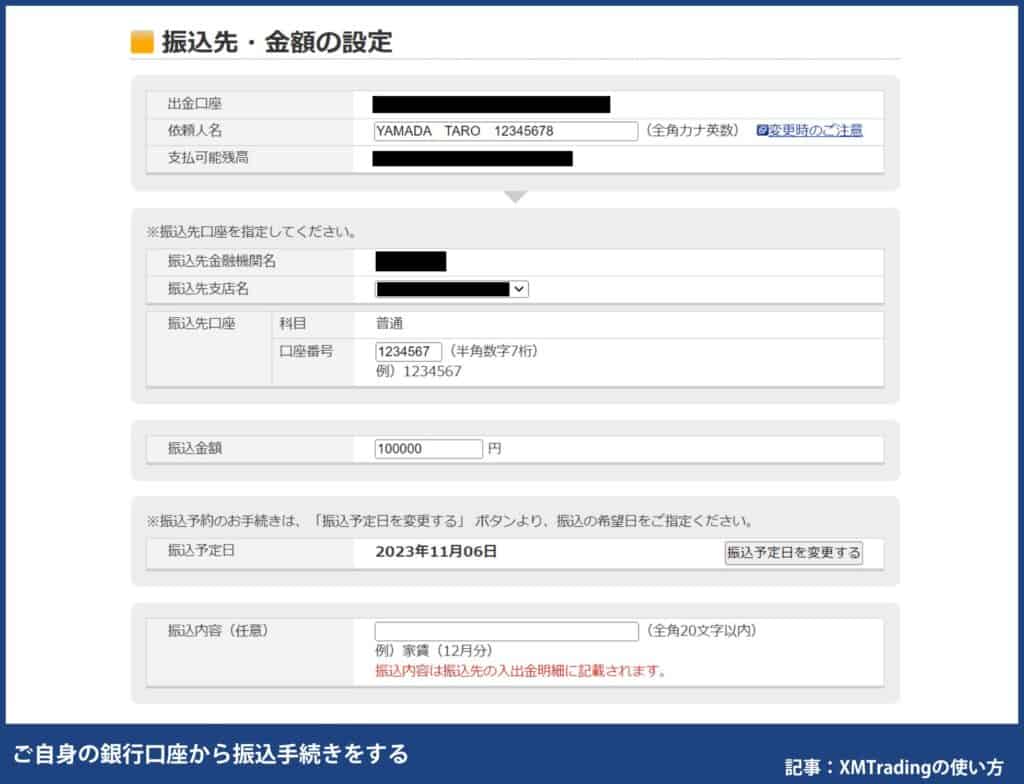
入金の際は依頼人名を「ローマ字氏名+MT4/MT5口座番号」に変更してください。依頼人名を変更せずに振込手続きすると、XMに問い合わせて修正してもらう手間がかかるので注意してください。MT4/MT5口座番号が分からない方は、XMTradingポータルから確認できます。マイアカウント概要に記載された「口座番号」の数字を入力しましょう。
【例】依頼人名の表記
YAMADA TARO 12345678
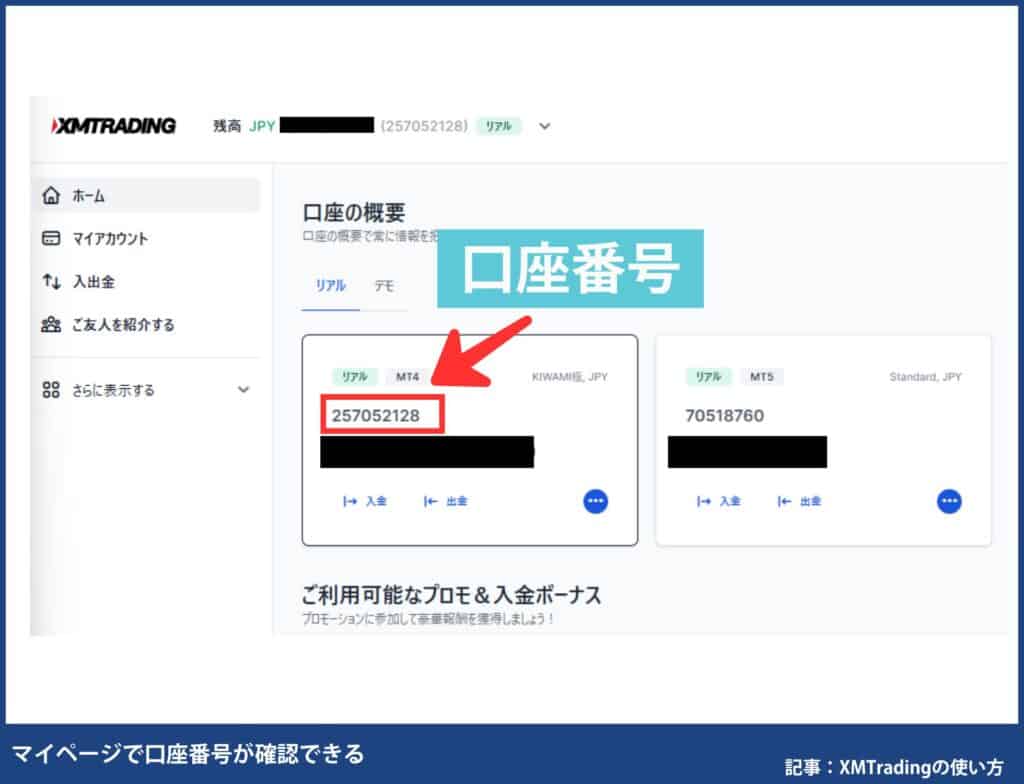
入金方法の解説は以上です。次に、XMTD TraderPro・MT4・MT5から利用する取引ツールを選び、選んだツールの準備へ進みましょう。
XMの使い方③|XMTD TraderPro・MT4・MT5の選び方
XMTradingでは、XMTD TraderPro・MT4・MT5を利用できます。スマホで口座管理から取引まで進めたい方はXMTD TraderPro、すでにMT4向けのEAやインジケーターを使っている方はMT4、MT4専用の利用環境がなくMetaTraderを使い始める方はMT5を候補にしてください。利用できる機能や対応端末は、XMTrading公式の取引プラットフォーム一覧で確認できます。
| 取引ツール | 選ぶ目安 | 主な利用環境 |
|---|---|---|
| XMTD TraderPro | XM専用アプリで口座管理から取引まで進めたい | スマホ |
| MT4 | MT4向けのEA・インジケーターを引き続き使いたい | スマホ・PC |
| MT5 | MT4専用の利用環境がなく、MetaTraderを使い始めたい | スマホ・PC |
MT4/MT5のダウンロード方法
ダウンロード~ログイン方法
- MT4/MT5をダウンロードする
- MT4/MT5の設定で「新規口座」をタップする
- ログイン情報(口座ID・パスワード・サーバー名)を入力して完了
App StoreまたはGoogle PlayでMT4/MT5をダウンロードします。
▼MT4/MT5スマホ版のダウンロードはこちら
▼MT4/MT5の違い
【MT4とMT5の違いを比較】おすすめはMT5で紹介しています。

MT4/MT5の画面右下にある設定から「新規口座」をタップします。次に、XMTradingと入力し、「Tradexfin Limited」を選択してください。

最後に、口座開設時のメールに記載されたログイン情報(口座ID・パスワード・サーバー名)を入力したらログインできます。
残高(入金した金額)やクレジット(ボーナス額)が正しく表示されれば、ログイン完了です。


以上でMT4・MT5の導入とログイン方法の解説は終了です。続いて、このページではMT4・MT5の注文・決済画面を説明します。XMTD TraderProを選んだ方は、XMのスマホアプリの使い方で実際の注文画面を確認してください。
XMの使い方④|注文・決済方法
ここからはMT4・MT5の画面で注文・決済方法を解説します。XMTD TraderProを選んだ方は、次の3点を確認したうえでXMスマホアプリの注文手順へ進んでください。
注文前に確認する3点
- 売買方向:買いか売りか
- ロット:想定より大きな数量になっていないか
- 損切り:どこで損失を確定するか
操作に慣れるまではデモ口座か無理のない少額で試し、注文確定前に3点を読み直してください。
まずは初期表示されている通貨ペアを消します。画面右上の鉛筆マークをタップし、全銘柄を選択してゴミ箱マークをタップして削除します。

次に取引したい通貨ペアを追加します。画面上の検索欄に通貨ペアを入力し、+ボタンをタップしてください。初心者なら値動きが分かりやすくスプレッドが狭い、ドル円(USDJPY)・ユーロドル(EURUSD)がおすすめです。

次に、取引したい通貨ペアを選択し、「トレード」をタップします。チャートが見たい場合は「チャート」をタップしてください。チャート上でタップしても「トレード」に移動できます。

最後に注文方式とロット数、必要であればストップロス(損切り価格)とテイクプロフィット(利確価格)を入力します。注文方式は7種類ありますが、基本は成行注文とBuy(or Sell) Limitを使えればOKです。成行注文ならボタンを押した瞬間に注文されてポジションを保有します。それ以外の注文方法は指定した価格になるまで予約した状態になります。
| 成行注文 | 今の価格で取引する |
| Buy Limit(指値買い) | 今より安い価格で買い注文を予約する |
| Sell Limit(指値売り) | 今より高い価格で売り注文を予約する |
| Buy Stop(逆指値買い) | 今より高い価格で買い注文を予約する |
| Sell Stop(逆指値売り) | 今より低い価格で売り注文を予約する |
| Buy Stop Limit | 指値買いと、指値買いが発動する価格を予約する |
| Sell Stop Limit | 指値売りと、指値売りが発動する価格を予約する |

ポジションをタップし「ポジション決済」を選択してください。決済画面に移動するので「決済ボタン」をタップすれば完了します。


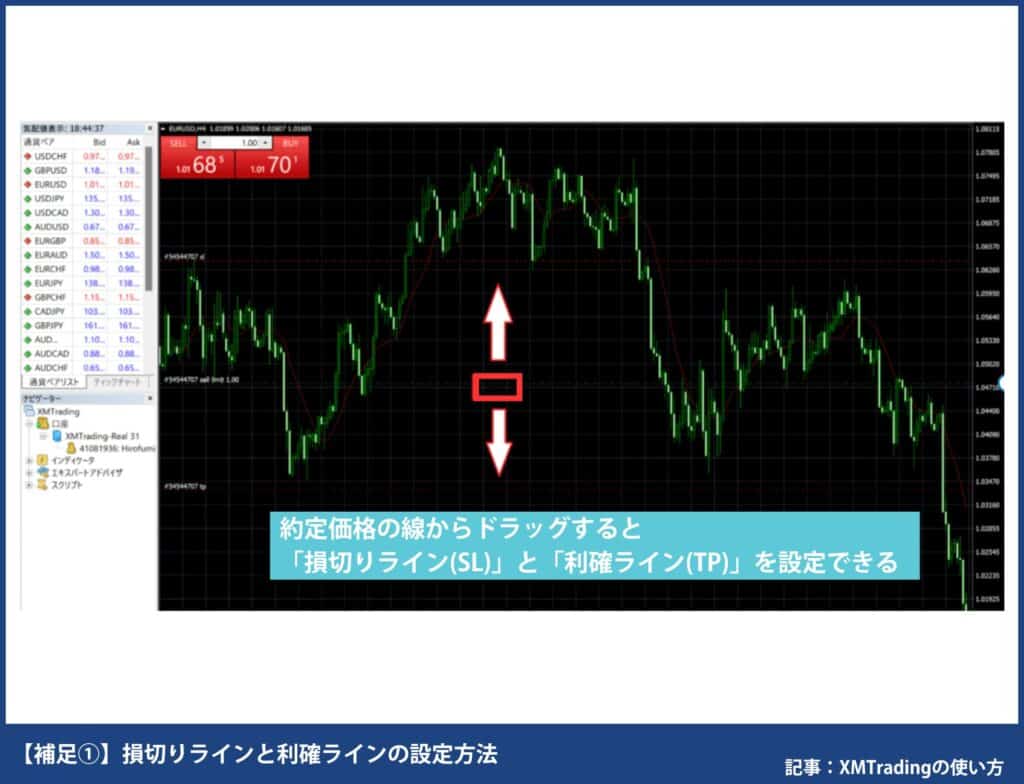
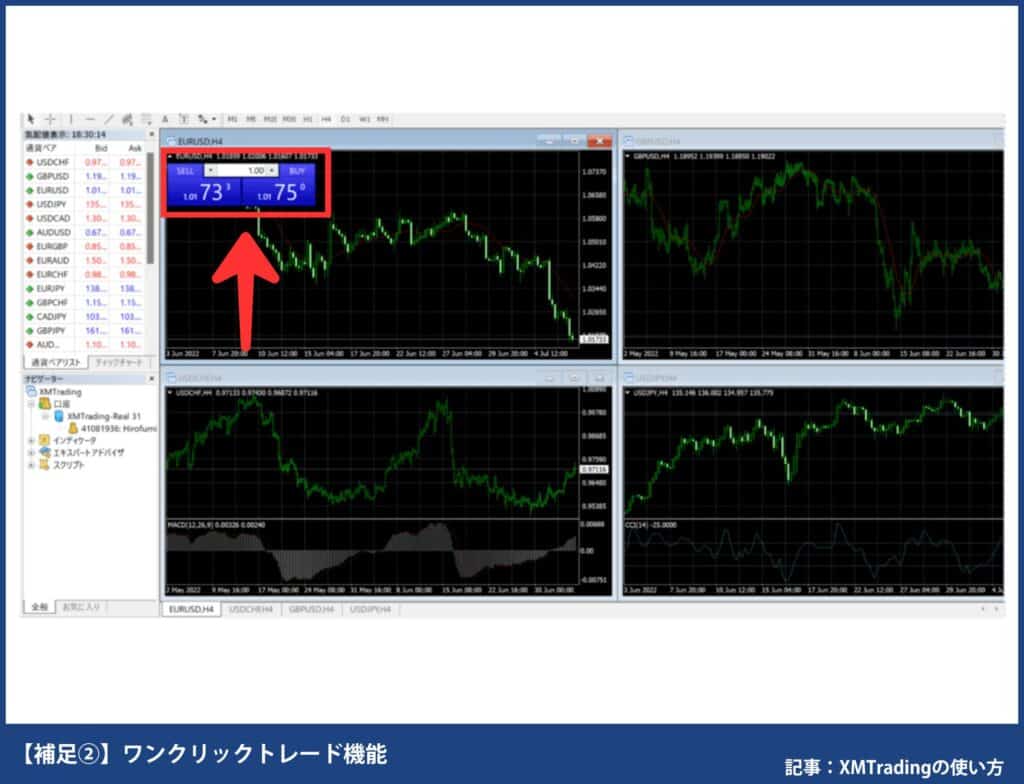
操作はPC版よりもスマホ版の方が簡単です。MT4/MT5はPC版・スマホ版に同時にログインできるので、チャート分析はPC版で、実際の取引はスマホ版でするのもおすすめです。
XMの使い方⑤|出金方法(出金ルールも解説)
【確認表】XMの出金前に確認する項目
| 確認項目 | 確認する内容 | 確認場所 |
|---|---|---|
| 利用できる出金方法 | 入金方法や口座状況に応じて表示される方法 | XMTradingポータルの出金画面 |
| XMTrading側の手数料 | 出金額による条件や控除の有無 | 方法を選択した後の確認画面 |
| 金融機関側の費用 | 受取銀行・カード会社・決済サービス側の費用 | 利用する金融機関の案内 |
| 反映予定時間 | 処理予定日と着金までの目安 | 申請画面と受付通知 |
| 最低・上限額 | 現在の申請可能額と通貨 | 金額入力欄の表示 |
| 返金経路 | 入金元への返金が必要か、別経路を使えるか | 出金方法ごとの注意事項 |
出金方法の利用可否や条件は、口座状況・入金経路・金融機関によって変わります。古い一覧表の金額や日数を前提にせず、申請直前の表示と受付通知を保存して確認してください。
利用できる出金方法と条件は、口座状況や入金経路によって異なる場合があります。申請時にXMTradingポータルへ表示される方法と注意事項を確認してください。
XMTradingの出金ルール

利用できる方法、申請可能額、手数料、処理予定時間は、出金を申請する直前にポータルの表示を確認してください。表示された注意事項も保存しておくと確認しやすくなります。

ThreeTrader Global Limited は業界最狭水準の取引コストでハイトレーダーに選ばれている外国為替取引証券会社です。
出金方法の利用可否や資金の返金経路は、XMTradingポータルの出金画面に表示される最新条件を確認してください。方法を決め打ちせず、手数料、申請可能額、処理予定時間、必要な追加確認を比較してから手続きを進めます。
自分が使える出金方法の確認手順
自分が使える出金方法の確認手順
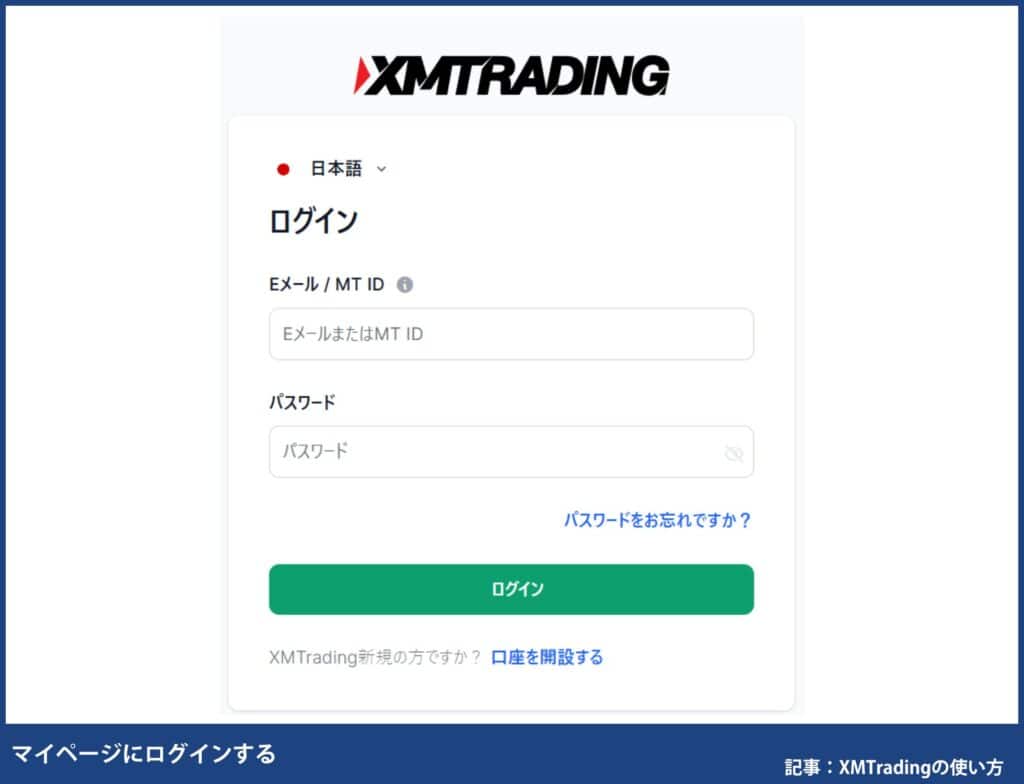
- XMTradingポータルにログインする
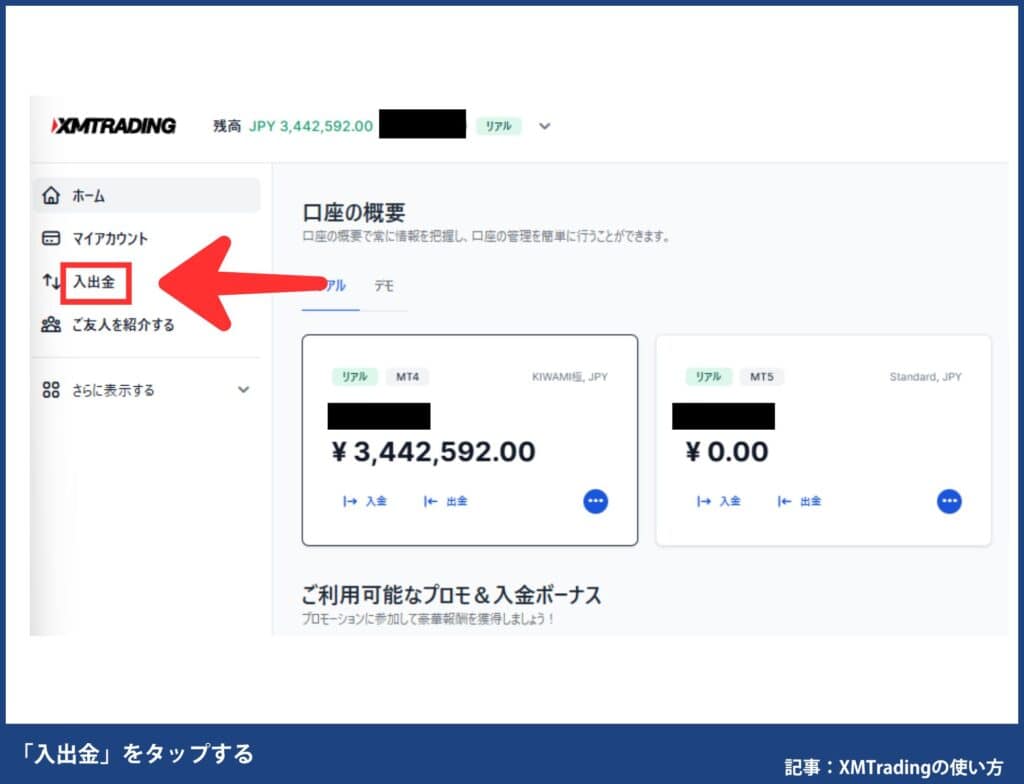
- XMTradingポータル画面の「入出金」を選択する
- 「出金」のタブを選択する
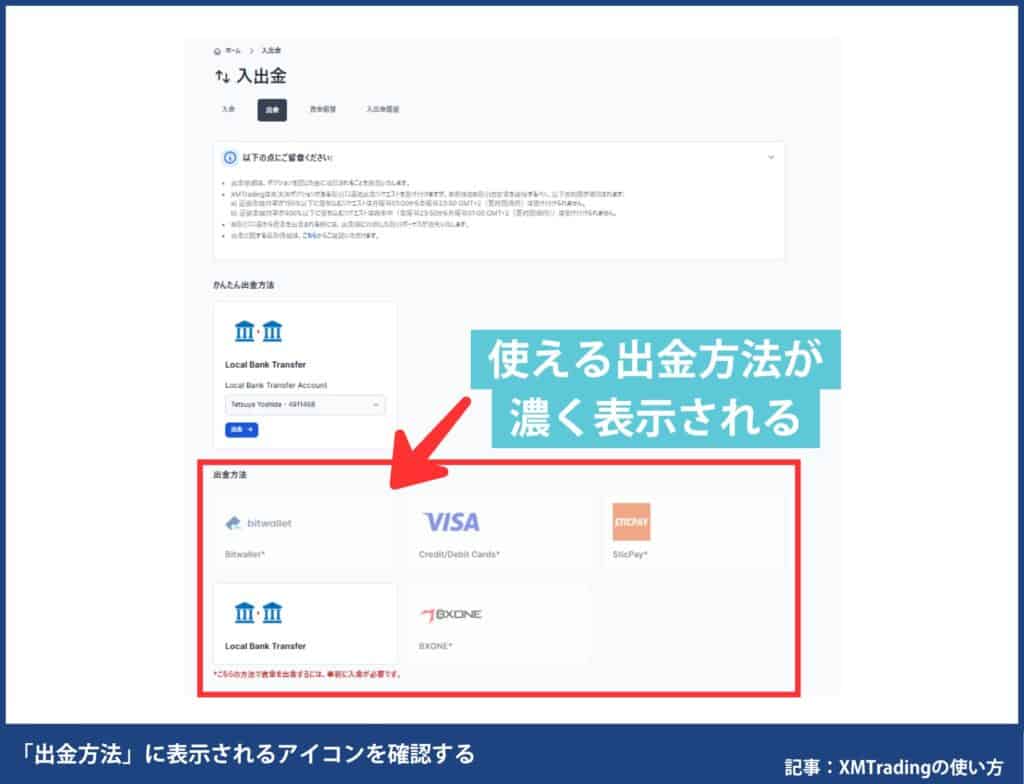
- 「出金方法」に濃く表示されるアイコンを確認する
XMTradingポータルトップの「入出金」をタップします。
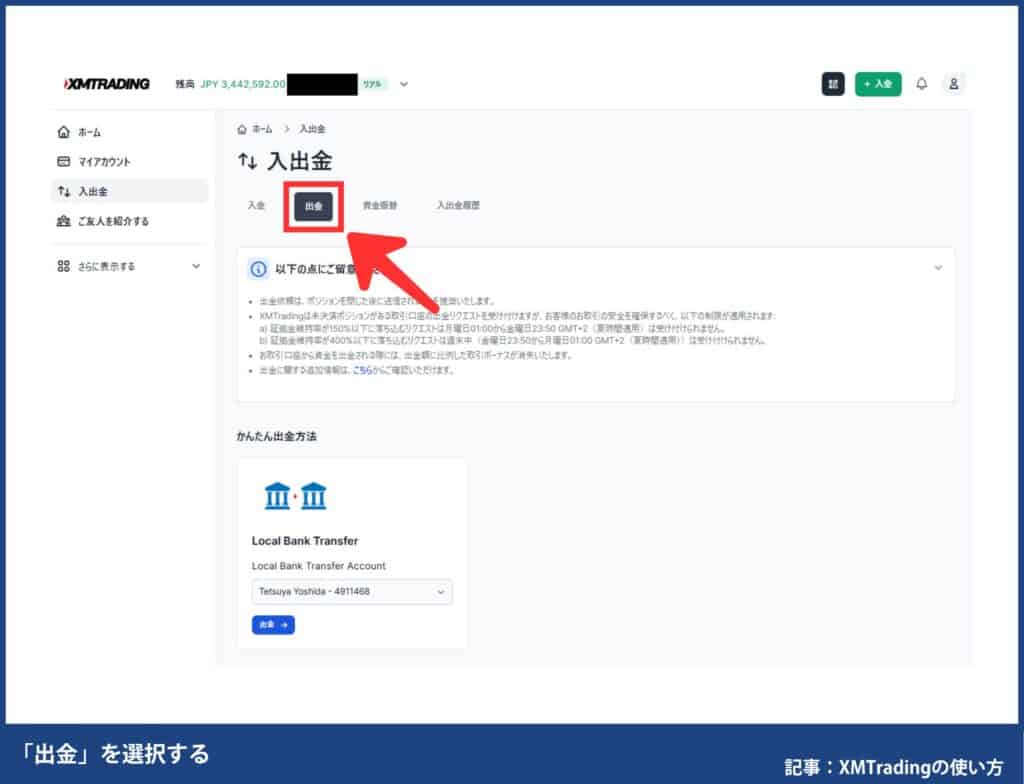
「出金方法」に現在あなたが利用できる方法が濃く表示されます。下記の画面は銀行振込で入金しているので、銀行振込のみ表示されています。
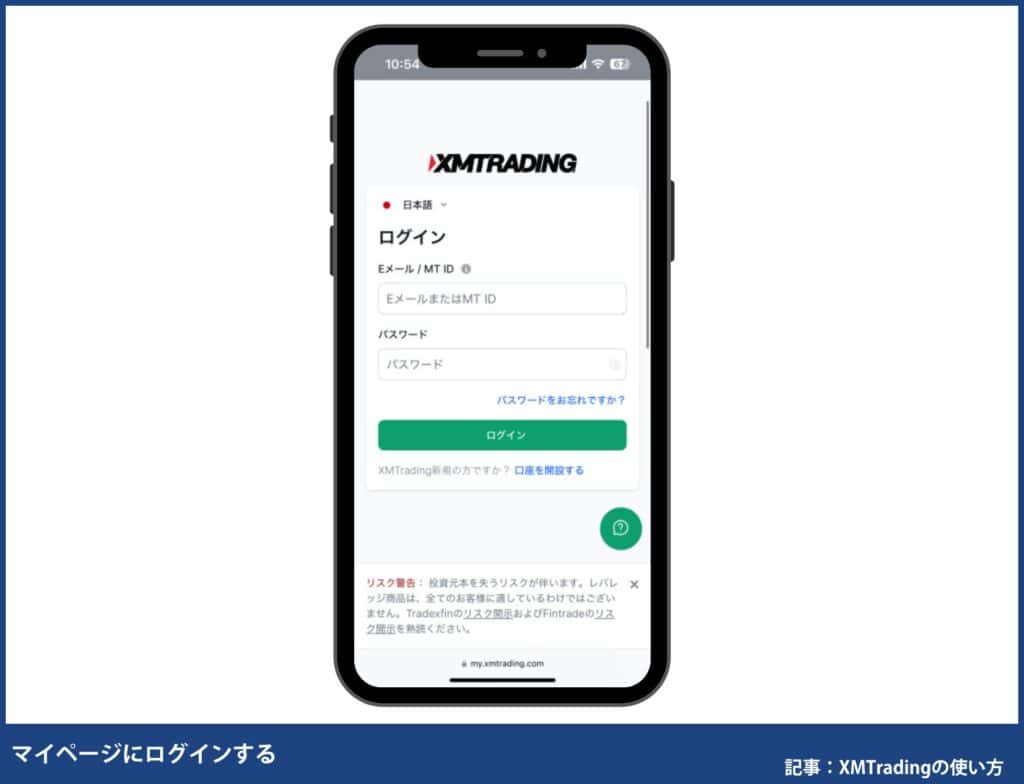
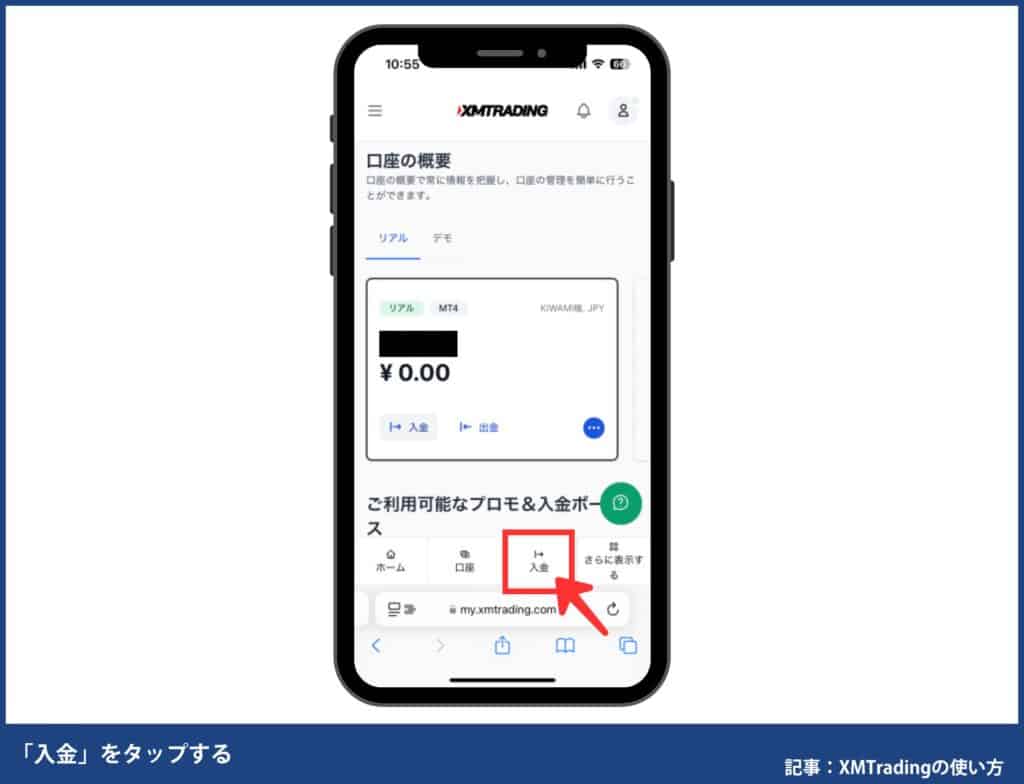
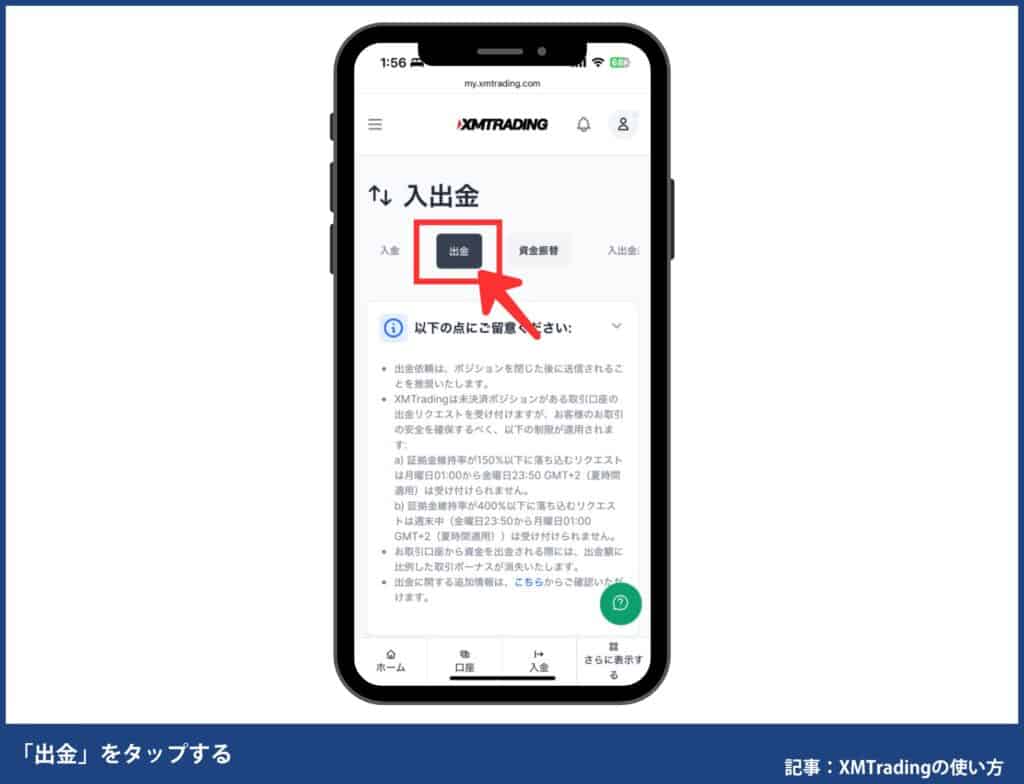
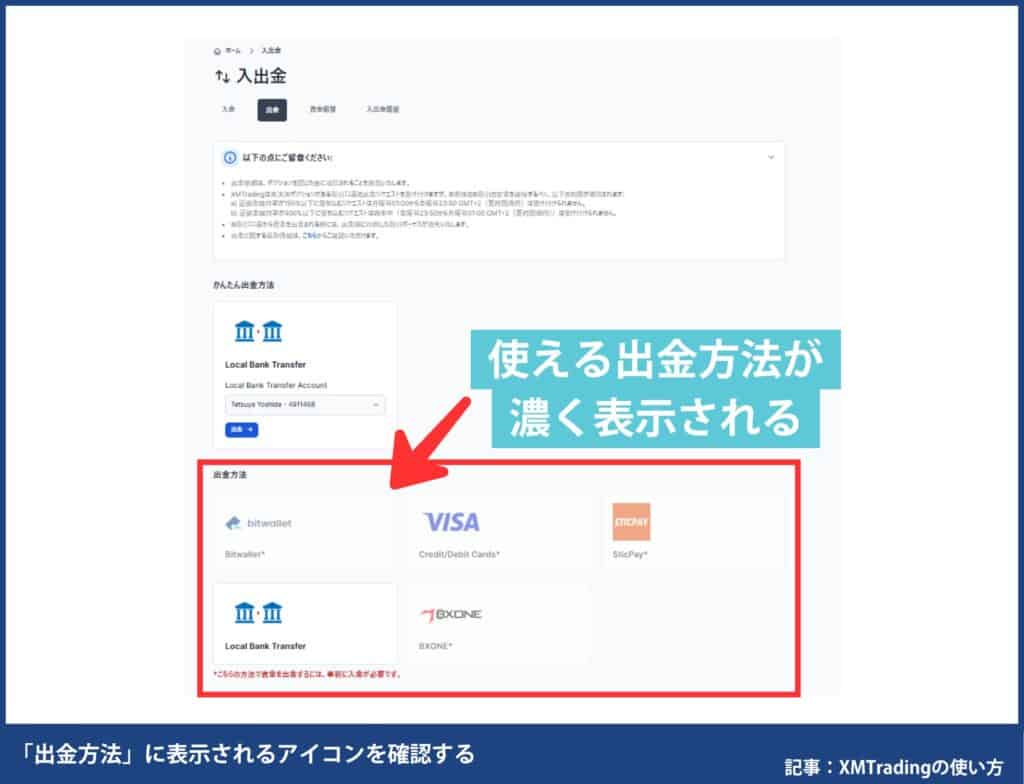
出金手順についてさらに詳しくはXMTradingの出金方法をご覧ください。各出金方法の手順と注意点を解説しています。
【さらに詳しく!】XMの取引方法・使い方
- MT4/MT5の設定方法
(インジケーターや描画ツールなど) - 資金移動方法
- ボーナスのもらい方
- XMポイントの使い方
- 自動売買(EA)の設定方法
- VPSの設定方法
- XM登録情報の変更方法
(住所・名前・電話番号など) - ウェビナーの使い方
- デモ口座について
周辺機能は必要になったものから確認
リアル口座で初回取引する場合は、口座開設・本人確認・入金・取引ツールの選択・注文の順で進みます。デモ口座で操作を試す場合は入金不要で、取引ツールを選んで練習できます。次の機能は、目的が生じたときに確認すれば十分です。総合ガイドでは「いつ使うか」を示し、設定条件や現行画面は専門記事で確認してください。
| 機能 | 確認するタイミング | 詳しい案内 |
|---|---|---|
| 資金移動 | 複数口座へ資金を分けたい | 資金移動 |
| ボーナス | 対象条件と失効条件を確認したい | 最新ボーナス |
| XMポイント | 取引後のポイントを確認したい | XMP |
| 自動売買 | PCでEAを動かしたい | EA設定 |
| VPS | EAを継続稼働させたい | VPS |
| 登録情報 | 住所・氏名などが変わった | 公式サポート |
| ウェビナー | 相場分析やリスク管理を学びたい | ウェビナー |
| デモ口座 | 初回取引前に自己資金を使わず操作を試したい | デモ口座 |
特にボーナス、VPS、ポイント制度は条件が変わることがあります。金額や対象口座を申し込み前に公式画面で確認し、古い画面や過去の条件だけで判断しないでください。
初心者が機能を確認する順番
最初は、取引ツールへのログイン、銘柄の選択、注文、保有状況の確認、決済までを一度通すことを優先します。ここまで操作できれば、資金移動や自動売買などを同時に設定する必要はありません。複数の機能を一度に触ると、どの設定が注文結果に影響したのか分かりにくくなるためです。
- 初回取引前:取引ツールと注文前3点だけを確認する
- 初回取引後:ボーナス・XMPの対象状況をポータルで確認する
- 複数口座を使うとき:資金移動先の口座IDとボーナスへの影響を確認する
- EAを使うとき:PC版MT4・MT5の設定後、必要ならVPSを検討する
- 登録情報が変わったとき:取引前に公式サポートへ必要書類と手順を確認する
金額・条件が変わる機能の確認方法
ボーナス額、対象口座、ポイント付与条件、VPSの無料条件、入出金方法は、記事の公開後に変更される可能性があります。利用する当日にXMTradingポータルまたは公式ページを開き、対象口座、必要金額、期限、失効条件、手数料を順に確認してください。過去のスクリーンショットと現在の画面が違う場合は、現在の公式表示を優先します。
確認した内容は、申し込み前に画面を保存しておくと後から見直せます。ただし、口座番号、氏名、残高などが写るため、第三者へ共有するときは必ずマスクしてください。条件が分からないまま資金を移動したり、対象外の口座で取引を始めたりせず、専門記事で確認しても判断できない場合は公式サポートへ問い合わせましょう。
また、設定を変更した直後は少額またはデモ口座で動作を確認します。EAやVPSは稼働しているだけで注文が安全になる機能ではありません。売買方向、数量、損切り、稼働時間を自分で確認し、意図しない注文が出た場合に停止できる状態を保ってください。登録情報の変更中は、完了通知を確認してから入出金など次の操作へ進むと、手続きの行き違いを減らせます。
このページはXMTrading全体の使い方を確認する総合ガイドです。スマホだけで取引する流れはXMのスマホアプリの使い方、MetaTraderの導入・設定はXMのMT4・MT5ガイド、登録フォームの入力はXMの口座開設方法で詳しく確認できます。
XM使い方|MT4/MT5の使い方・設定方法
この章では、初回取引に必要な操作だけを確認します。MT4・MT5には、銘柄を探す「気配値」、値動きを見る「チャート」、新規注文と決済、保有中の注文を確認する「トレード」、過去の取引を見る「履歴」などの画面があります。名称や配置はスマホ・PCで異なりますが、最初に覚える役割は共通です。
初回注文までに確認する操作
- 気配値から取引したい銘柄を選び、チャートを開く
- 注文画面で買い・売りの方向とロットを確認する
- 損切り位置を決め、入力内容を読み直してから確定する
- 保有中の注文を確認し、練習では決済まで行う
インジケーターの追加、描画ツール、時間足の変更、ワンクリック注文、EAの設定などは、初回取引を終えてから必要なものだけ覚えれば十分です。PC版とスマホ版では操作位置が違うため、画面を見ながら設定したい方はXMのMT4・MT5ガイドへ進んでください。XMTD TraderProを使う方はXMのスマホアプリの使い方で、アプリ内の口座確認から注文までを追えます。
操作に慣れていない段階では、表示項目を増やすよりも「銘柄・方向・ロット・損切り・決済」の順に確認する方が迷いにくくなります。デモ口座で注文と決済を一度通し、リアル口座では無理のない少額から始めてください。注文後はトレード画面で保有数量と損益を確認し、意図と違う注文ならそのままにせず決済します。詳しいカスタマイズは専門記事に分け、この総合ガイドでは口座開設から初回取引までの順序を優先します。
XM使い方|資金移動方法
- XMTradingポータルへログイン
- 資金移動元の口座の「資金振替」をタップ
- 資金移動先の口座ID・資金移動金額を入力したら完了
【詳細】資金移動方法手順


資金移動をしたい口座の「…」を選択し、「資金移動」をタップします。

資金の移動先の口座IDと資金移動したい金額を入力し、「リクエスト送信」をタップすると資金振替・移動は完了です。
XMでは、最大8つまで複数の取引口座を持つことができ、XMTradingポータルから24時間いつでも即時に資金移動(口座間振替)が可能です。資金移動には基本的に手数料はかからず、目的別で口座を作成し資金配分を変える際などに便利です。詳しくはXMの資金移動方法|ボーナスの関係も解説をご確認ください。
XM使い方|XMボーナスのもらい方
口座開設ボーナスのもらい方
【口座開設ボーナス受け取り方】
- 新規口座開設する
- 本人確認書類を提出する
- 30日以内にXMTradingポータルからボーナス請求する
- 認証コードを入力したらボーナスが自動反映される
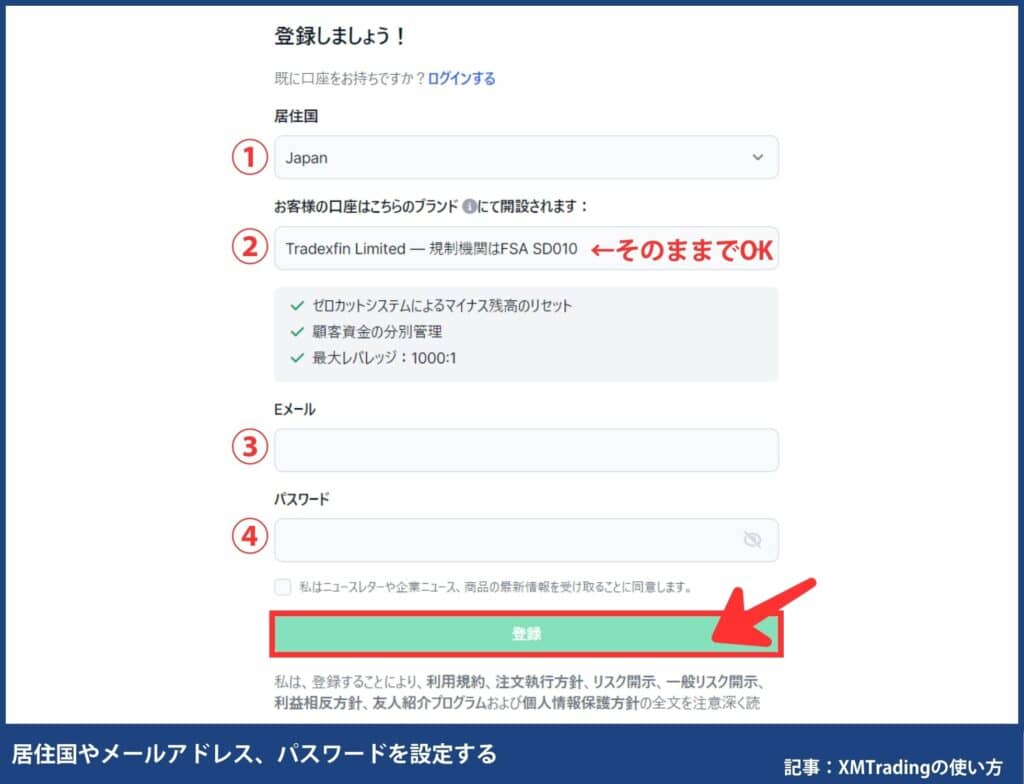
まずは、XM公式サイトから口座開設します。個人情報や投資家情報を入力して約5分程度で完了します。詳しい手順はXMTradingの口座開設方法をご覧ください。実際の画像付きで詳しく解説しています。
個人情報の入力を進めると本人確認書類アップロードが求められます。書類をアップロードして口座有効化を行いましょう。口座開設だけでは取引できないので、本人確認書類の提出まで済ませてください。
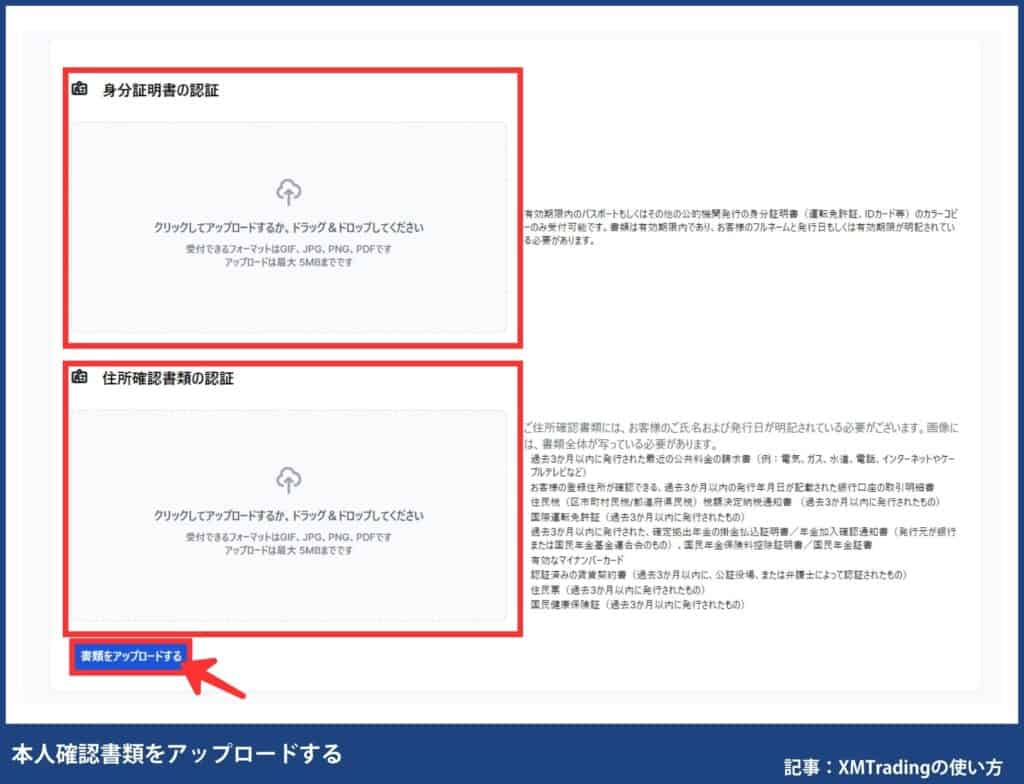
XM口座開設の必要書類は2点あります。
- 身分証明書
- 住所証明書類
例えば、運転免許証と健康保険証の組み合わせが使えます(例1)。ただし、住所確認書類がない場合は特例で身分証明書を2つでも可能です(例2)。
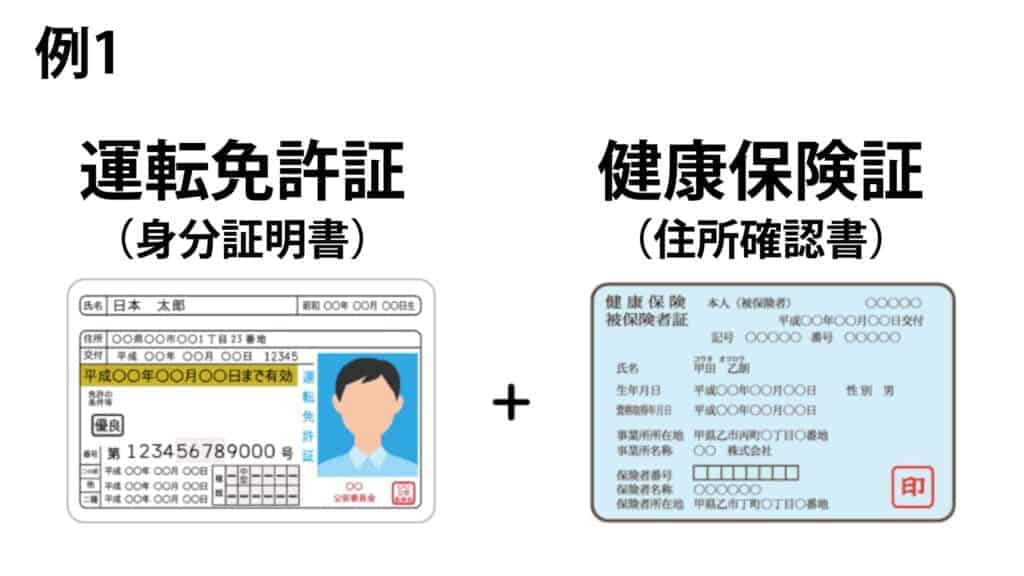
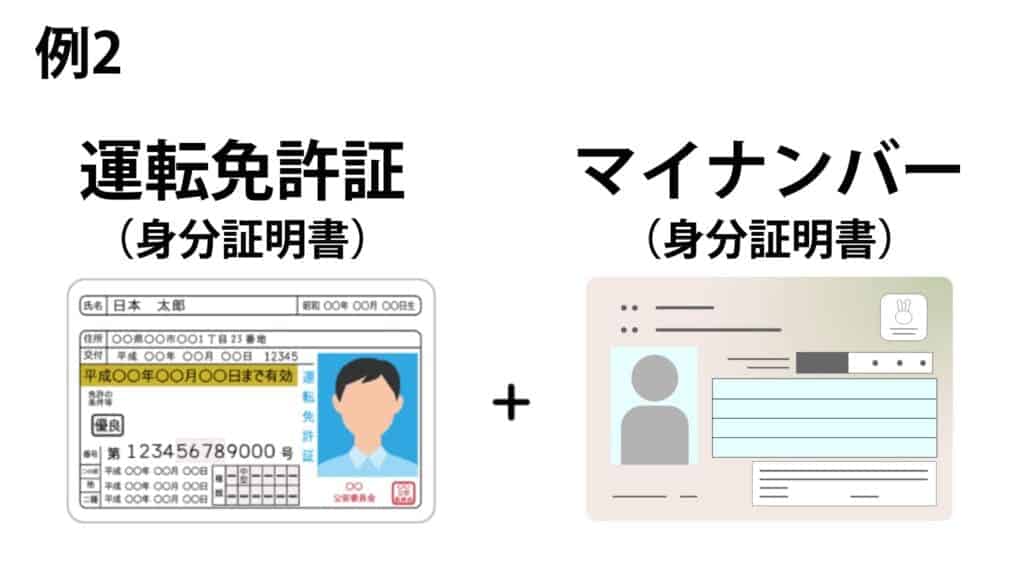
本人確認に使える書類一覧はこちら
- 運転免許証
- パスポート
- マイナンバーカード
- 運転免許証
- 住民票
- 公共料金の請求書/明細書
- ガス、電気、水道、携帯電話、インターネットなど
- 部屋番号と集合住宅のみ記載されている書類は受付不可
- 銀行口座の取引明細書 / クレジットカードの利用明細書
- 確定拠出年金の掛金払込証明書 / 年金加入確認通知書
- 発行元が銀行または国民年金基金連合会のもの
- 国民年金保険料控除証明書 / 国民年金証書
- 国民健康保険証(発行日が過去3か月以内のもの)
- 公的機関が発行した税金の請求書 / 通知書 / 領収書
- 有効な国際運転免許証(発給日より1年以内のもの)
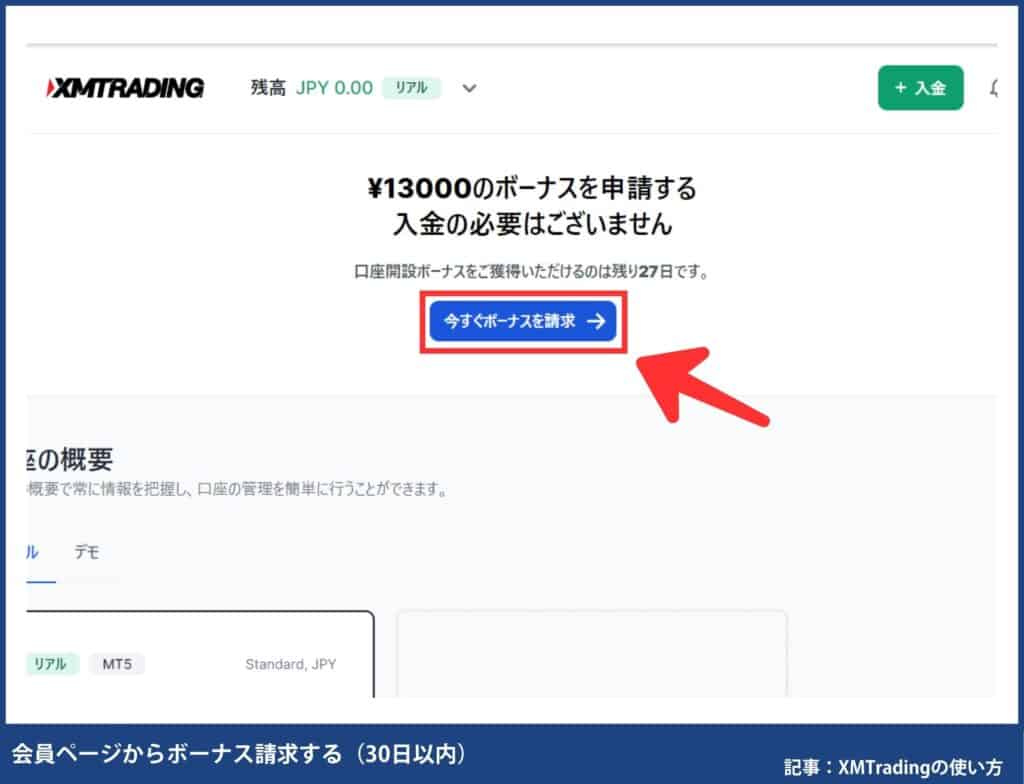
本人確認書類が認証され、取引が可能になったら30日以内にXMTradingポータルから「今すぐボーナスを請求」ボタンをクリックしましょう。30日以内に請求しないと口座開設ボーナスは二度と受け取れないので注意してください。
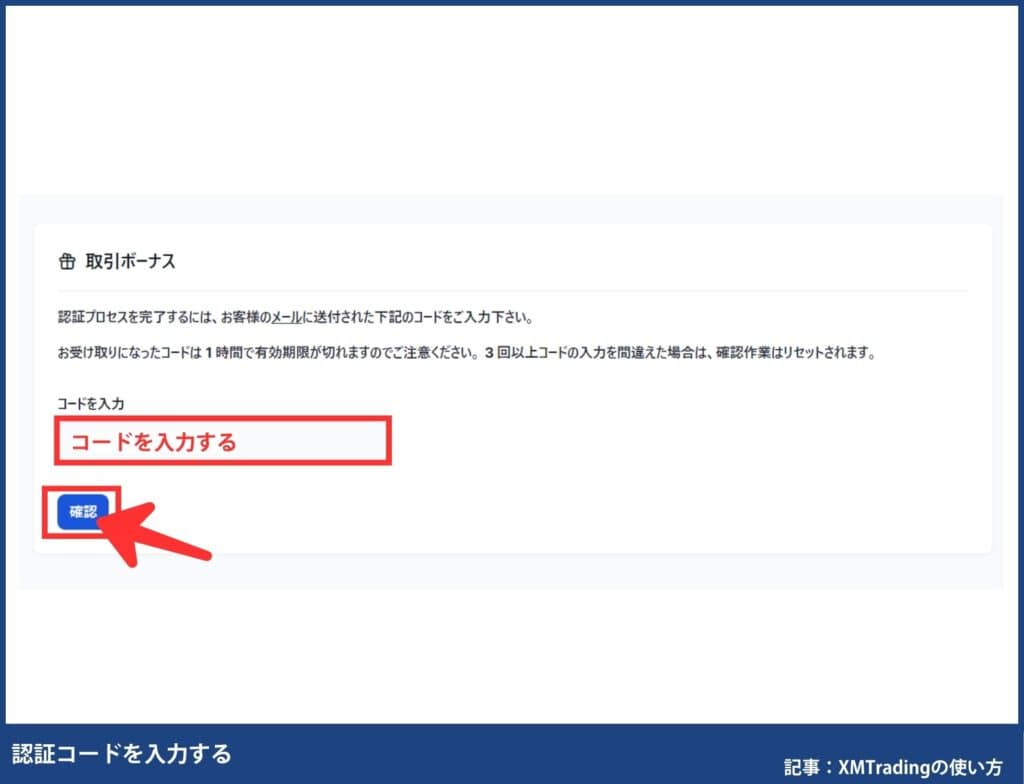
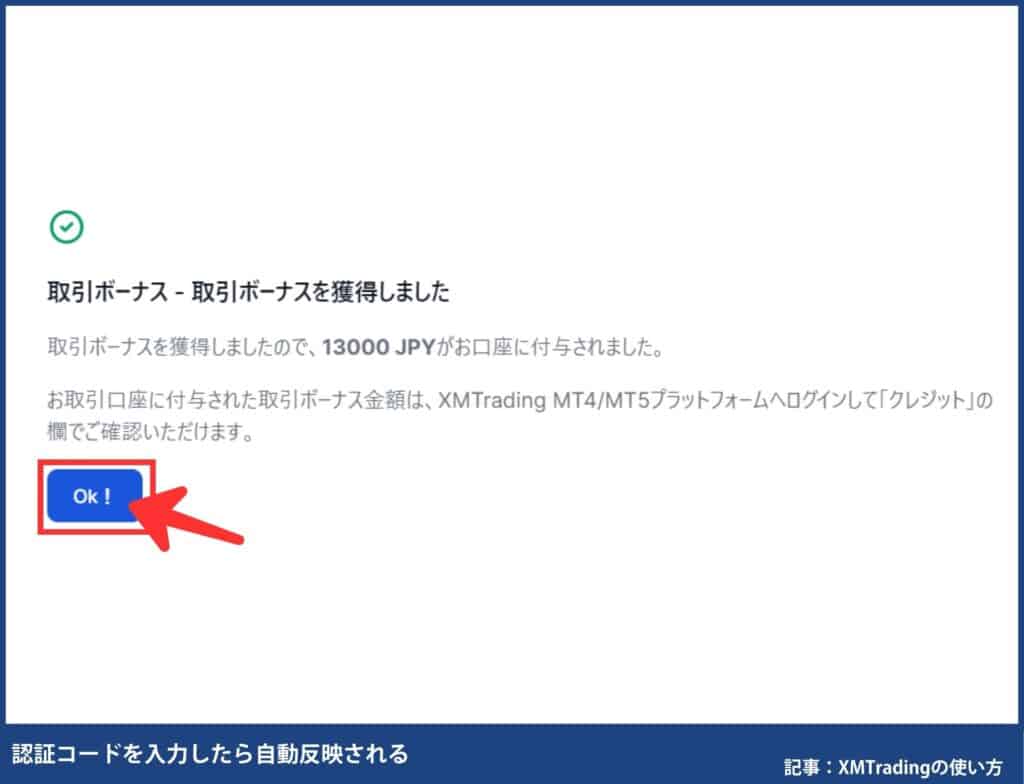
登録したメールアドレスに認証コードが送られてくるので、コードを入力すると口座の「クレジット欄」にボーナスが自動で反映されます。
入金ボーナスのもらい方
【入金ボーナス受け取り方】
- スタンダード口座またはマイクロ口座を開設する
- XMTradingポータルから入金する(5ドル以上)
- 入金ボーナスが口座に自動的に反映される
XMの入金ボーナスは、入金したタイミングで自動付与されるので特別な作業は不要です。
まずは、XM公式サイトから口座開設します。入金ボーナスがもらえるのはスタンダード口座またはマイクロ口座です。初めて口座開設をすると自動的にスタンダード口座が開設されます。

XMTradingポータルにログインし、ボーナス横の「入金」をタップして入金手続きをします。通常の100%入金ボーナスは新規の方限定、期間限定100%ボーナスと20%入金ボーナスは付与上限まで全ての方が対象です。
の受け取り方2-1024x784.jpg)
の受け取り方1-1024x784.jpg)
の受け取り方-1024x784.jpg)
XMでは口座開設ボーナス、入金ボーナスが常時開催されています。その他にも次で解説するXMポイント(ロイヤルティポイント)や友人紹介ボーナスがあります。詳しくはXMのボーナスキャンペーン最新情報をご確認ください。
XM使い方|XMポイントの使い方
XMTradingポイント(XMP)は、対象取引に応じて付与され、取引を重ねるとステータスと報酬が変わるロイヤルティ制度です。対象口座、付与条件、交換方法は更新される可能性があるため、現在の表示をXMTradingポータルで確認してください。仕組みと確認手順はXMポイントの使い方で解説しています。
XM使い方|自動売買(EA)の設定方法
自動売買(EA)のMT4/MT5設定は、スマホではできないためPCで操作する必要があります。詳しくはXM自動売買は儲かる?おすすめEAも解説をご確認ください。
- XMTradingで口座開設する
- MT4/MT5をダウンロードする
- EAをダウンロードする
- MT4/MT5のツール→オプションから自動売買を許可する
- ファイル→データフォルダから、EAをアップロードする
- EAをチャートにドラックし、自動売買ボタンをONにしたら完了
自動売買の設定方法(画像付き)
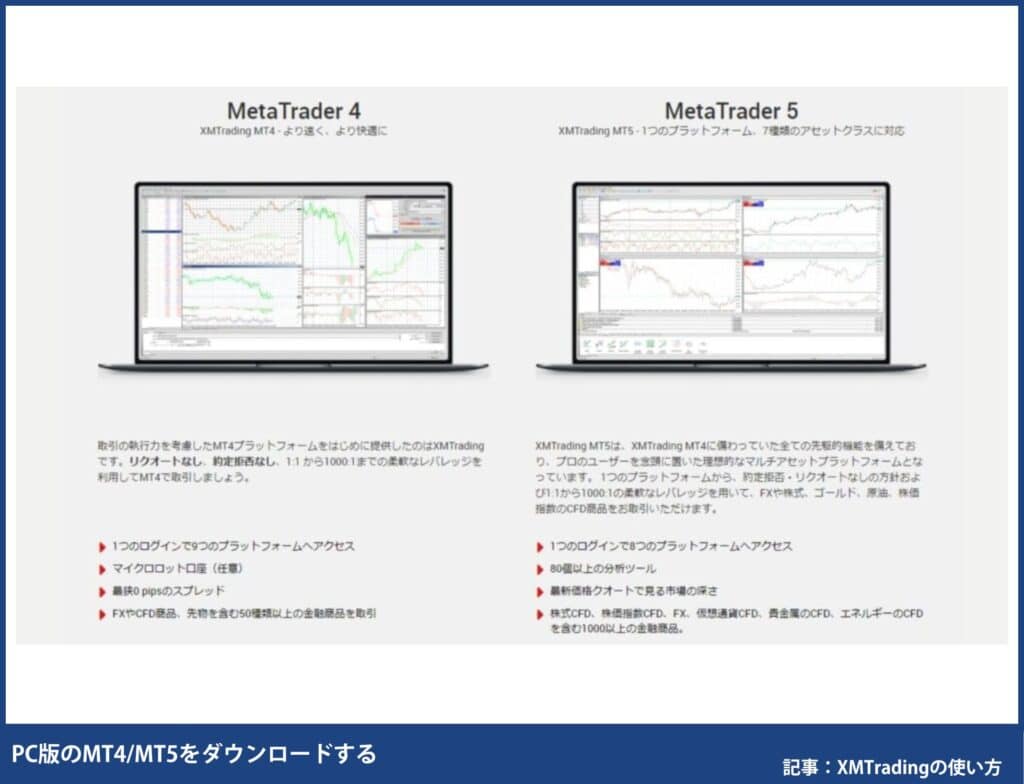
次に、MT4/MT5をダウンロードします。XM公式のプラットフォームから、使用したい取引プラットフォームを選択します。MT4とMT5の違いは動作速度で、MT5の方が速いです。特に短期トレード系の自動売買は動作速度で成績が変わるので、MT5にしましょう。また、機種ごとにダウンロードページが異なるので、間違えないように注意してください。
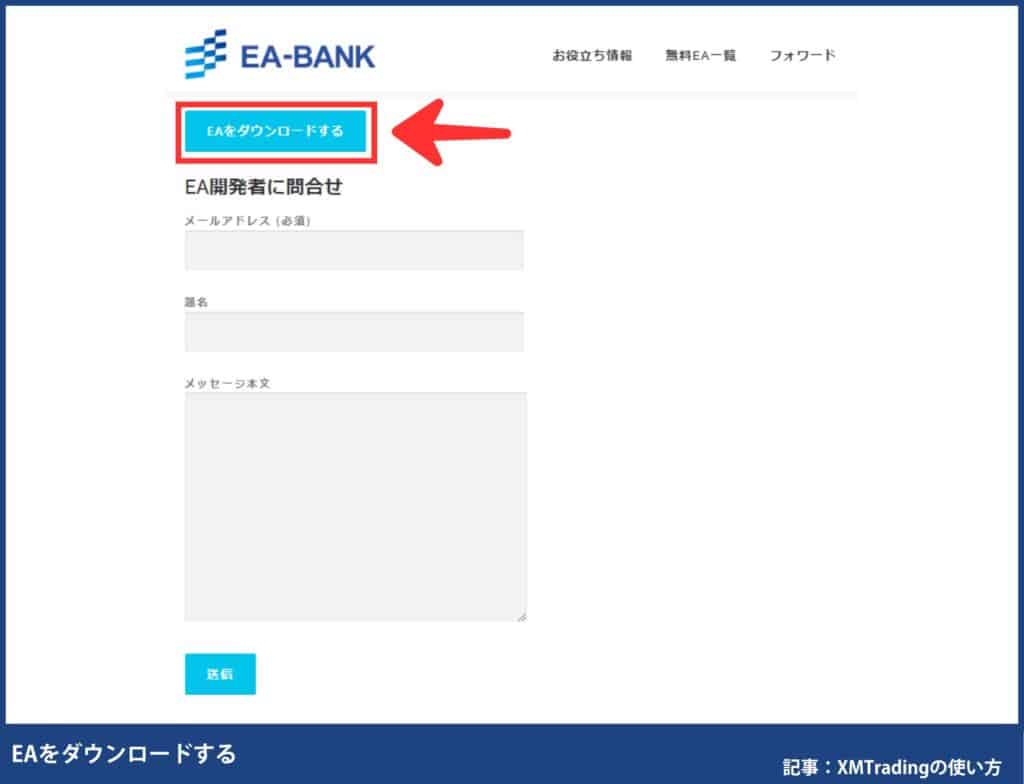
次に、稼働するEAをダウンロードします。ダウンロード方法はサイトごとに異なりますが、多くの場合はダウンロードボタンが用意されています。例えば、EA-BANKの場合は「EAをダウンロードする」ボタンがあるので、タップすれば自動売買をダウンロード可能。どのサイトでも、EA詳細やバックテストの結果が載っているページにダウンロードボタンがあるので探してみてください。
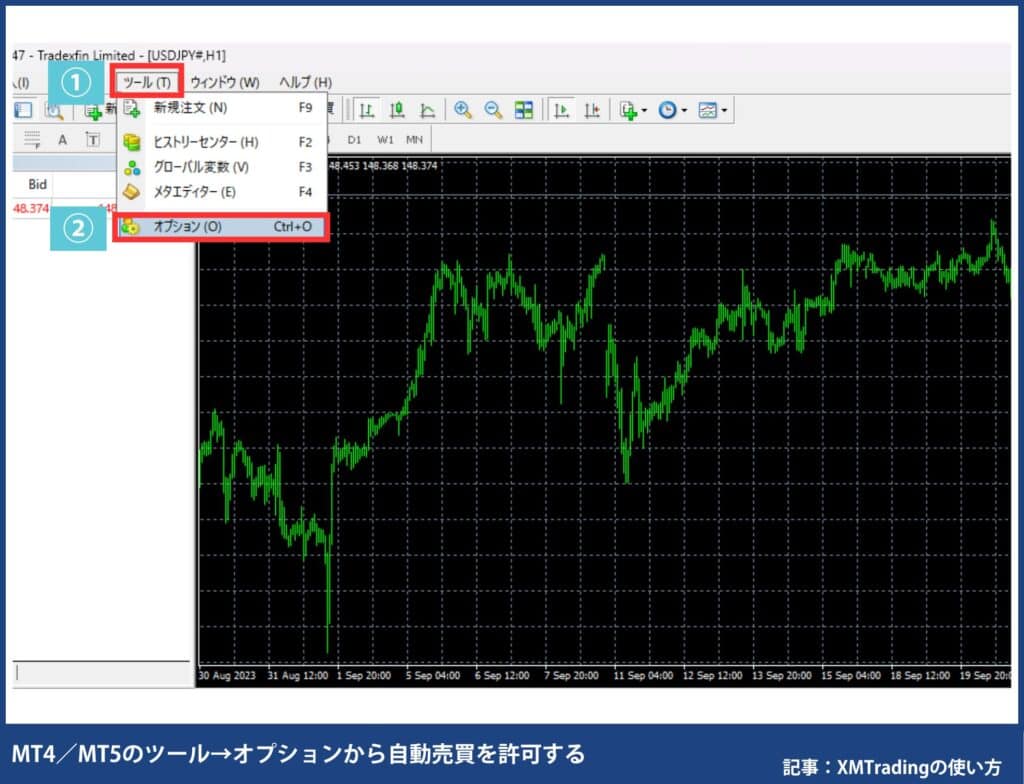
MT4/MT5にログインしたら、自動売買を稼働できる状態にするために画面左上の「ツール」→「オプション」を開きます。
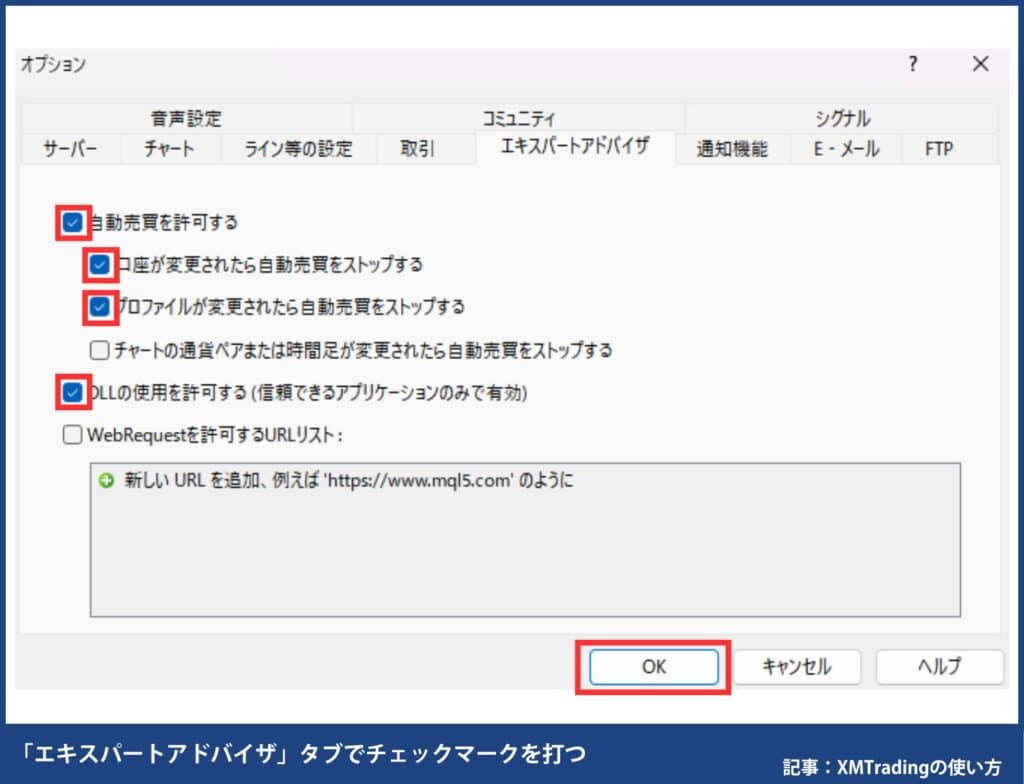
「エキスパートアドバイザ」タブを選択し、下画像のとおりにチェックマークを打ちましょう。この操作をしないと自動売買は設定できません。
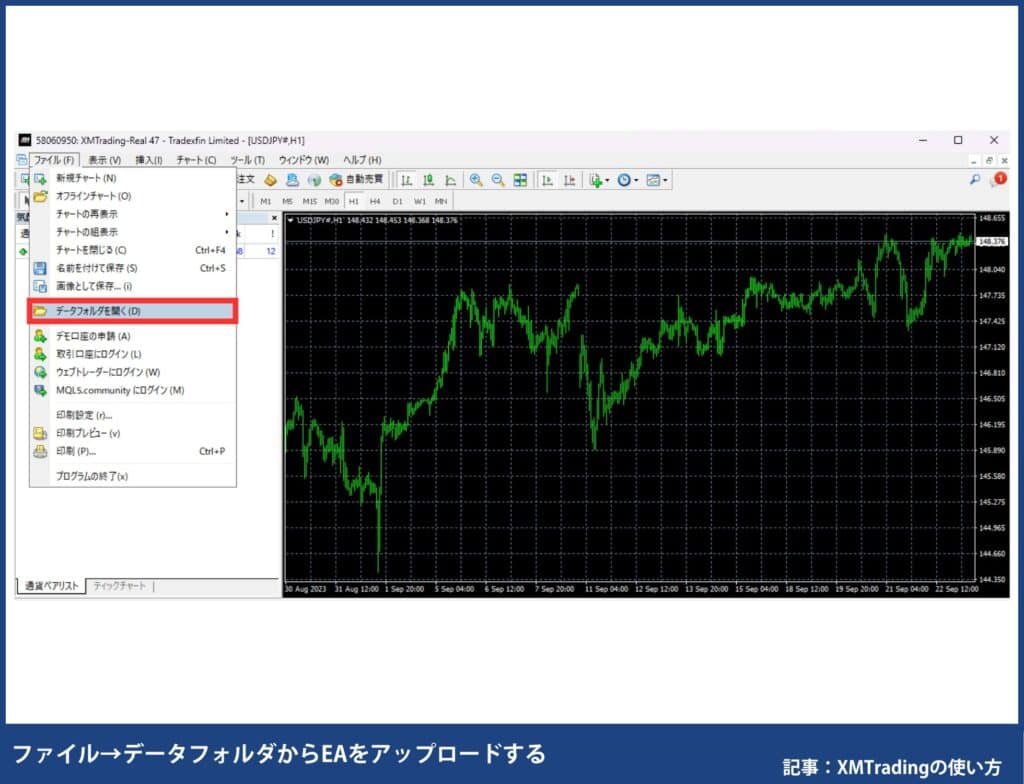
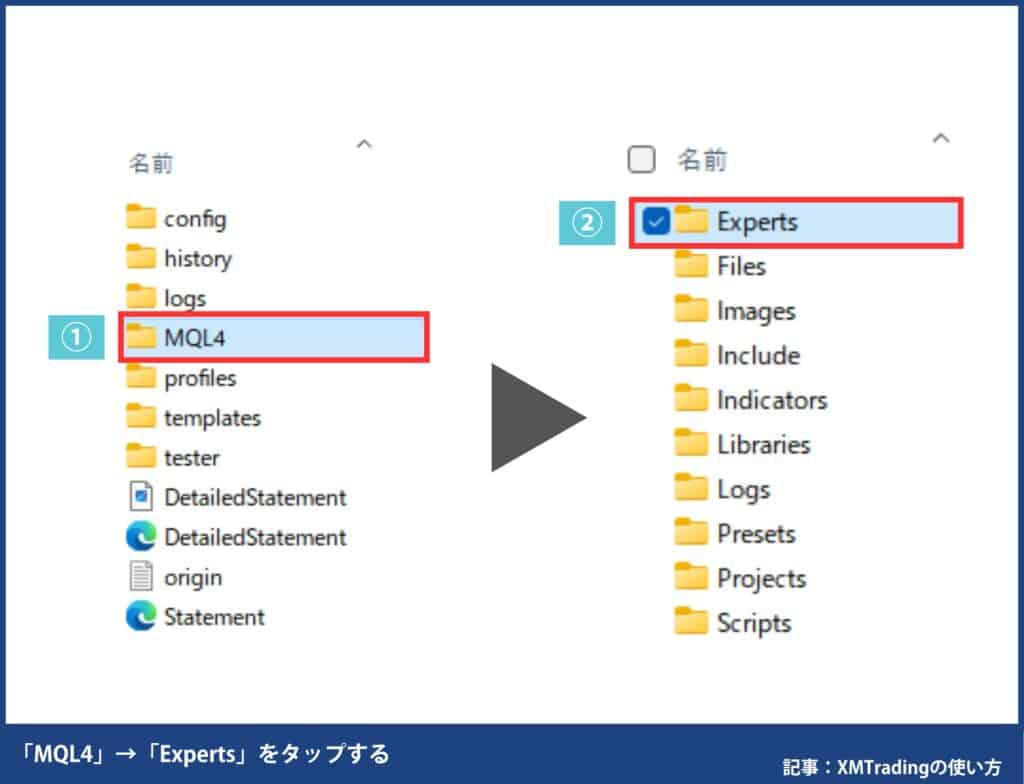
次に、ダウンロードしたEAをMT4/MT5に取り込みます。MT4/MT5の画面左上にある「ファイル」から「データフォルダを開く」をタップします。
「MQL4」→「Experts」をタップしたら、③でダウンロードしたEAを「Experts」の中にコピーしましょう。(Expertsからチャートへドラッグすると説明しているサイトがありますが、間違っているので注意してください)
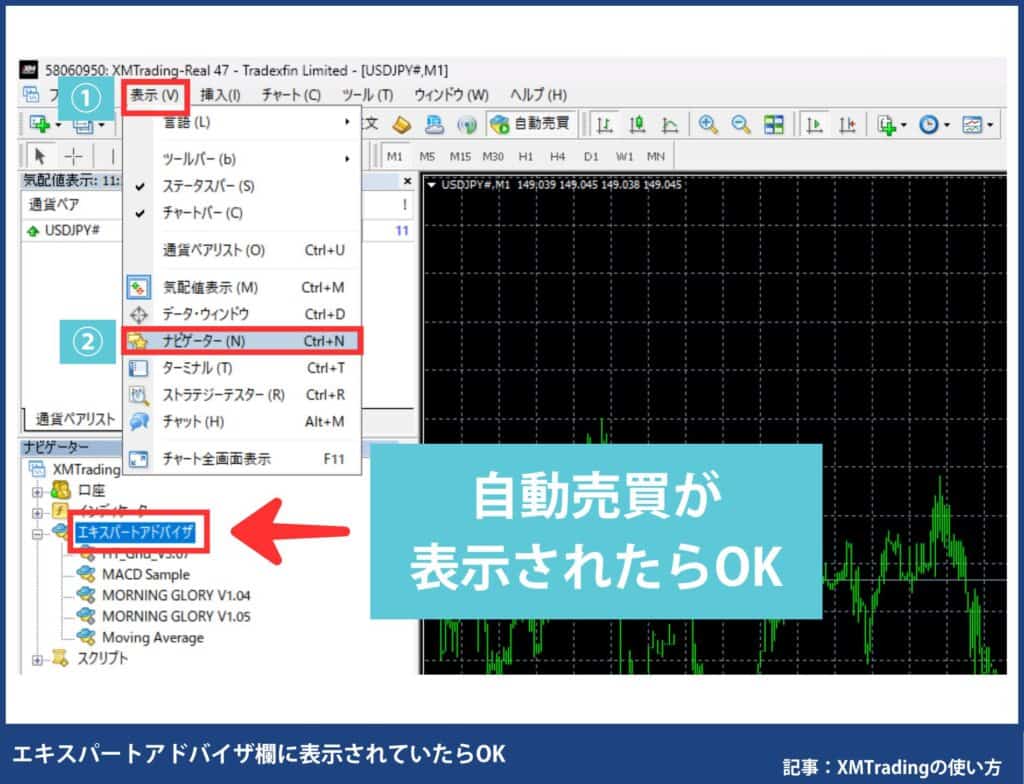
画面左上の「表示」→「ナビゲーター」をタップし、エキスパートアドバイザ欄に表示されていればOKです。もし表示されていなければ、MT4/MT5を再起動すると表示されます。
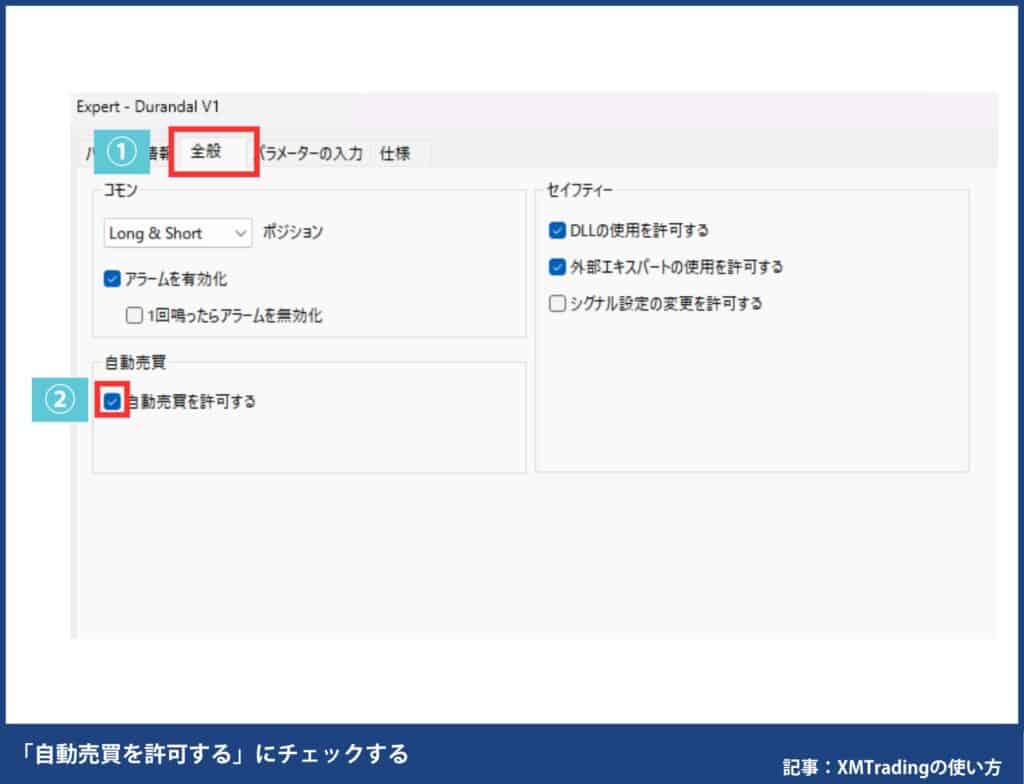
次に、エキスパートアドバイザ欄からEAをチャート画面にドラックし、全般タブの「自動売買を許可する」にチェックを打ちます。
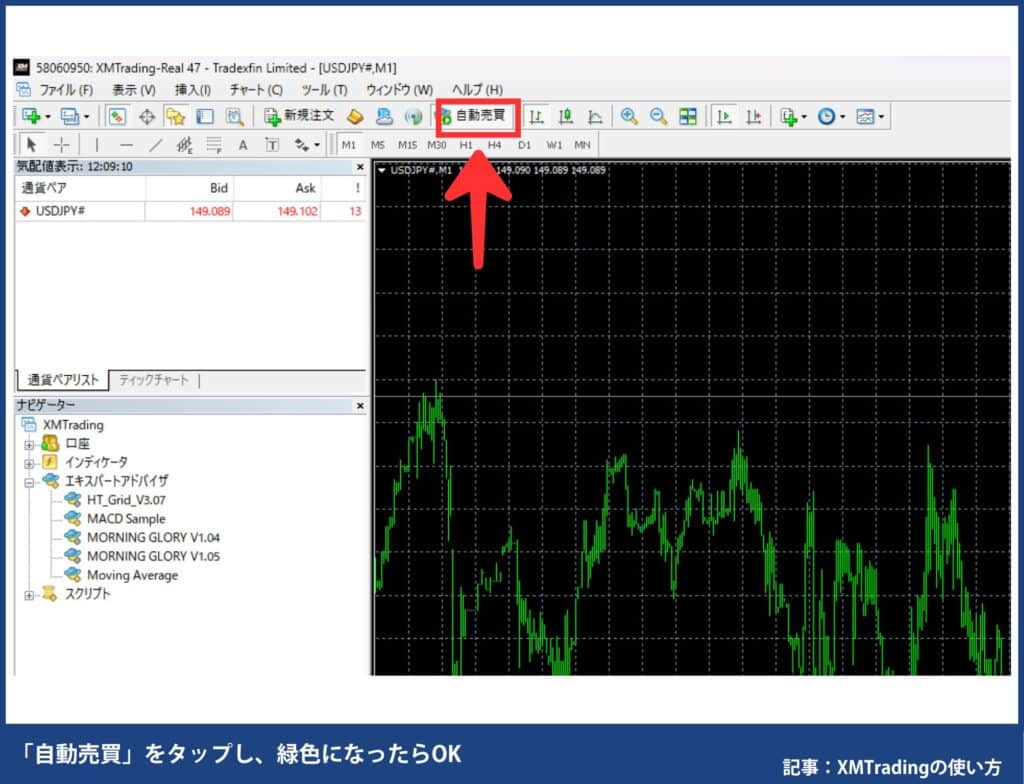
最後に、画面上の「自動売買」ボタンをタップして、緑色になったらOK。画面右上に、笑顔マークの絵文字が表示されたら、自動売買の設定は正常に完了しています。
ガッカリした絵文字が表示された場合は、通貨ペアや時間足がEAに適しているか確認しましょう。EAは、特定の通貨ペアや時間足しか稼働しない設定の場合が多いです。
XM使い方|VPSの設定方法
VPS(Virtual Private Server)とはネット上の仮想専用サーバーです。パソコンを起動せずとも自動売買が行えるため、EA(自動売買)やスキャルピング取引がメインの方はXMのVPSを試してみましょう。毎月5ロット以上の取引と口座残高が1,000ドル以上あれば、優秀なBeeks社のVPSを、無料で使用できます。詳しくはXMの無料VPS|無料で使う条件と設定・使い方をご確認ください。
XM無料VPSの設定・申し込み方法
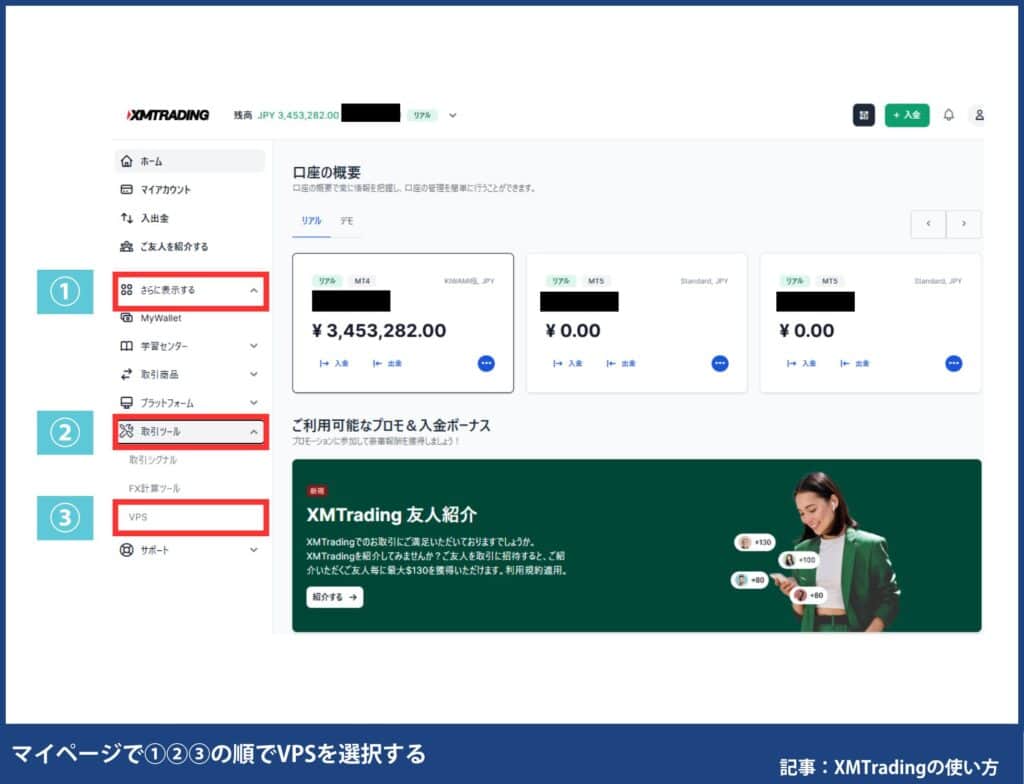
VPSの申し込み手順は、XMTradingポータルの「口座」から「VPS」を選択し、「VPSをリクエストする」をタップするだけです。

画面上部「口座」から「VPS」を選択します。
最後に、「VPSをリクエストする」をクリックします。無料条件を満たしていない場合は、表示された条件を満たしてから申し込みしましょう。
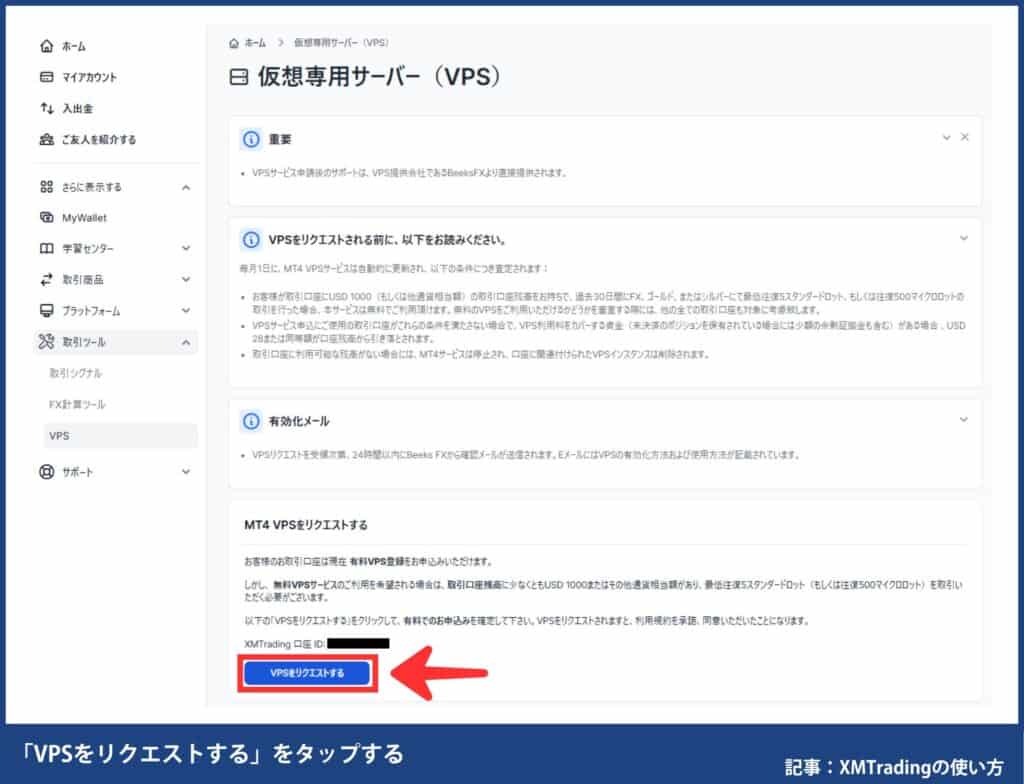
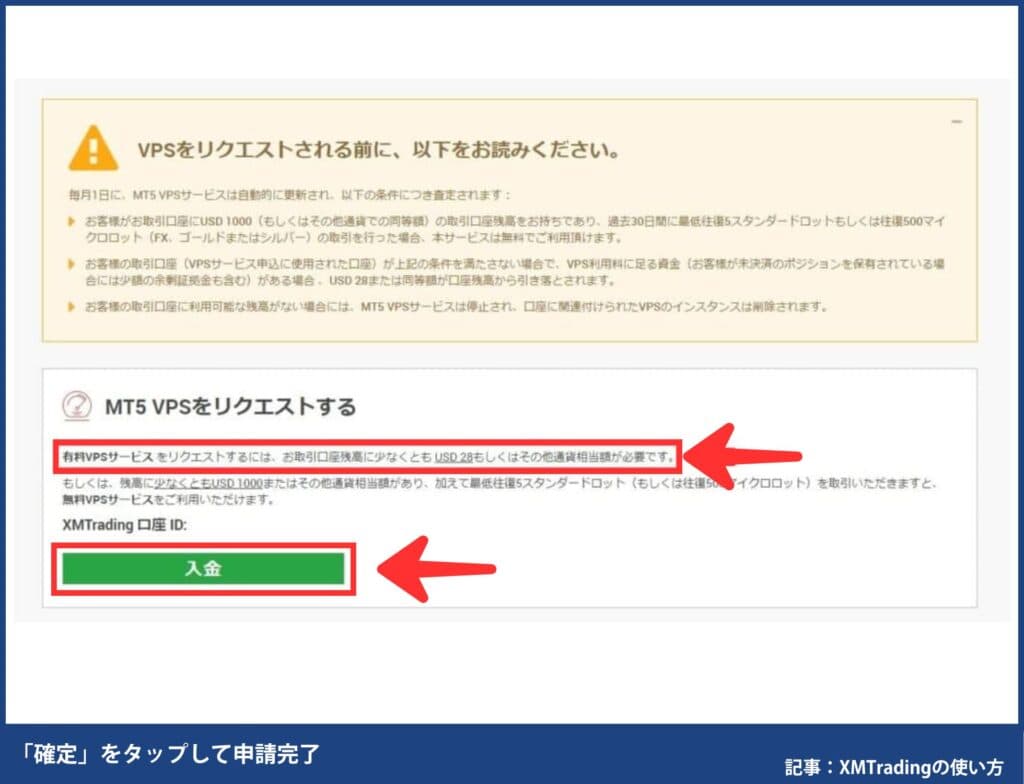
【XMのVPSが無料になる条件】
- 毎月5ロット(50万通貨)以上の取引
- 口座残高が1,000ドル以上
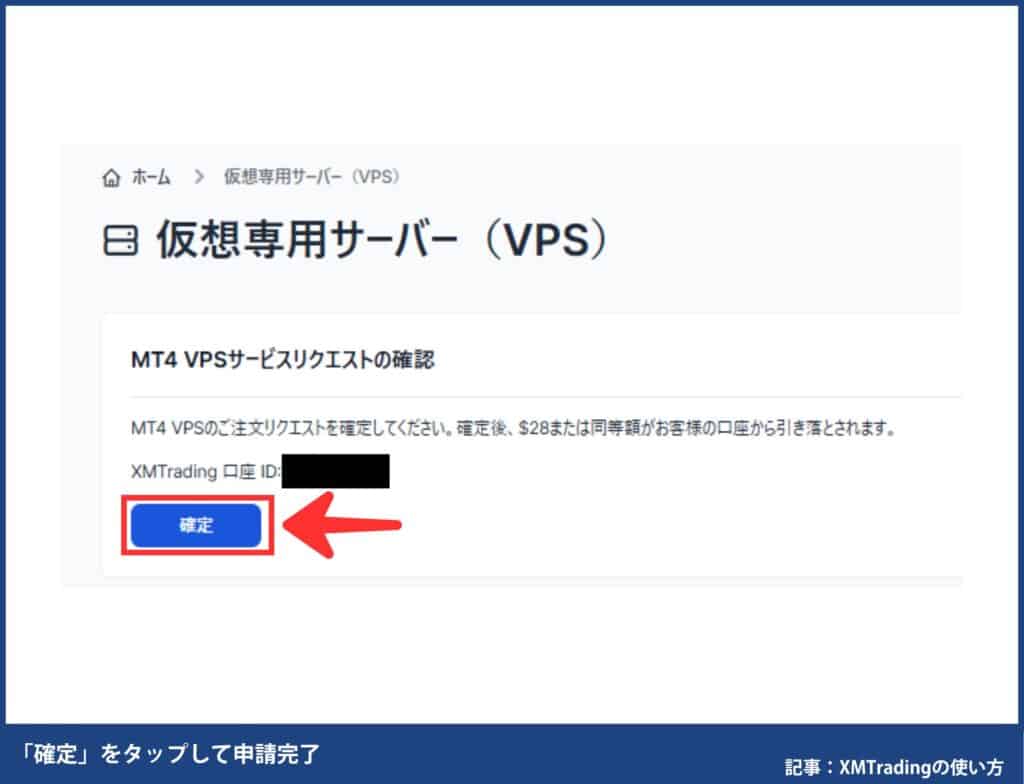
確定をタップするとVPS申請は完了です。
XM使い方|登録情報の変更方法(住所・名前など)
住所変更の方法

「認証部門」を選択、「件名」と「内容」を記入し「リクエスト送信」します。

記入例
| 件名 | 住所変更のお願い |
| 内容 | 【氏名】Taro Kawase 【XMの口座ID】12345678 【新住所】1-1, Okubo, Shinjuku Ku, Tokyo-To, 169-0072, Japan |
住所は、英語表記で記載しましょう。詳しい記載方法は住所の書き方|入力の注意点の記事で詳しく解説していますので参考にしてください。
変更リクエストを送信すると、サポート部署より「サポート依頼受付通知」が届きます。

住所変更時は、住所確認書類を再度アップロードする必要があります。XMTradingポータルにログインし、「口座」から「書類をアップロードする」を選択し、身分証明書と住所確認書類を提出します。


住所確認書類に使えるもの
| 住所確認書類 | 期限 |
|---|---|
| ・運転免許証 ※身分証明書との併用不可 | 有効期限内 |
| ・国際運転免許証 | |
| ・マイナンバーカード ※身分証明書との併用不可 | |
| ・国民健康保険証 ※住所記載が、裏面または手書き場合は受付不可 | |
| ・住民票 | 発行日より3ヶ月以内 |
| ・住民税(区市町村民税/都道府県民税)税額決定納税通知書 | |
| ・公共料金の請求書/明細書 ガス、電気、水道、携帯電話、インターネットなど | |
| ・銀行口座の取引明細書 | |
| ・確定拠出年金の掛金払込証明書 / 年金加入確認通知書 ※発行元が銀行または国民年金基金連合会のもの | |
| ・国民年金保険料控除証明書 / 国民年金証書 ※納付書や領収書は受付不可 | |
| ・認証済みの賃貸契約書 ※公証役場、または弁護士によって認証されたもの |
提出書類の詳しい解説は、XMで使える必要書類(本人確認書類)一覧|身分証明書と住所確認書を準備しておこう!を参考にしてください。
名前(口座名義)の変更方法

「認証部門」を選択、「件名」と「内容」を記入し「リクエスト送信」します。

記入例
| 件名 | 氏名変更のお願い |
| 内容 | 【旧氏名】Taro Kawase 【新氏名】Taro Tanaka 【XMの口座ID】12345678 |
変更リクエストを送信すると、サポート部署より「サポート依頼受付通知」が届きます。

XMTradingポータルの「マイアカウント」を選択し、「氏名」が変わっているか確認しましょう。
メールアドレスの変更方法

「認証部門」を選択し、新アドレス・口座ID・氏名を記入し「リクエスト送信」をタップする。

アドレス変更時の記入例
| 件名 | アドレス変更のお願い |
| 内容 | 【氏名】Taro Kawase 【XMの口座ID】12345678 【新アドレス】[email protected] |
変更リクエストを送信すると、サポート部署より「サポート依頼受付通知」が届きます。

XMTradingポータルの「マイアカウント」を選択し、「Eメールアドレス」を確認する
電話番号の変更方法

「認証部門」を選択し、新電話番号・口座ID・氏名を記入し「リクエスト送信」をタップする。

電話番号変更時の記入例
| 件名 | 電話番号変更のお願い |
| 内容 | 【氏名】Taro Kawase 【XMの口座ID】12345678 【新電話番号】090-1234-5678 |
変更リクエストを送信すると、サポート部署より「サポート依頼受付通知」が届きます。

XMTradingポータルの「マイアカウント」を選択し、「電話番号」を確認する
XM使い方|ウェビナーの使い方
XMTradingの「FXウェビナー」は無料でFXを学べるオンラインセミナーです。海外FX初心者から中級者まで役立つ情報が無料で手に入るのでおすすめ。XMを利用していなくても無料で海外FXを学べるので、SNSのリアルな口コミでは良い評判が多くあります。詳しくはXMウェビナー徹底解説!おすすめコンテンツ・視聴方法までもご確認ください。
ウェビナーの申し込み方法
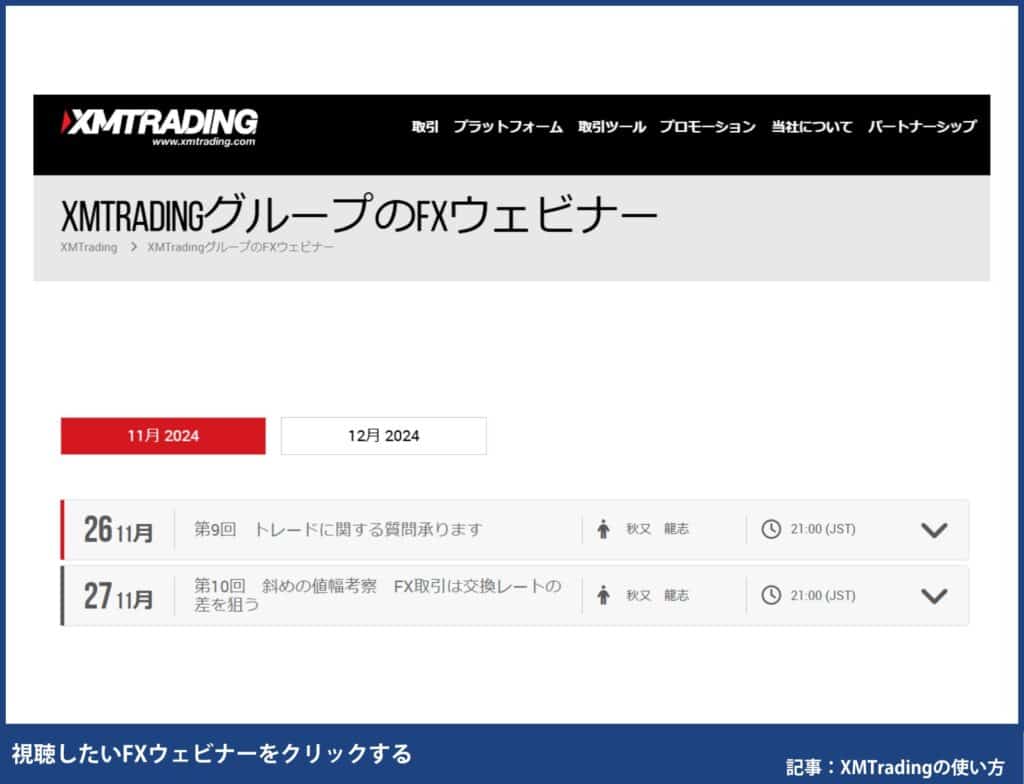
- XM公式サイトで「FXウェビナー」をタップする
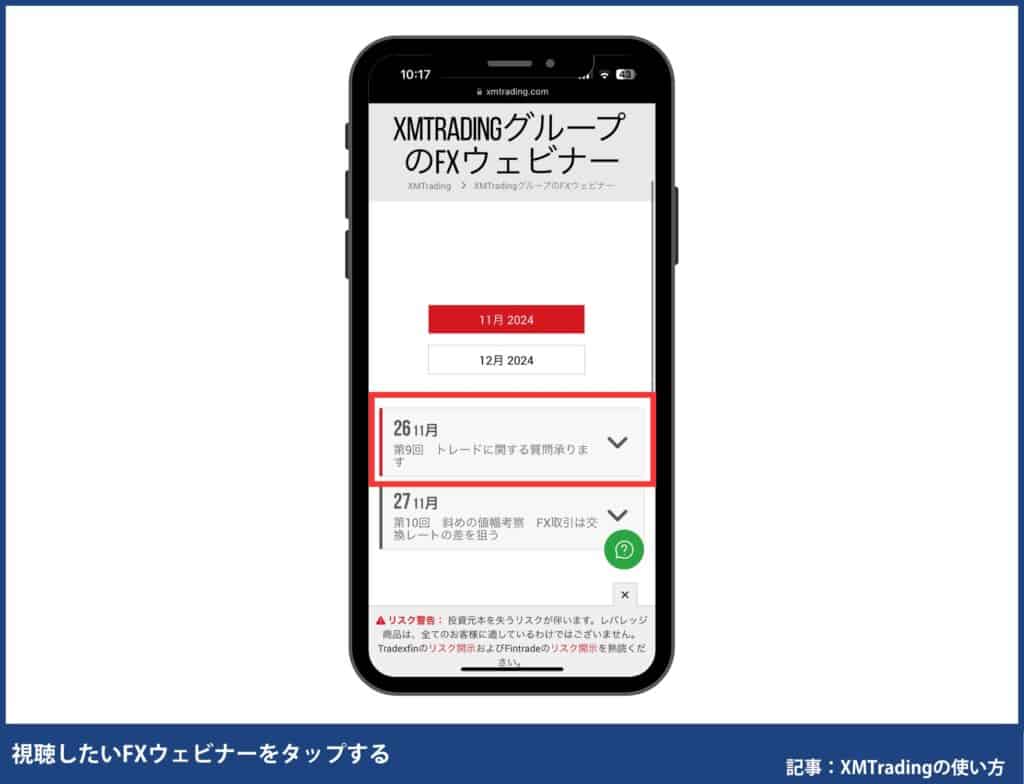
- 視聴したいウェビナーをタップする
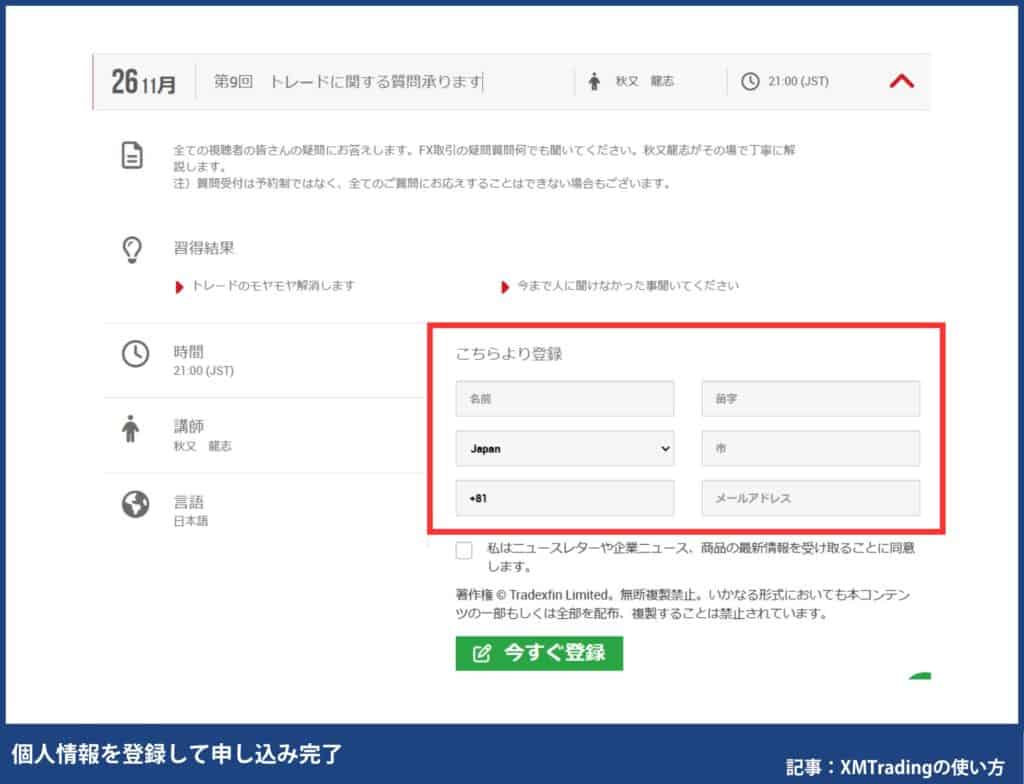
- 個人情報を入力して申し込み完了
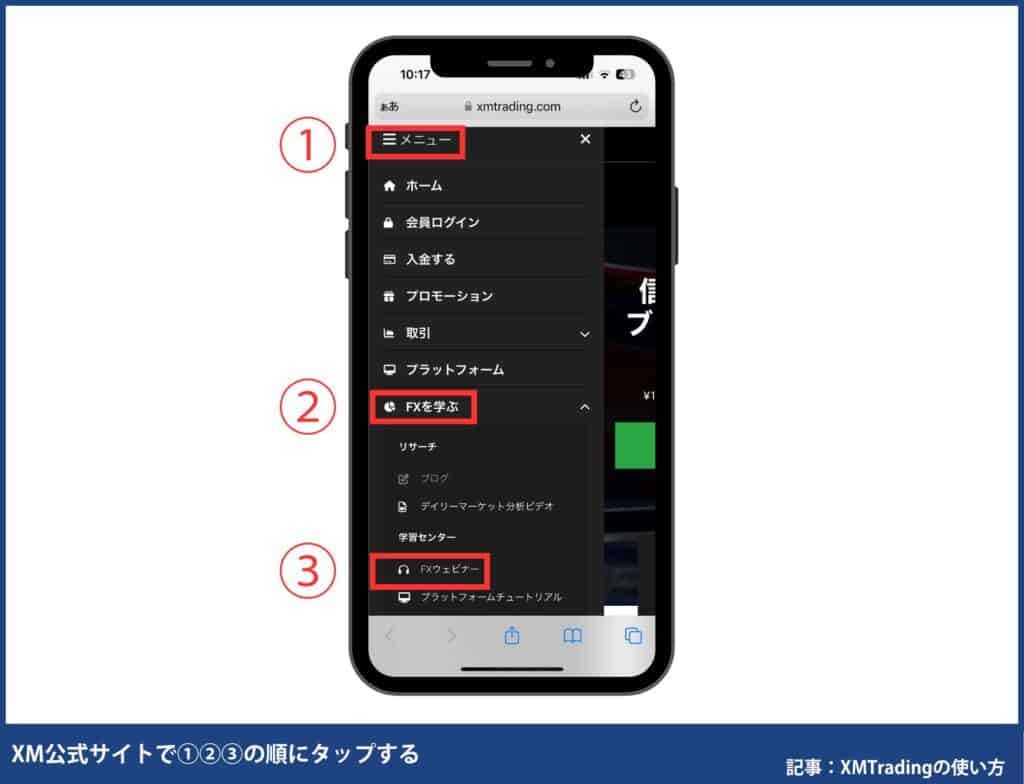
今後開催予定のウェビナーが表示されるので、視聴したいテーマを選んでタップします。
登録画面で必要な個人情報(名前、国籍、住んでいる市、電話番号、メールアドレス)を入力して「今すぐ登録」をタップします。登録したメールアドレスにメールが届くと申し込み完了です。
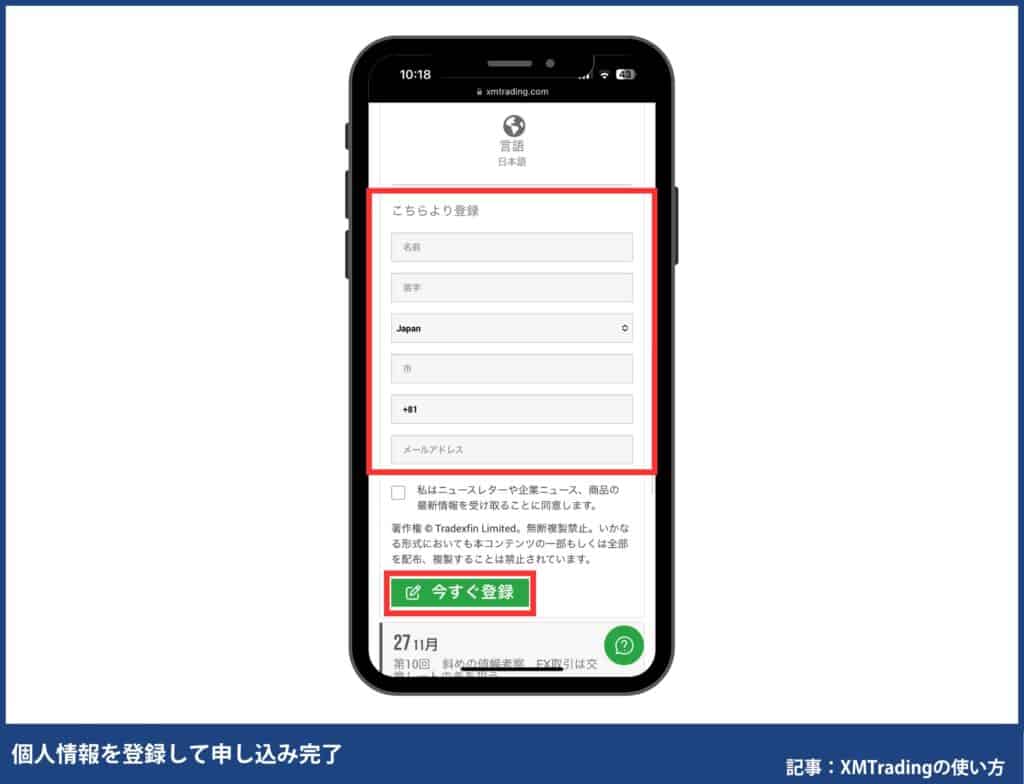
個人情報の記入事項
- 【名前】英語で入力
- 【国籍】住んでいる国
- 【市】住んでいる都道府県を英語で入力
- 【電話番号】例:⁺819012341234
- 【メールアドレス】自身のアドレス
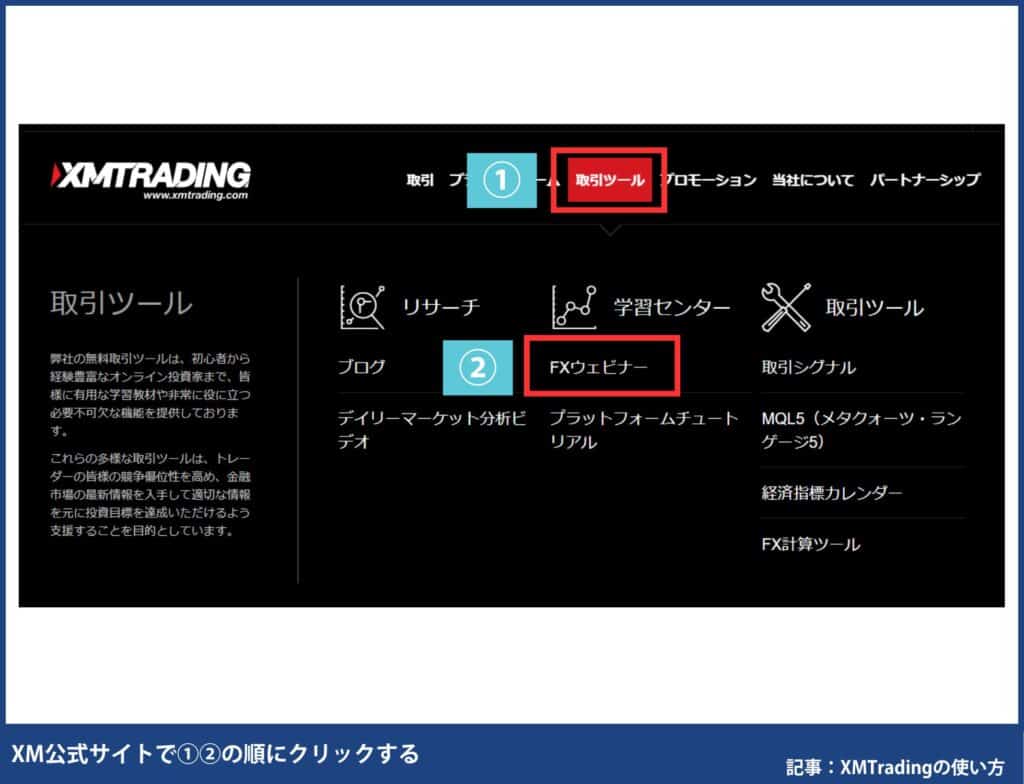
XM使い方|デモ口座について
デモ口座は自己資金なしで使えるので、操作方法を覚えたり、手法の検証におすすめです。口座開設は本人確認書類も不要で、5分程度で完了し即時、仮想取引ができます。リアルトレードではないので、損益は発生しません。実際の取引がしたい方はリアル口座で取引しましょう。詳しくはXMのデモ口座の特徴や活用方法もご確認ください。
デモ口座開設方法
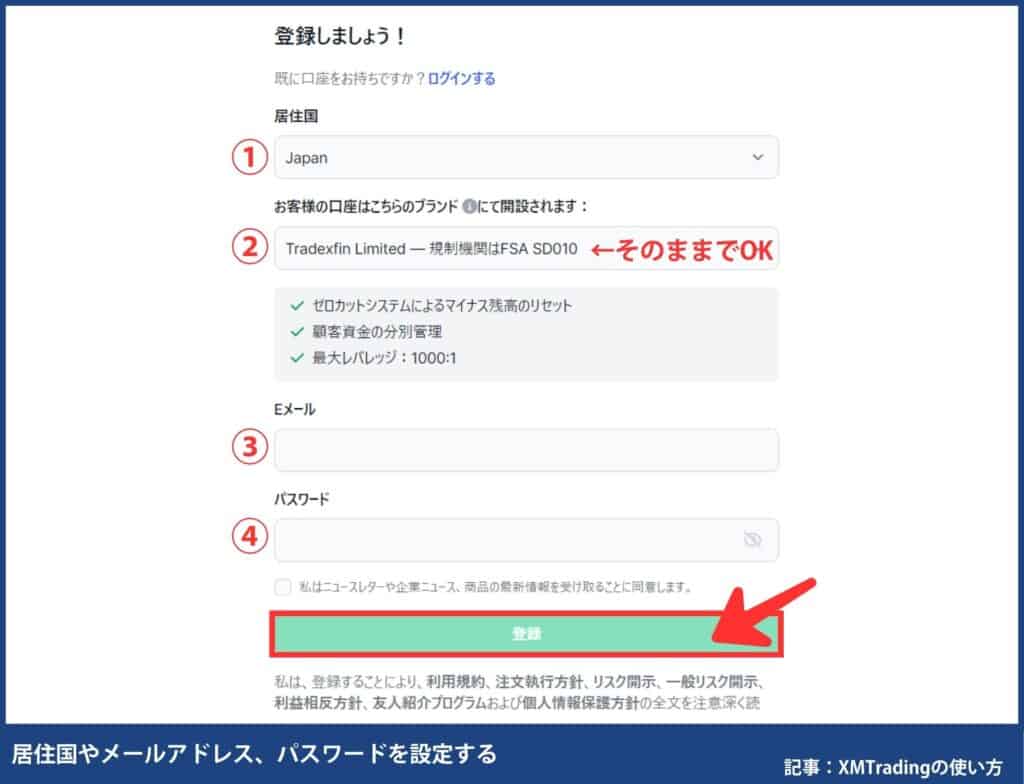
XM口座開設ページにアクセスし、居住国やメールアドレス、パスワードを設定します。
記入例
| ①居住国 | 居住国を選択する (例:Japan) |
| ②口座のブランド | FSAまたはFSCを選択する (例:FSA) |
| ③Eメール | メールアドレスを入力する (例:[email protected]) |
| ④パスワード | パスワードを設定する (例:Yamada1125!) |
口座ブランドの違い
口座ブランドは「FSA」と「FSC」の2種類から選択可能です。ライセンス登録している国が違うだけなのでどちらのブランドを選択しても取引条件などに違いはありません。
| ライセンス | 登録国 |
|---|---|
| Tradexfin Limited-規制機関はFSA SD010 | セーシェル共和国 |
| Fintrade Limited-規制機関はFSC GB20025835 | モーリシャス |
パスワードの条件
- 10~15文字使用
- 数字を1つ以上使用
- 英語アルファベットの小文字を1文字以上使用
- 英語アルファベットの大文字を1文字以上使用
- 特殊文字(#[]()@$&*!?|,.^/\+_-)を1つ以上使用
登録したアドレスにメールが届くので、「Eメールを確認する」をタップしてください。
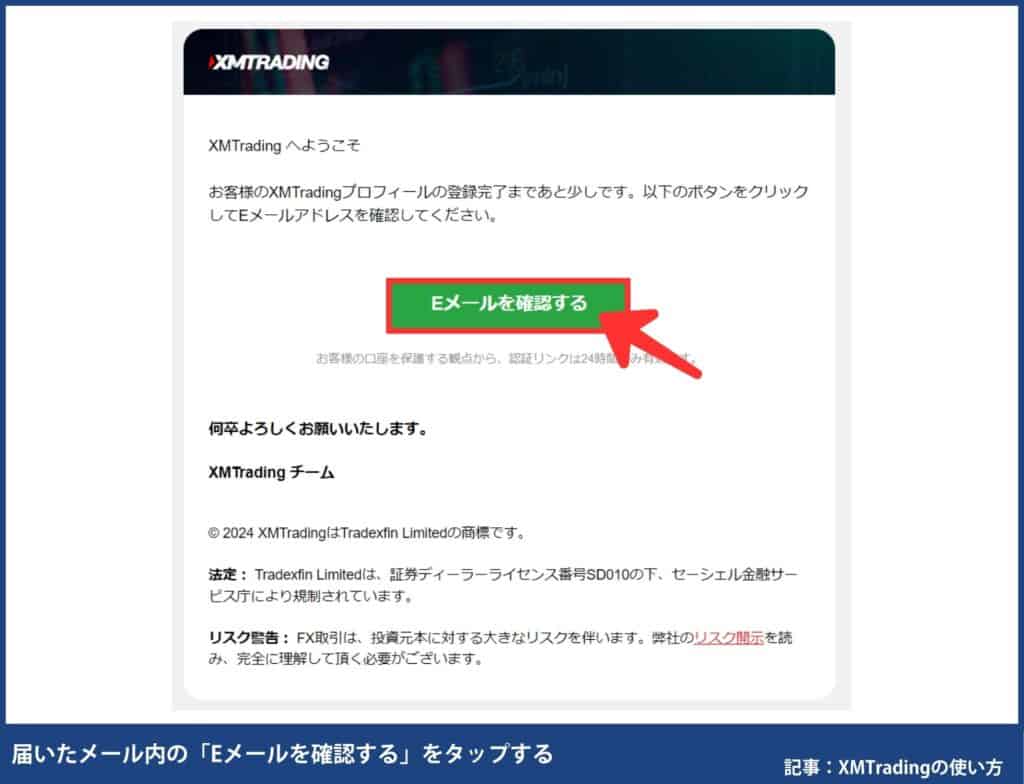
以上でプロフィール登録は完了です。引き続き、XMTradingポータルにログインして口座開設フォームを入力していきましょう。
STEP2で「Eメールを確認する」をタップすると、XMTradingポータルのログイン画面が表示されます。先ほど登録したメールアドレスとパスワード入力してログインしてください。
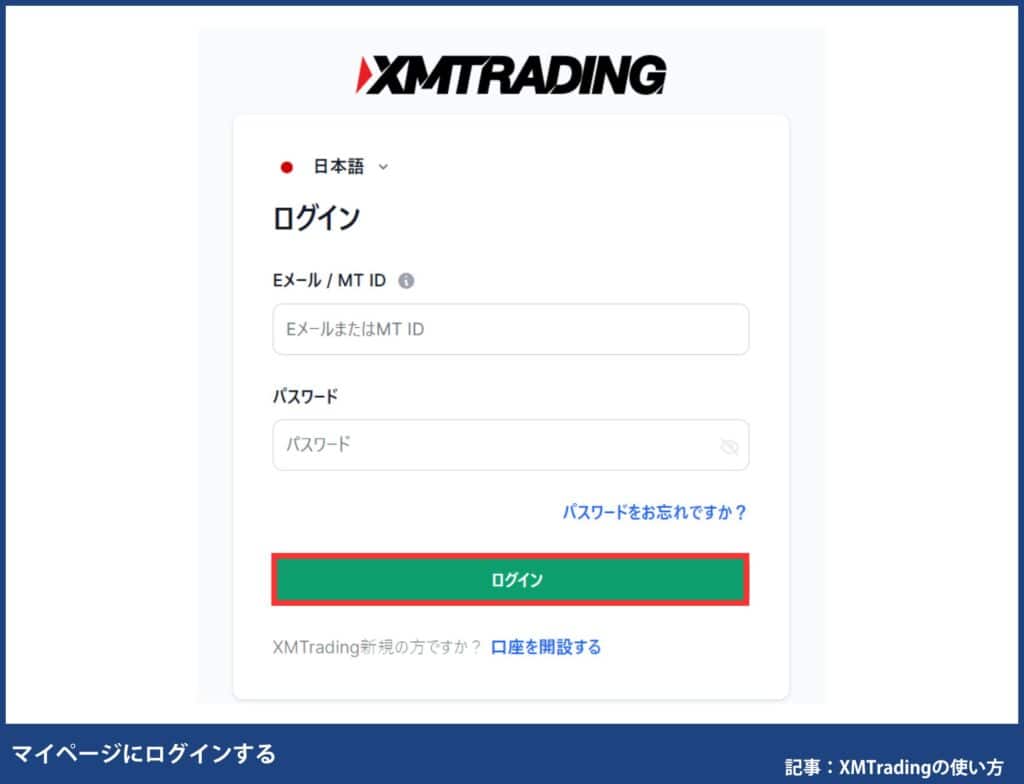
▶ログイン画面が表示されない場合はコチラ
「デモ」をタップし、「追加口座開設」をタップ
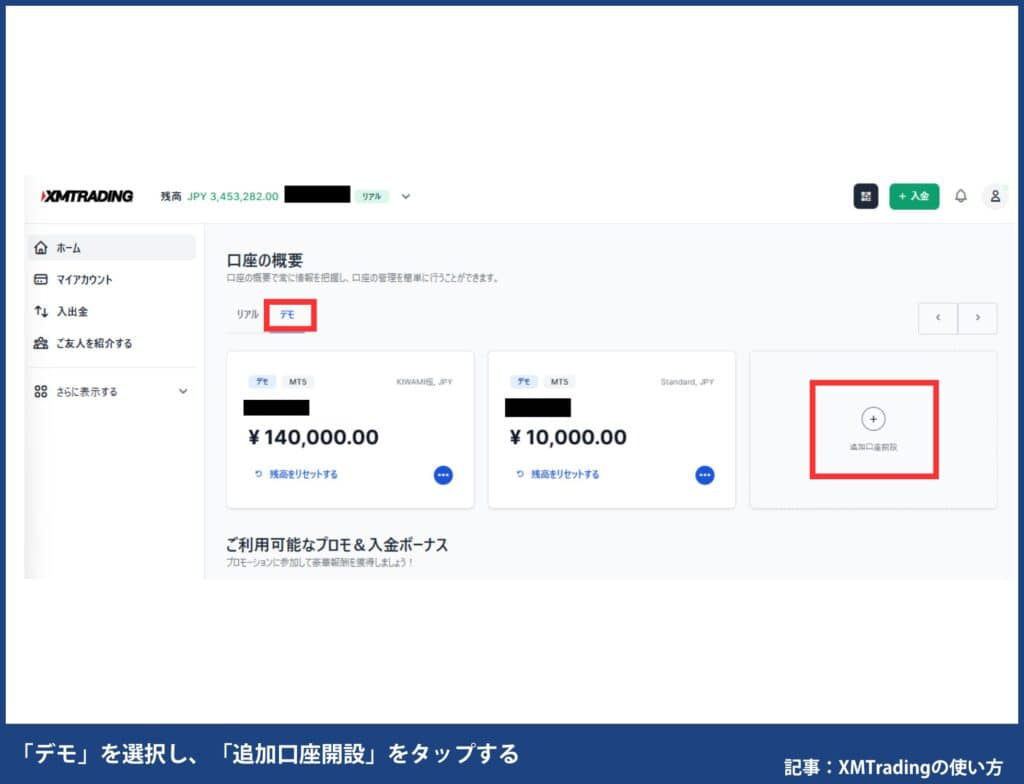
デモ口座の口座タイプ、取引ツール、レバレッジ、仮想残高の初期選択は申込画面で確認してください。希望する条件へ変更する手順は、XMのデモ口座は複数開設できる!開設手順と活用方法を解説 記事内の「すでにデモ口座を持っている方」の説明をお読みください。
デモ口座で取引したい、口座を選択する
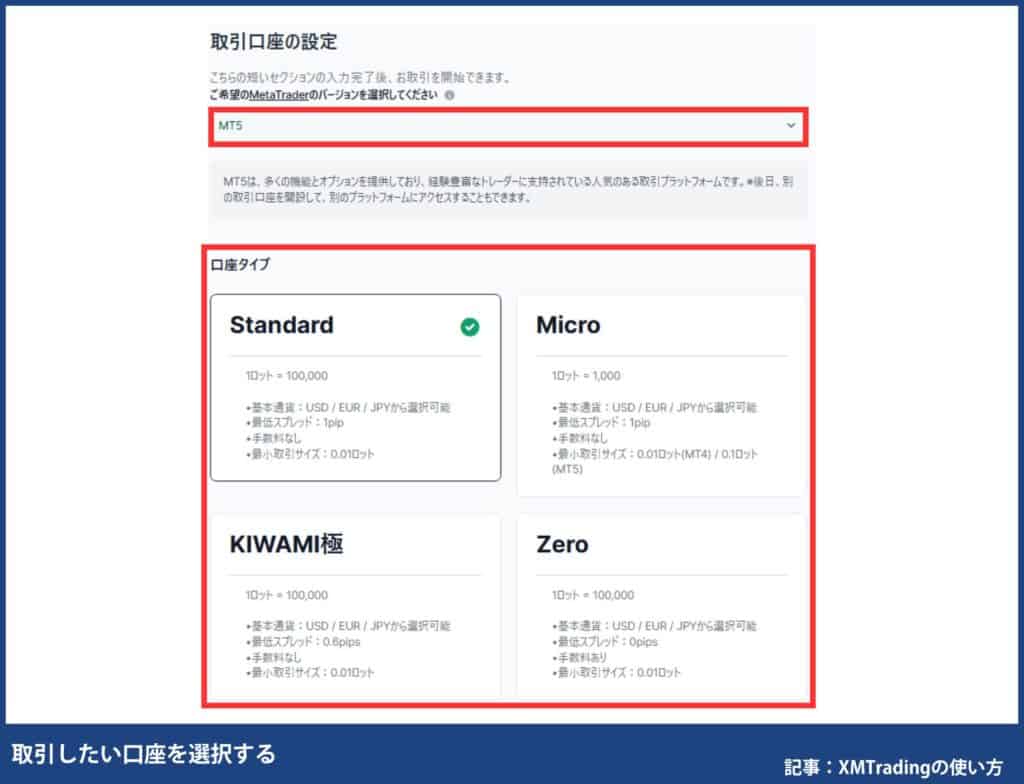
取引パスワードを設定し、「完了」ボタンをタップする
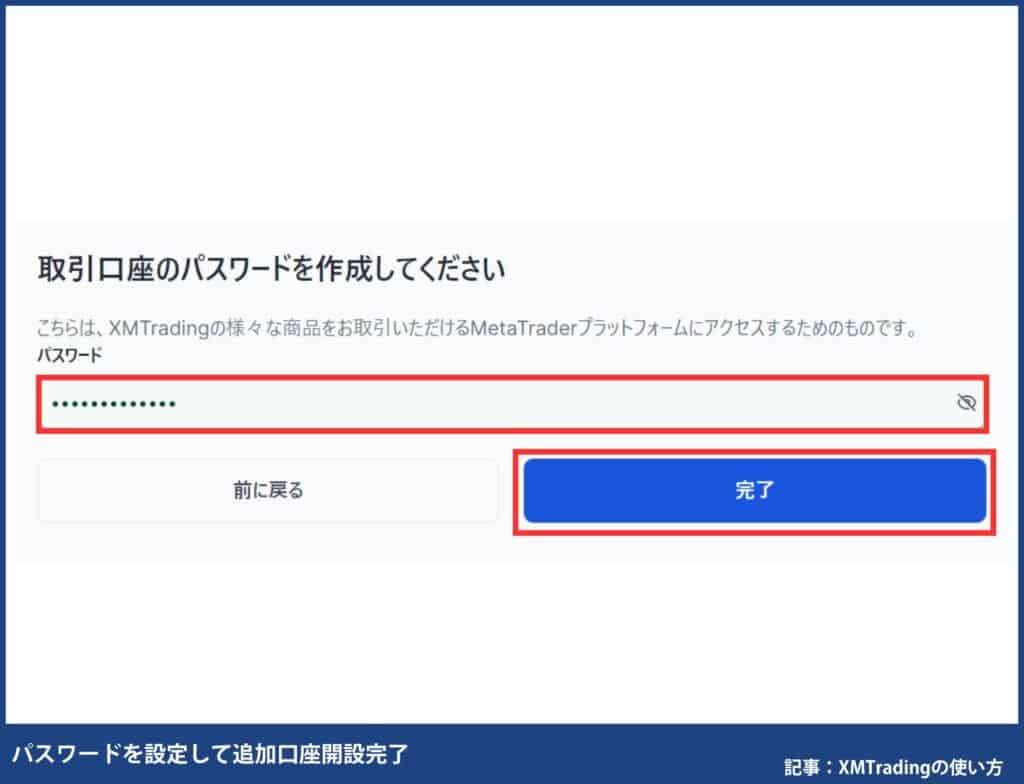
パスワード設定条件
- 10~15文字使用
- 数字を1つ以上使用
- 英語アルファベットの小文字を1文字以上使用
- 英語アルファベットの大文字を1文字以上使用
- 特殊文字(#[]()@$&*!?|,.^/\+_-)を1つ以上使用
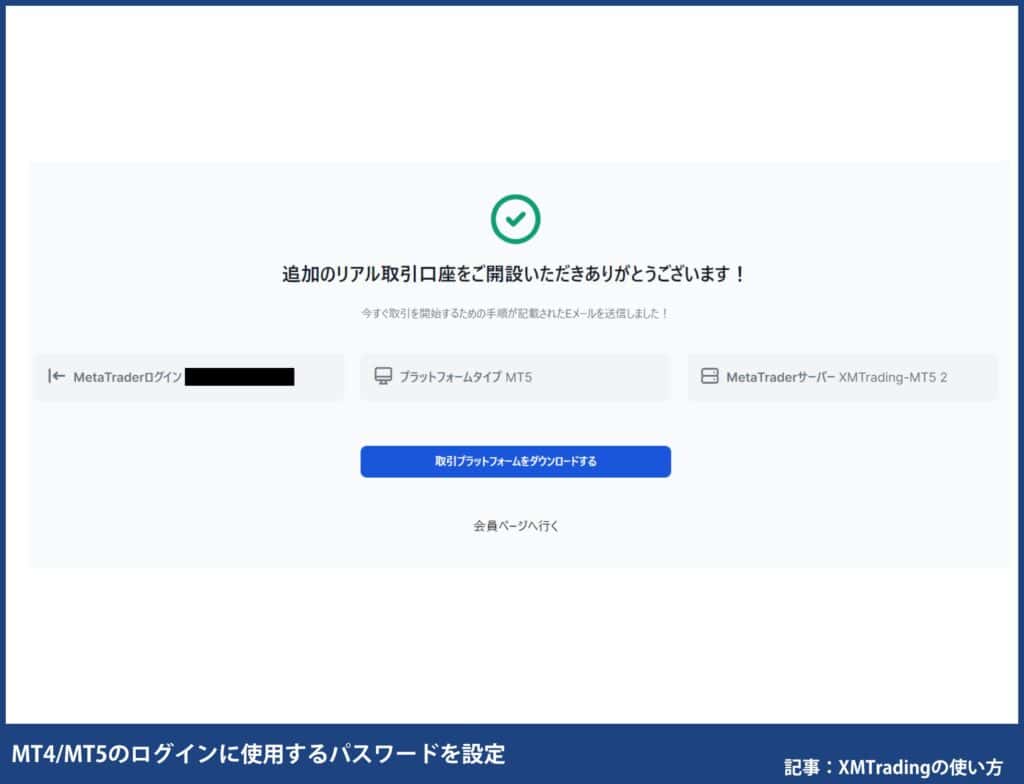
デモ口座の開設完了しました。
【初心者必見】XMのトレードスペック(取引条件)
XMの取引条件(見たい箇所にジャンプ!)
XMの通貨ペア
| 取引商品カテゴリー | 例 |
|---|---|
| FX | 米ドル円・ユーロドルなど |
| 株式・株価指数 | 海外株式・主要株価指数など |
| 貴金属・エネルギー・コモディティ | 金・原油など |
| 暗号資産・テーマ型指数 | 対応銘柄は取引画面で確認 |
利用できる商品や銘柄は口座・取引ツール・時期で変わるため、注文前に取引画面の銘柄一覧と条件を確認してください。
XMの最大ロット・最小ロット(取引単位)
最大ロット数と最大ポジション数一覧
1ロットの通貨数、最小・最大ロット、保有できるポジション数は、口座タイプと商品で異なります。発注前にXMTrading公式の口座タイプと注文画面を確認してください。
数量の単位を取り違えると想定より大きな注文になるため、注文画面でロットと通貨数を確認します。口座ごとの違いはXMTradingの口座タイプ比較をご覧ください。
XMの最大レバレッジ
口座タイプ別最大レバレッジ
| 項目 | スタンダード | マイクロ | KIWAMI極 | ゼロ(ZERO) |
|---|---|---|---|---|
| レバレッジ | 1,000倍 | 1,000倍 | 1,000倍 | 500倍 |
XMのスタンダード口座、マイクロ口座、KIWAMI極口座は最大レバレッジは1,000倍ですが、ゼロ口座のみ500倍です。口座タイプは4種類で、おすすめは重視する項目で異なります。また最大レバレッジは証拠金や銘柄によって制限される場合があります。詳しくはXMの最大レバレッジ1,000倍を徹底解説をご確認ください。
XMのロスカット・ゼロカット
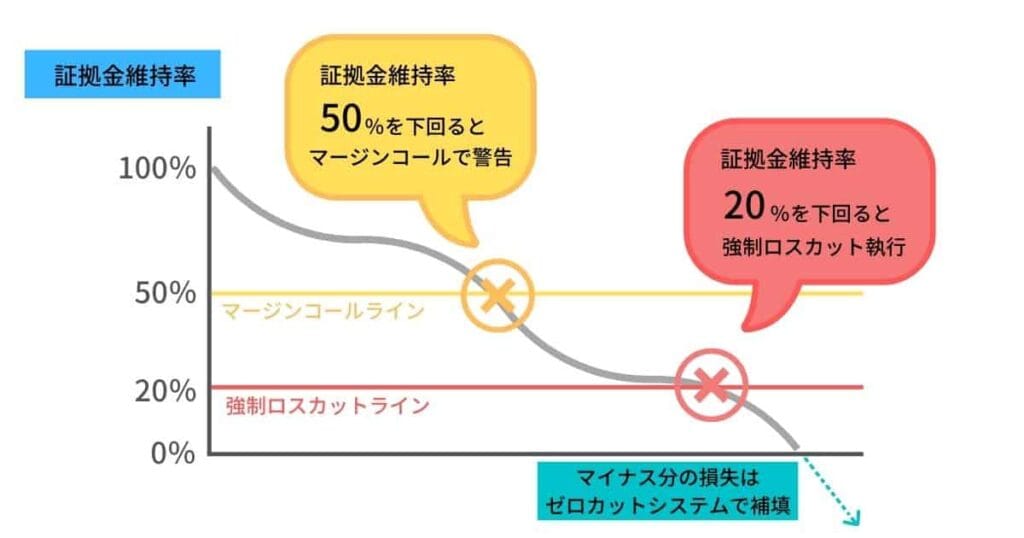
XMTrading公式の取引条件では、ロスカット水準は証拠金維持率20%です。ただし、急変時には想定した価格で決済されない可能性があります。ロスカットを前提にせず、注文前にロットと損切り位置を決めてください。仕組みはXMのロスカット水準で解説しています。
| ボーナスの種類 | 内容 |
|---|---|
| 新規口座開設 ボーナス | 13,000円 |
| 入金ボーナス | 最大$10,500(147万円) 100%+20%のボーナスを付与 |
| その他ボーナス /キャンペーン | ロイヤルティプログラム (取引毎にポイントが貯まる!) |
| 友達紹介プログラム (紹介1人あたり最大$130獲得) | |
| トレードコンテスト (毎月総額$140,000の賞金獲得) |
| 開催期間 | 常時開催 |
|---|---|
| 金額 | 13,000円 |
| クッション機能 | あり |
| 対象者 | 新規口座開設者 |
| 対象口座 | 全て |
| 受取方法 | 口座開設後に自動的に反映 |
| 作業時間 | 約10分 |
| 必要なもの | 身分証明書1点 (運転免許証・マイナンバー etc) 住所確認書類1点 (住民票・公共料金の請求書 etc) |
| 有効期限 | – |
| 消滅条件 | 出金時(出金額に応じて) ボーナス対象外の口座タイプに資金移動時 90日以上放置した場合 |
| 出金条件 | ボーナス自体は出金不可 利益は出金可能 |
| 注意点 | – |
XMのボーナスは3種類。「まず13,000円で試し、入金するほど証拠金が増える」のが基本の使い方です。
もらえるボーナス
- ① 新規口座開設ボーナス 13,000円:入金不要。口座を作るだけでもらえる“お試し軍資金”
- ② 入金ボーナス 最大$10,500(147万円):入金額に100%+20%が上乗せされ、証拠金として使える
- ③ その他:ロイヤルティ(取引でポイント)・友達紹介・トレードコンテスト
使う前に知っておきたいこと
- クッション機能あり → ボーナスを証拠金に使えるので、実質の取引余力が増える
- ボーナス自体は出金不可。ただしボーナスで得た利益は出金できる
- 出金時・90日以上の放置・対象外口座への資金移動で消滅する場合がある
要するに「ボーナスは“取引の燃料”。現金化はできないが、それで得た利益は引き出せる」です。
XMのスプレッド
【XM口座タイプ別主要FX通貨スプレッド】単位:pips
| 通貨ペア | スタンダード マイクロ | ゼロ口座 ※手数料含む | KIWAMI極 |
|---|---|---|---|
| USDJPY | 2.39 | 1.78 | 1.18 |
| EURUSD | 1.92 | 1.28 | 1.02 |
| GBPUSD | 2.33 | 2.17 | 1.13 |
| EURJPY | 3.02 | 2.87 | 2.22 |
| GBPJPY | 3.41 | 2.99 | 2.50 |
| AUDUSD | 2.37 | 1.48 | 1.36 |
XMTradingのスプレッドは広すぎて勝てないなどの噂もありますが、他業者と比較しても広すぎることはなく標準レベル。ボーナスをもらいながら取引したい方にはおすすめです。XMでスプレッドをおさえるならKIWAMI極口座がおすすめですが、入金ボーナスがもらえません。コスト重視で業者を選ぶならThreeTraderがトップレベルの低コストを提供しています。ボーナスをもらいたい人はXM、コスト重視ならThreeTraderと目的別に選びましょう。
XMのスワップポイント
スワップポイントは日々変動します。売買方向ごとの現在値を、注文前にXMTrading公式の銘柄条件で確認してください。
スワップを比較する場合は、受取額だけでなく支払方向、保有日数、価格変動リスクも確認します。確認方法はXMTradingのスワップポイントをご覧ください。
XMTrading(XMトレーディング)の使い方に関するよくある質問
XMトレーディングの使い方まとめ|まずは口座開設から始めよう!
XMTradingは、口座開設・本人確認・入金・取引ツールの設定・注文の順で進めます。迷ったときは、スマホ中心ならXMTD TraderPro、既存のMT4環境を使うならMT4、初めてMetaTraderを使うならMT5を候補にしてください。最初の注文は、売買方向・ロット・損切り位置を確認し、デモ口座か無理のない少額で操作を確かめましょう。
今なら口座開設するだけで13,000円の口座開設ボーナスがもらえます。自己資金0円で取引でき、XMをお試し感覚で試せます。口座開設方法は【最新】XMの口座開設方法で詳しく解説しています。
参考文献
- XMTrading公式:プロモーション
- XMTrading公式:ロイヤルティプログラム
- XMTrading公式:取引口座タイプ
- XMTrading公式:取引プラットフォーム
- XMTrading Labo:XMTDアプリの基本メニュー